

电脑店怎么u盘启动装系统-怎么使用电脑店u盘重装系统
发布时间:2026-08-14 10:23:53
电脑店怎么u盘启动装系统?在重装系统的时候,你不需要太纠结“我到底要装win10还是win11”。因为你想装哪个版本,就下载对应的ISO文件拷进U盘里,电脑店u盘启动盘工具会自动适配。有些用户问“我这个U盘只能装win10吗?”不是的,U盘本身没有版本属性,它只是一个载体。你给它什么镜像,它就给你装什么系统。下面就来看看怎么使用电脑店u盘重装系统。
一、u盘装系统所需工具
系统版本:win10专业版
装机工具:电脑店u盘启动盘制作工具,官网首页可下载
二、u盘装系统前期准备
1、在进行系统重新安装之前,建议先记录当前系统的各项配置和设置,包括网络参数、安全设置、软件偏好、以及个性化设置等信息。这个备份可以帮助您在完成重装后更迅速地将系统还原到之前的状态。
2、收集驱动程序和安装文件:在重装系统后,你需要重新安装各种驱动程序和软件。为了节省时间和便捷性,提前收集所需的驱动程序和常用软件的安装文件。
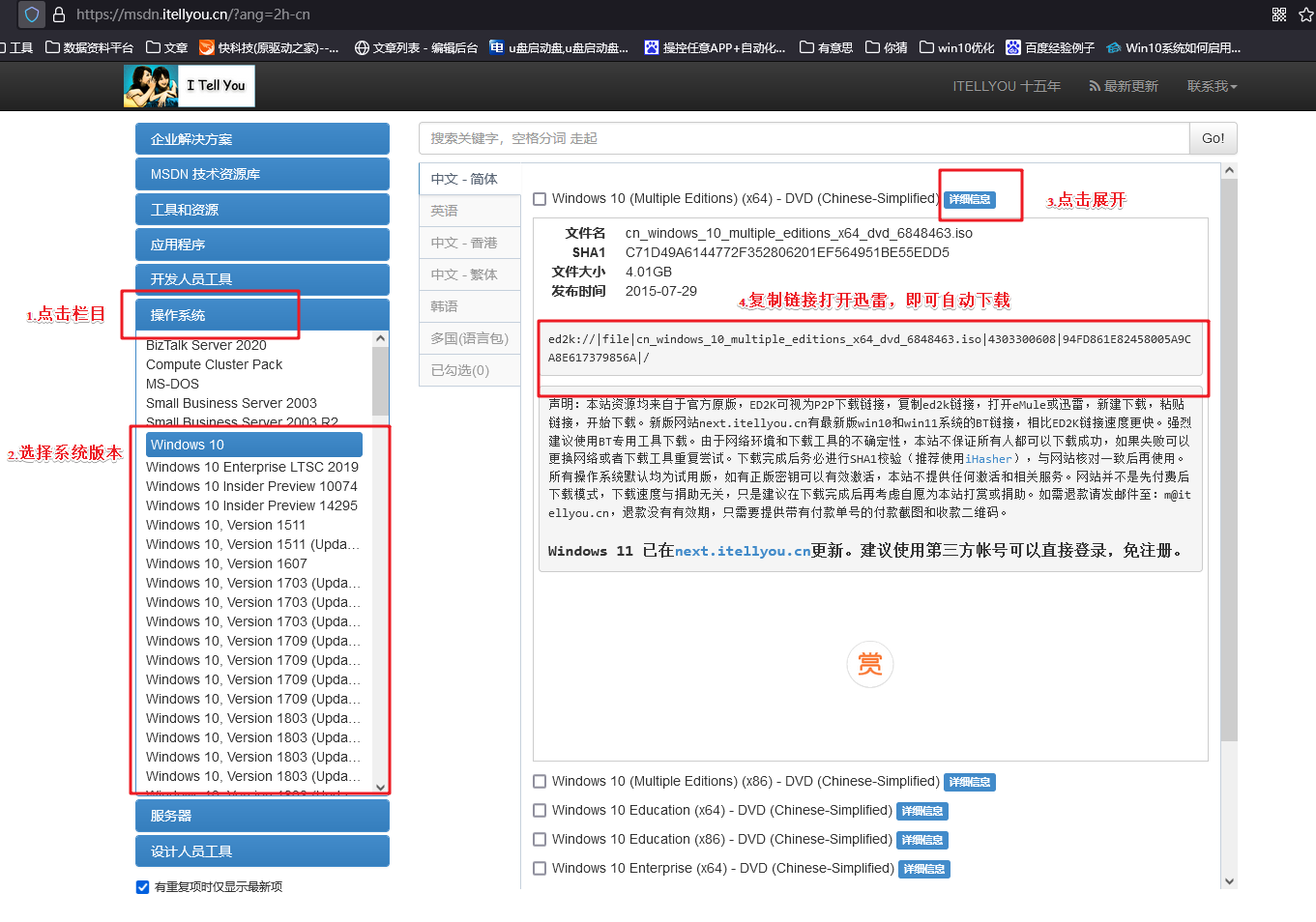
3、下载系统镜像:搜索【msdn我告诉你】-点击【操作系统】选择所对应的Windows-点击【详细信息】并复制下载链接-黏贴链接在下载软件上即可下载。
三、u盘装系统教程
1、制作u盘启动盘
a. 进入电脑店的官网下载u盘启动盘制作工具,切换到【下载中心】,点击【立即下载】。

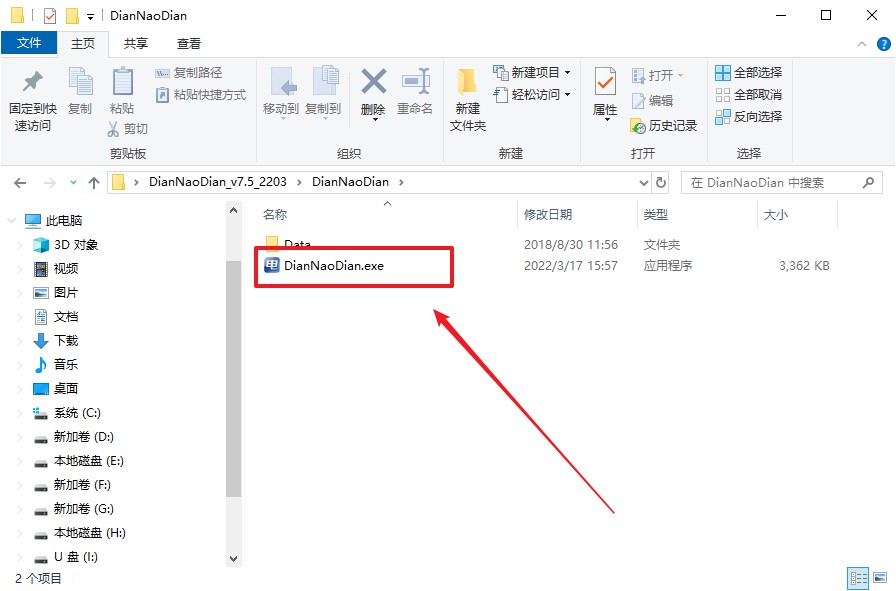
b. 下载后解压,打开工具,插入u盘连接电脑。
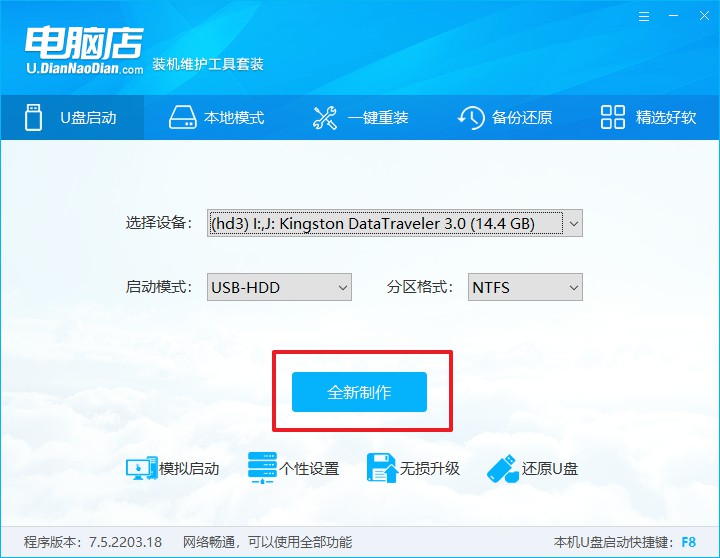
c. 在界面中选择u盘设备,设置启动模式和分区格式,点击【全新制作】。设置如下图所示:
d. 制作成功后会有弹窗提示,接下来大家就可以开始使用u盘启动盘了!
2、BIOS设置u盘启动
a. 进入电脑店官网,首先查询好u盘启动快捷键,输入电脑类型和品牌即可查询。
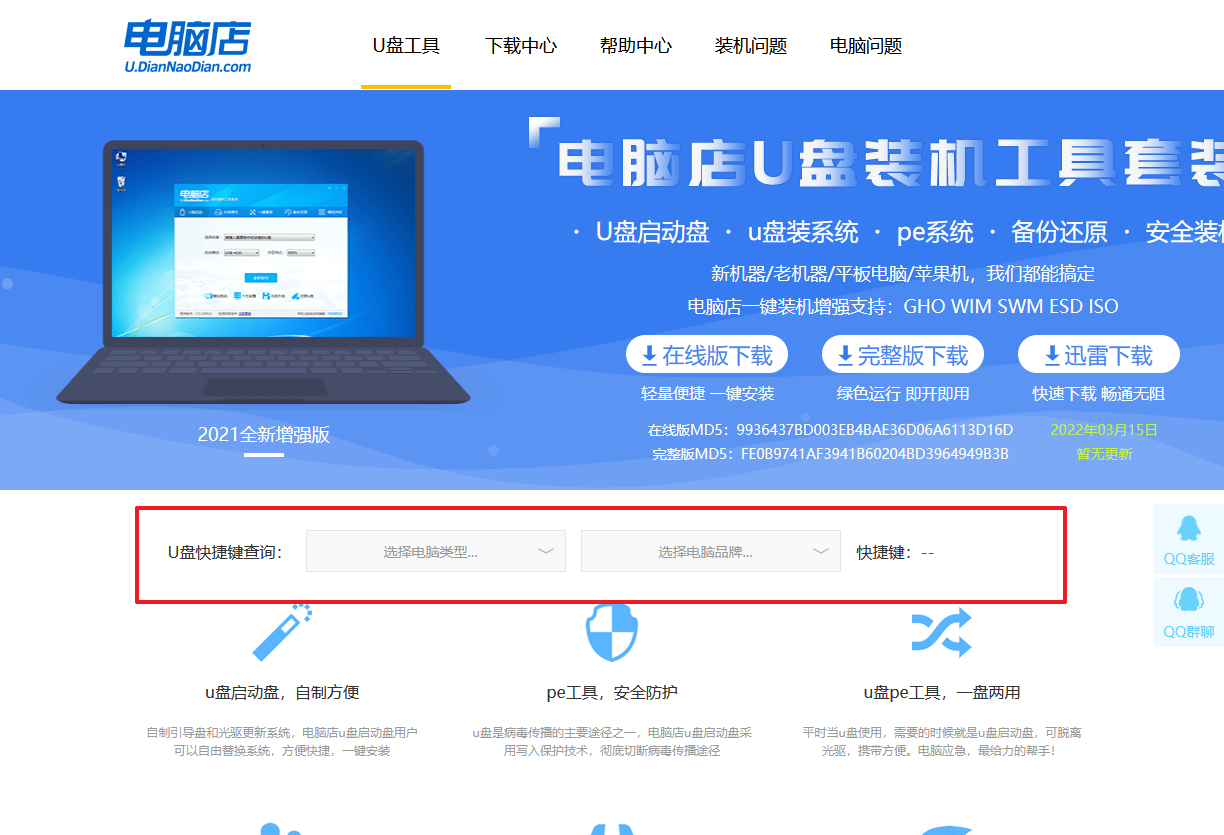
b.重启电脑,不间断按u盘启动快捷键,即可弹出启动设备菜单窗口。
c.在弹出的窗口中选择u盘选项,回车即可。
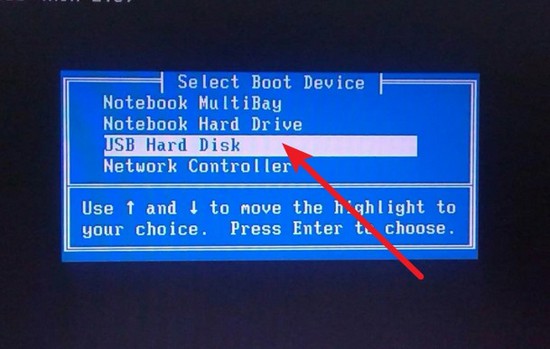
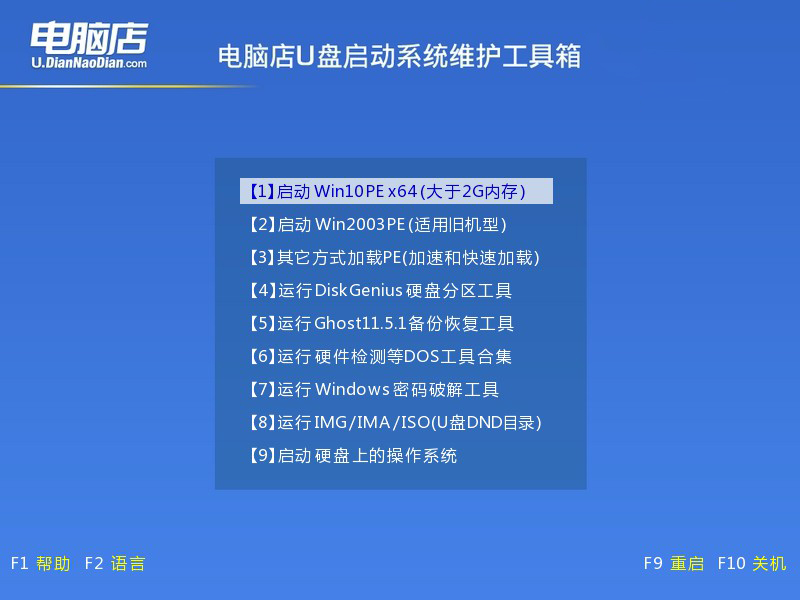
d. 接下来就会进入到电脑店winpe界面,选择第一项回车即可进入PE系统。
3、u盘装系统
a. 在pe系统中,打开电脑店winpe一键装机这个软件,即可开始重装操作。
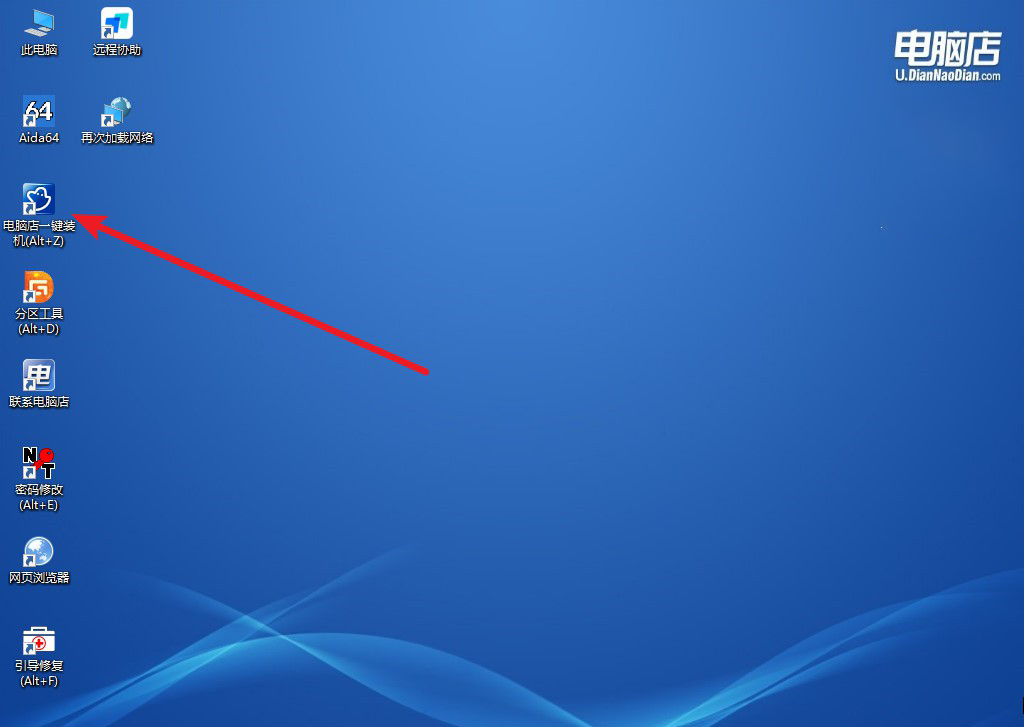
b. 点击【打开】选择已下载的镜像系统,注意勾选安装盘符,最后点击【执行】即可开始下一步。
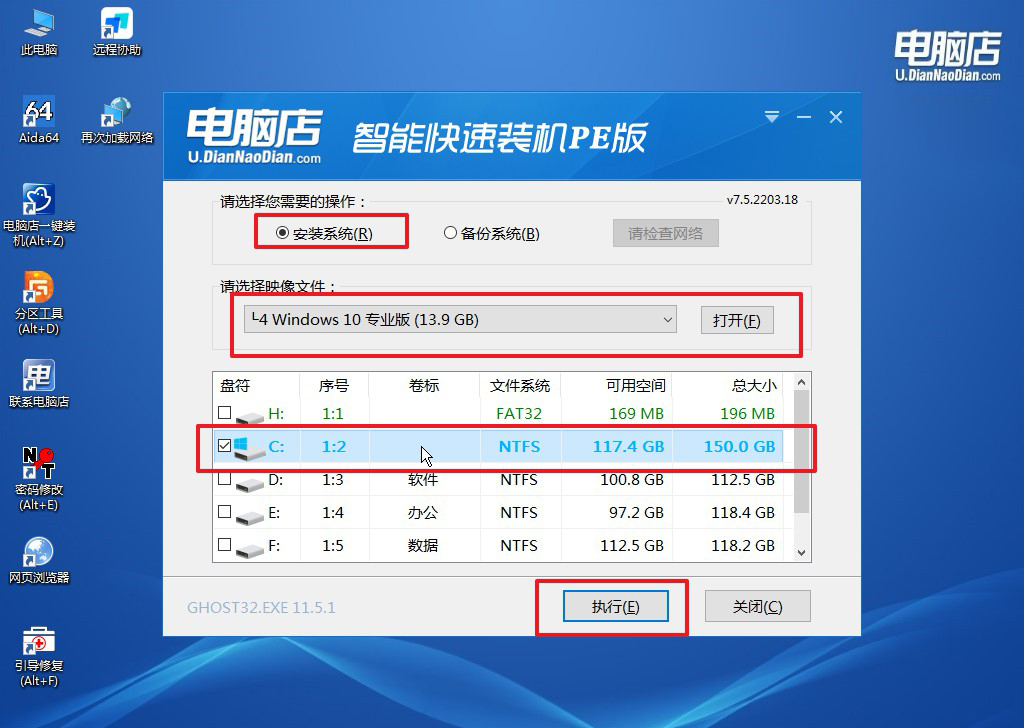
c. 默认还原设置,勾选【完成后重启】,接下来就是等待安装完成了。
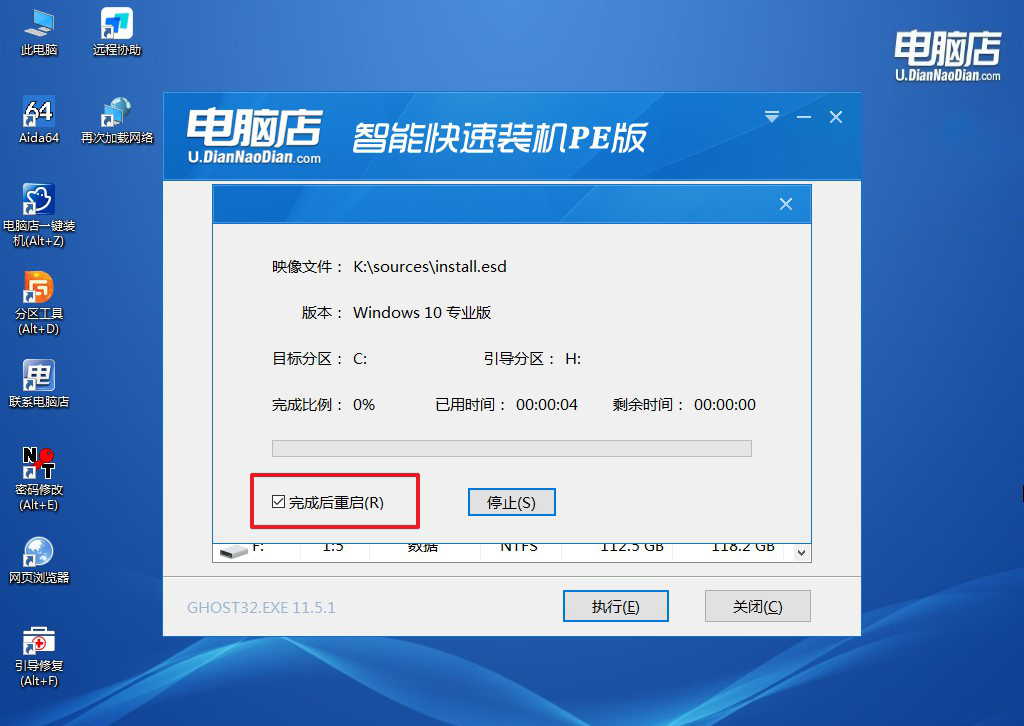
d、等待安装部署完成,进入系统桌面。
四、u盘装系统相关内容
重装过程中蓝屏报错该如何排查硬件兼容性?
1、记录蓝屏代码(如0x0000007B、0x0000000A),在另一设备搜索对应硬件故障类型,快速定位冲突硬件。
2、进入BIOS加载“Load Optimized Defaults”恢复默认,关闭XMP、VT-d、C-State等高级功能后重新安装。
3、仅保留一根内存条和集成显卡进行最小化安装,逐步添加硬件定位不兼容部件。
4、若安装Win7报0x7B,需在BIOS中切换SATA模式为IDE或在安装时加载AHCI驱动。
通过这些操作,你就可以学会怎么使用电脑店u盘重装系统了。所以,你做U盘的时候一定要选择通用型的,然后把你可能用到的几个版本镜像都拷进去。等你真正需要装的时候,根据那台电脑的配置和需求现场选就行,比如说老电脑跑不动win11,就装win10或者win7,随用随取。