

电脑店装机教程-电脑店u盘重装系统步骤图
发布时间:2026-08-17 11:01:14
电脑店装机教程。其实,电脑店工具已经把u盘启动盘的制作,简化到“点一下”的程度了。你下载安装好工具之后,插上U盘,打开软件,界面上显示你的U盘盘符和容量,你确认一下没错,点“一键制作”,进度条开始走,走完提示“制作成功”,U盘就变成启动盘了。整个过程中你不需要手动写引导、不需要处理任何底层设置。今天就和小编一起来看看电脑店u盘重装系统步骤图。

一、U盘重装系统所需工具
系统版本:win10专业版
制作工具:电脑店u盘启动盘制作工具,官网首页下载合适版本即可
二、U盘重装系统准备事项
1、操作系统许可证密钥:如果你的操作系统需要许可证密钥,请确保你有正确的许可证密钥。在一些情况下,你可能需要在安装过程中输入该密钥。
2、数据备份:在重装操作系统之前,务必备份计算机上的所有重要数据,以免在重装的时候发生意外导致数据丢失。
3、下载操作系统的镜像文件。具体怎么操作呢?
a.访问微软官方网站:首先,打开你的Web浏览器,然后前往微软官方网站。
b.选择操作系统版本:一旦进入微软官网,浏览网站以找到操作系统镜像下载选项。通常,你可以在“Windows”或“操作系统”部分找到相关选项。
c.选择操作系统版本和语言:在网站上,你将看到可以选择的不同Windows版本(例如Windows 10、Windows 11等)和语言选项。选择你需要的操作系统版本和语言。
d.下载操作系统镜像:一旦选择了操作系统版本和语言,网站通常会提供下载链接。点击下载链接以开始下载操作系统镜像文件。通常,这将是一个大的ISO文件。
f.下载和保存:一旦开始下载,等待下载完成。下载时间取决于你的互联网连接速度和文件大小。一旦下载完成,将操作系统镜像保存在你的计算机或可移动存储设备上。
三、U盘重装系统操作步骤
1、制作u盘启动盘
a. 在电脑店官网中,切换到下载中心,点击【立即下载】,即可下载电脑店,这一制作启动盘所需的工具。

b.下载好电脑店u盘启动盘制作工具后,解压并打开。
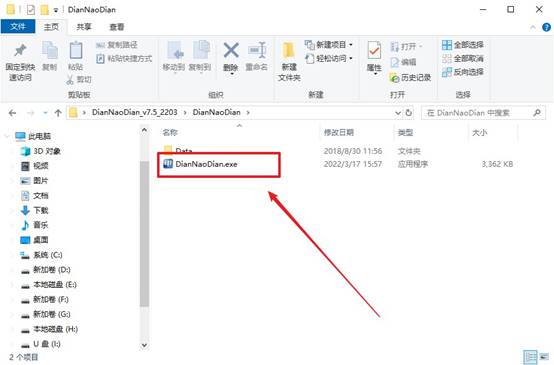
c.将u盘插入电脑当中, 默认设置,点击【全新制作】。
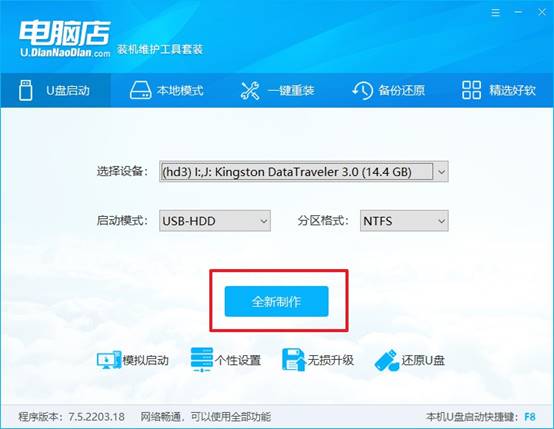
d. 制作完成后大家可选择是否查看教程。
2、BIOS设置u盘启动
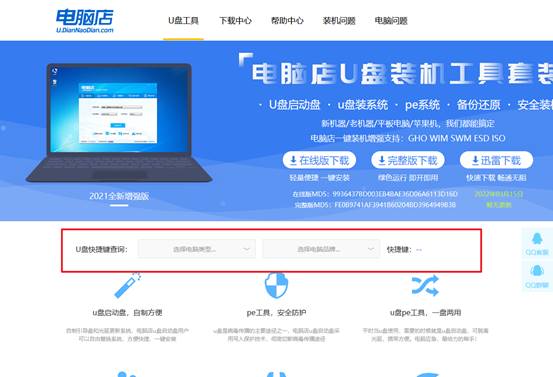
a. 进入电脑店官网,首先查询好u盘启动快捷键,输入电脑类型和品牌即可查询。
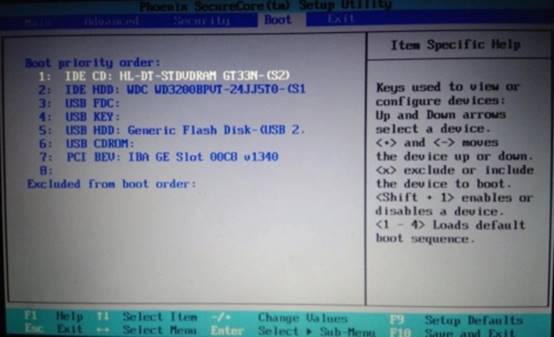
b. 插入u盘后重启,等待屏幕出现画面,按下快捷键进入优先启动项设置界面。
c. 在界面中,移动光标至u盘选项,回车即可。
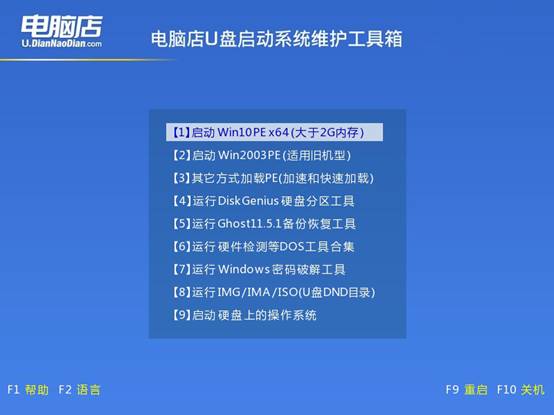
d.重启后,此时就会进入电脑店主菜单,选择【1】这一选项后回车。
3、u盘装系统
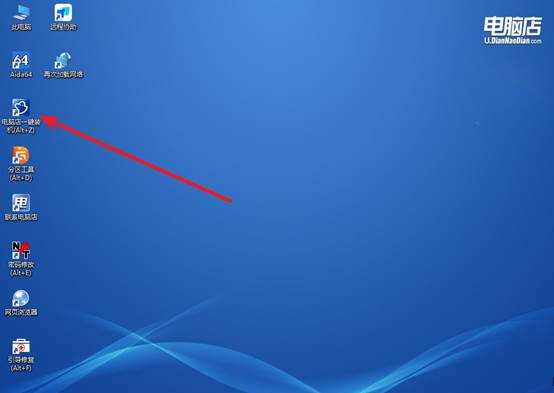
a. 设置完电脑店主菜单后进入winpe,找到并打开一键装机的软件。
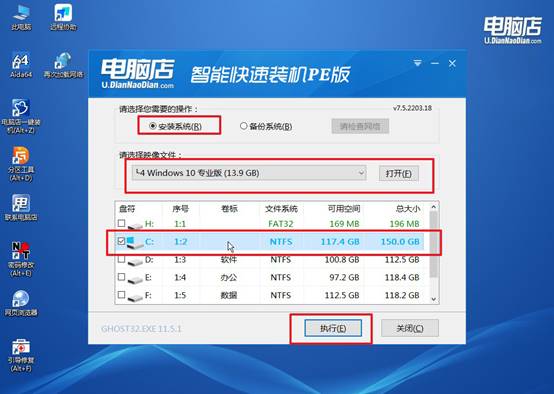
b. 点击【打开】选择已下载的镜像系统,注意勾选安装盘符,最后点击【执行】即可开始下一步。
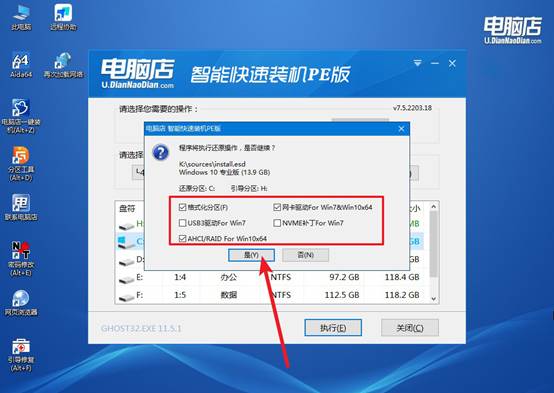
c.在还原窗口中,默认设置点击【是】。接着勾选【完成后重启】,等待安装即可。
d. 等待安装部署完成,进入系统桌面。
四、U盘重装系统相关内容
CPU满载时频率低于基频是什么原因?
1、主板VRM供电模块温度超过120℃触发过热保护,MOS管限制输出电流导致CPU无法维持基频,需改善机箱风道或加装供电散热片。
2、电源+12V输出功率不足,高负载时电压跌至11.4V以下,CPU自动降频保稳定,需更换更大功率电源解决。
3、BIOS中TDP限制(PL1/PL2)设低于CPU标称值,如65W CPU被锁35W,进入BIOS将功耗墙解锁至标称值即可恢复基频。
4、后台挖矿病毒占用CPU资源,任务管理器查看是否有陌生进程长期占满CPU,结束进程并全盘杀毒后频率恢复正常。
本文讲解了电脑店u盘重装系统步骤图,你学会了吗?你觉得它专业,是因为“重装”这两个字给你的印象,但实际上手之后,它就是“插U盘、设置启动,点执行重装、等完成”这几个日常动作。所以别被“重装”这两个字卡住,它不是让你去操作什么复杂的东西,你按照教程来就好。