

电脑店u盘怎么装机win10教程-电脑店u盘重装系统教程win10
发布时间:2026-08-17 11:03:26

系统版本:win10专业版
U盘:一个16GB容量的u盘
装机工具:电脑店u盘启动盘,进入官网u.diannaodian.com下载
二、U盘重装系统准备工作
1、在创建U盘启动盘时,必须注意磁盘的健康状态。当你尝试将数据复制到U盘时,如果发现硬盘读取速度异常缓慢,或者数据复制过程中出现错误导致中断,这时就需要进行磁盘坏道检测。通过检测磁盘是否存在坏道,并进行必要的修复工作,以确保U盘启动盘的稳定性和可靠性。
2、下载系统iso:
a.打开浏览器-搜索关键词“ windows ”;
b.点击“下载Windows10”;
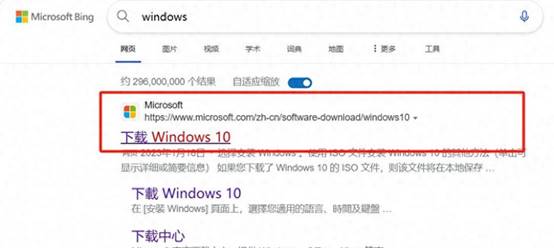
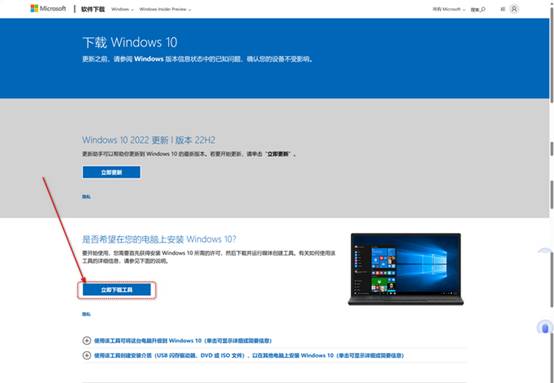
c.Windows10直接用官方提供的下载工具下载即可。
3、U盘启动盘安装也可分为两种方式,第一种是成功制作U盘启动盘之后,直接把系统iso存入启动U盘中,另外一种也可以将系统iso不放到U盘,直接放置在本地电脑D盘中。
三、U盘重装系统教程
1、制作u盘启动盘
a. 在电脑店官网里,下载u盘启动盘制作工具,通过它来将u盘制作成pe启动盘。

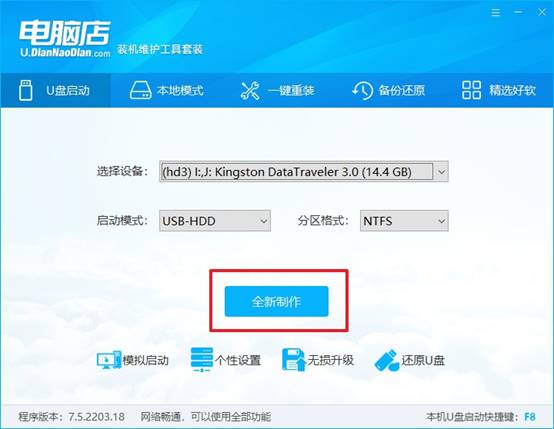
b. 解压后打开该工具,插入u盘,点击【全新制作】即可。
注意事项:a.下载制作工具前将电脑上所有杀软关闭,避免误杀组件。b.u盘空间8GB以上为佳,且里面没有重要数据。
c.制作完成后,接下来需要下载系统镜像,一般推荐在msdn网站上下载,下载后将镜像保存在u盘启动盘或除系统盘以外的其他分区中。
2、设置进入u盘
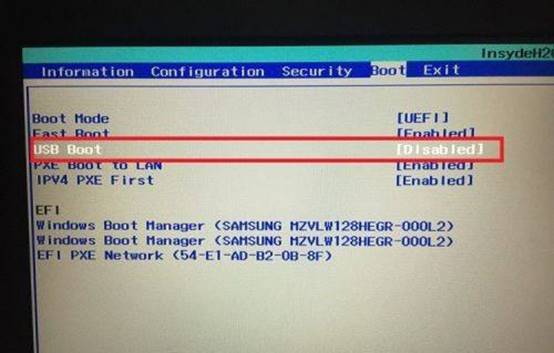
a.查询电脑的u盘启动快捷键,输入类型和品牌即可查询到,也可参考如下的图片:
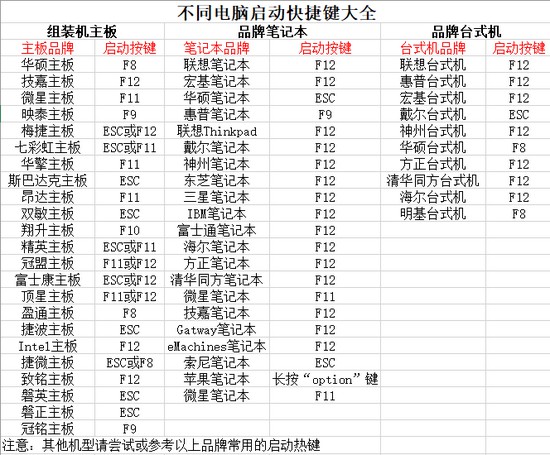
b. 重启后按下快捷键,进入优先启动项设置界面后,选择u盘回车。
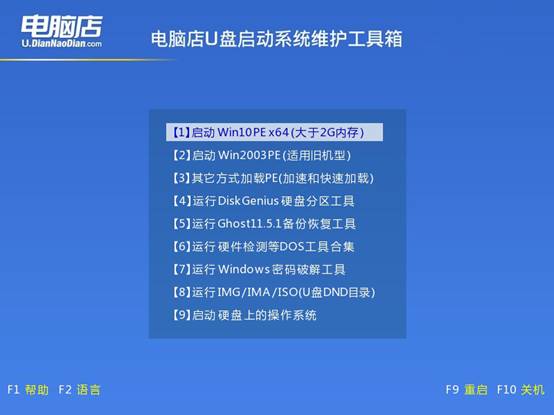
c. 进入到电脑店winpe主菜单,选择【1】启动win10PEx64(大于2G内存)后回车。
3、u盘装系统
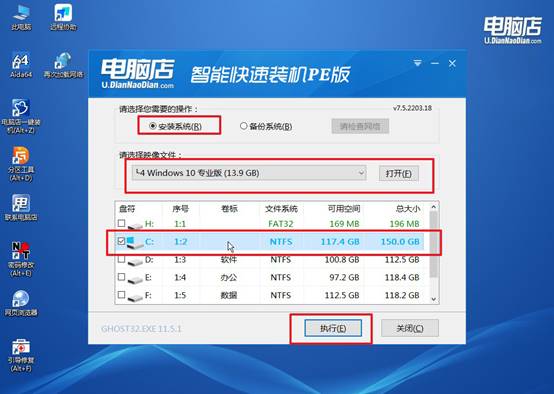
a.在桌面打开电脑店一键装机软件,如图所示,选择镜像和系统分区,点击【执行】即可开始安装。
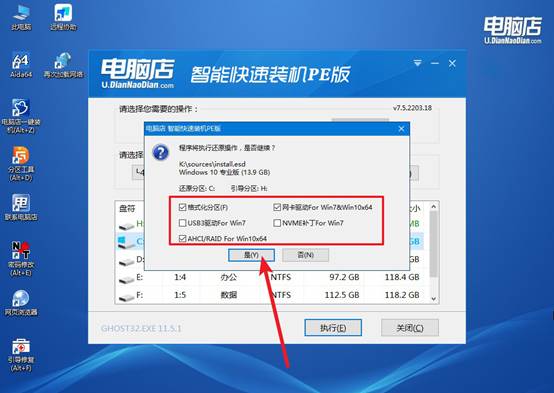
b.在一键还原窗口中,默认设置点击【是】即可。
c.接下来等待安装,完成后重启就可以进入系统了!
四、U盘重装系统相关问题
Defender保护服务被禁用该如何重新启用?
1、services.msc中找到“Windows Defender Antivirus Service”,设为“自动”并点击“启动”,若失败则检查依赖服务RPC是否运行。
2、组策略中“计算机配置→管理模板→Windows组件→Microsoft Defender防病毒→关闭Defender”设为“未配置”,gpupdate /force刷新。
3、注册表HKLM\SYSTEM\CurrentControlSet\Services\WinDefend中“Start”键值改为2(自动),删除“DisableAntiSpyware”键值后重启。
4、管理员CMD执行sc config WinDefend start= auto和net start WinDefend强制启动服务,同时运行DISM修复组件后重试。
以上就是电脑店u盘重装系统教程win10,你总觉得它难,是因为你没做过。人对没做过的事情,天然会高估它的难度。但实际用电脑店走一遍的时候,你面对的是中文界面、一键式操作、每一步都有提示,它没有你想象的那么复杂,也没有什么需要你具备特殊能力,大家快点学习吧。