

电脑店u盘启动盘制作-电脑店pe一键装机步骤
发布时间:2026-08-18 10:31:50

1、系统版本:win10专业版
2、装机工具:电脑店u盘启动盘工具,它内置了众多功能,大家可以制作备用
二、u盘装系统准备工作
1、在制作电脑店的 u盘启动盘之前,请确保根据您的操作系统和工具要求,将 U 盘格式化为适当的文件系统,通常是 FAT32 或 NTFS。
2、备份重要数据:在格式化U盘之前,确保备份U盘上的所有重要数据,因为格式化将擦除U盘上的所有内容。
3、下载操作系统镜像: 请务必从官方网站或可信任的来源获取。确保下载的镜像文件完整且未被篡改。
这里推荐在MSDN网站下载:点击【操作系统】-选择系统版本-点击【详细信息】-复制链接打开迅雷下载。
三、u盘装系统详细步骤
1、制作u盘启动盘
a. 进入首页,切换到【下载中心】,点击【立即下载】,下载电脑店的制作工具。注意事项:下载前关闭电脑的防火墙及第三方杀毒软件,避免误删工具的组件!

b. 下载完成,解压并打开即可开始制作。
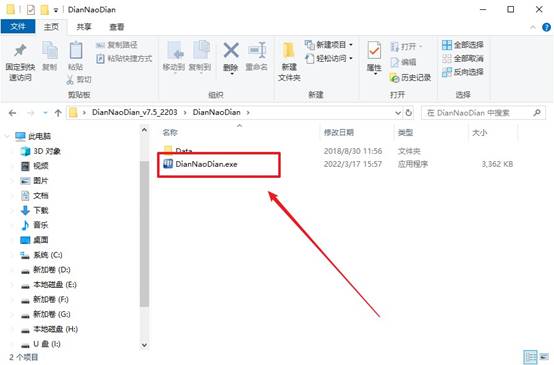
c. 插入u盘,打开软件。可默认界面的选项,直接点击【全新制作】。
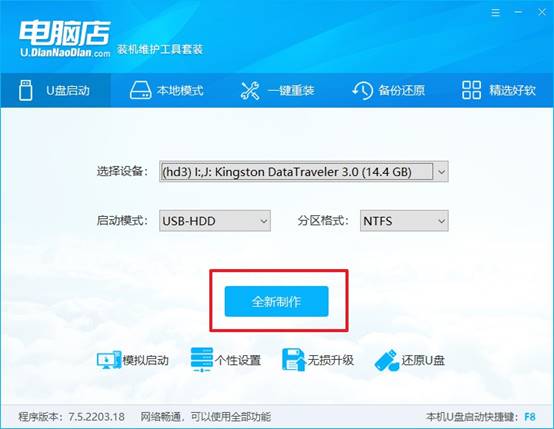
d. 弹出格式化提示,点击【确定】开始制作,等待完成即可。
2、设置u盘启动
a.打开电脑店官网首页选择电脑类型和品牌,查询u盘启动快捷键。
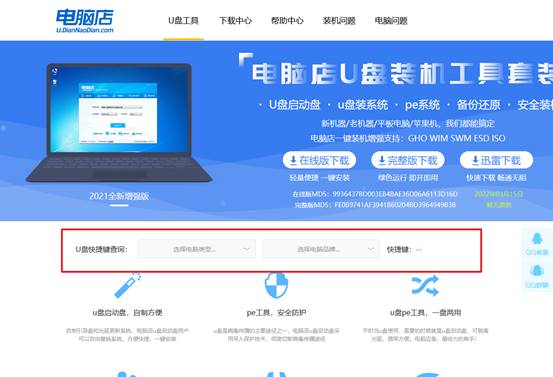
b. 将制作好的u盘启动盘插入电脑USB接口,开机或重启,出现画面后按下u盘启动快捷键。
c. 弹出快速启动选项的窗口,我们选择u盘进入即可。
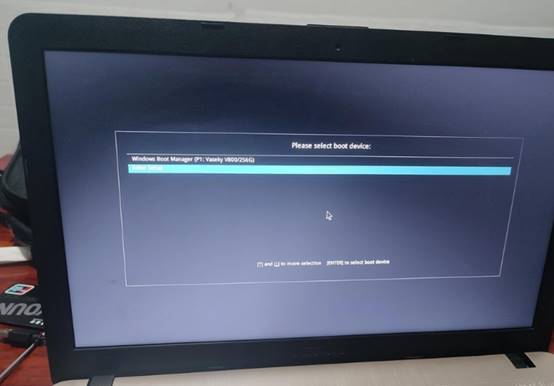
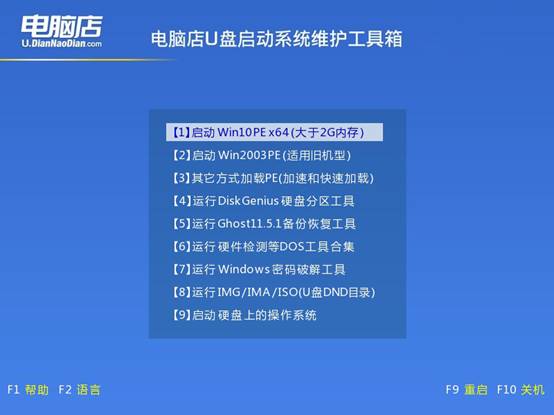
d. 回车后就可以进入电脑店winpe主菜单了。
3、u盘装系统
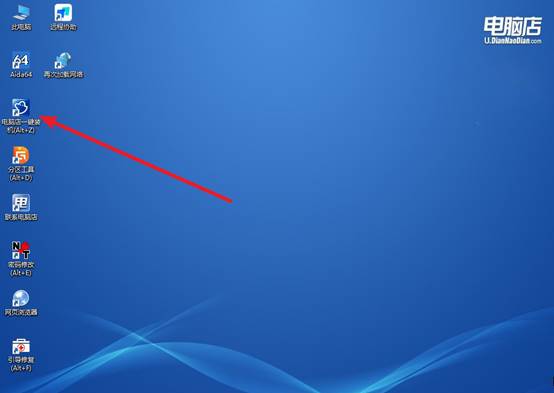
a.如安装win10系统,进入winpe桌面后,打开【电脑店一键装机】。
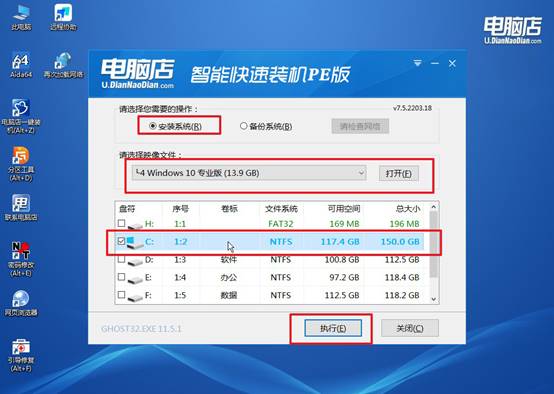
b. 如下图所示,选择镜像和系统分区,点击【执行】即可开始安装。
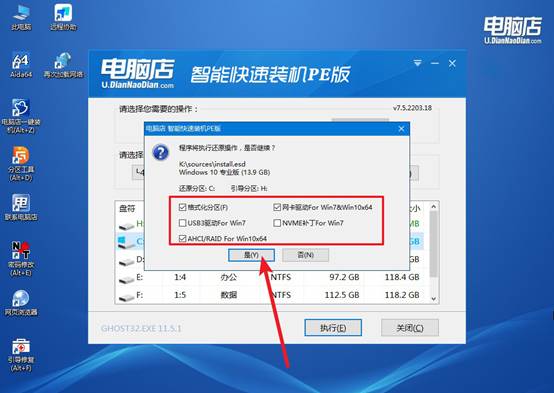
c. 在还原操作中,可默认选项,点击【是】,接下来会自动安装系统。
d.等待安装部署完成,进入系统桌面。
四、u盘装系统可能遇到的问题
开机报错无效分区表该如何修复引导记录?
1、使用PE启动运行DiskGenius,右键硬盘→“重建主引导记录”写入标准MBR引导代码,修复无效分区表错误。
2、在CMD中执行bootrec /fixmbr和bootrec /fixboot重写主引导记录和启动扇区,覆盖被破坏的引导代码。
3、若分区表被病毒篡改,使用TestDisk的“Analyze”功能扫描并恢复原始分区结构,再重建引导记录。
4、在diskpart中选中系统分区执行active标记为活动分区,MBR磁盘需活动分区才能被识别为有效启动设备。
上面的教程,就是电脑店pe一键装机步骤了。有些u盘启动盘,如果你用的是一两年前的旧版本,可能做出来的U盘在新电脑上进PE之后根本看不到硬盘分区,或者压根启动不了。但电脑店u盘启动盘,你从官网下载当前最新的版本,就不用操心这个版本够不够新的问题。