

怎么用u盘启动winpe-电脑店winpe启动u盘
发布时间:2026-08-20 10:25:12

1、重装介质:一个16GB的空白u盘
2、系统版本:win10专业版
3、装机工具:电脑店u盘启动盘制作工具,点击上方“下载中心”进行操作
二、u盘装系统准备工作
1、在进行系统重装之前,请务必记住备份电脑上的所有重要数据,这样做可以避免在重装过程中丢失任何关键信息。
2、强烈建议提前准备好适用于你的网卡的驱动程序,以确保系统重装后能够顺利连接网络。
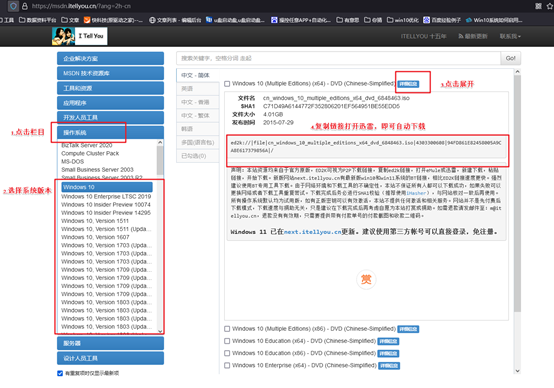
3、下载系统镜像,小编推荐在msdn网站下载,这里都是微软原版系统,不存在捆绑软件!
三、u盘装系统详细操作步骤
1、制作u盘启动盘
a. 进入首页,切换到【下载中心】,点击【立即下载】,下载电脑店的制作工具。注意事项:下载前关闭电脑的防火墙及第三方杀毒软件,避免误删工具的组件!

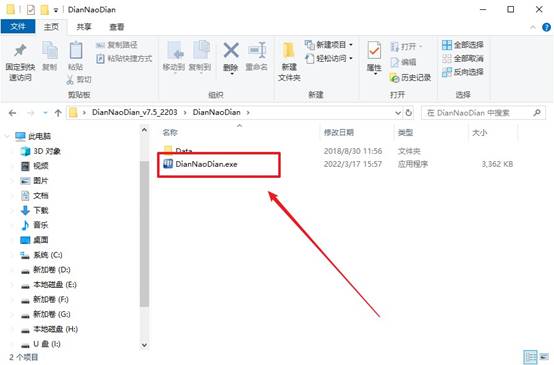
b. 下载完成,解压并打开即可开始制作。
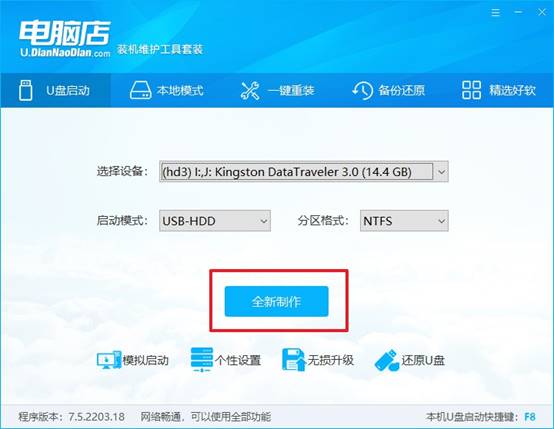
c. 工具会自动识别u盘,默认【启动模式】和【分区格式】,点击【全新制作】。
d. 等待制作,完成后会有提示框提示。
2、设置u盘启动
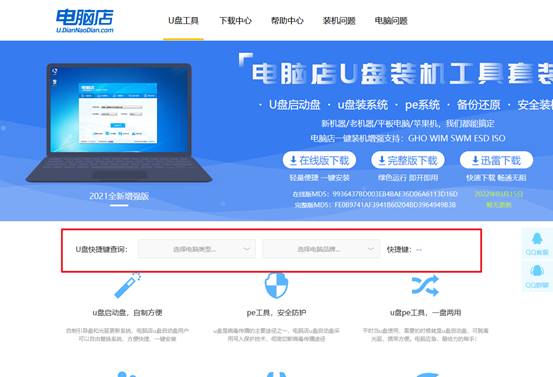
a. 打开电脑店官网首页选择电脑类型和品牌,查询u盘启动快捷键。
b. 将制作好的u盘启动盘插入电脑USB接口,开机或重启,出现画面后按下u盘启动快捷键。
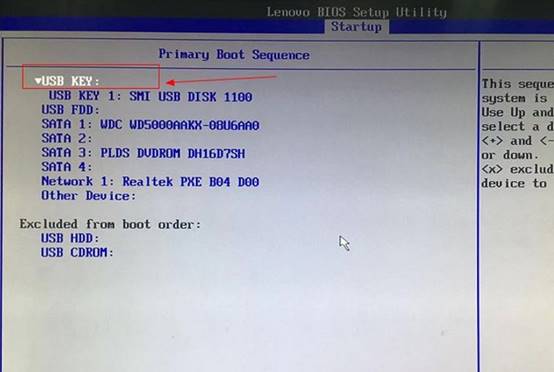
c. 进入优先启动项设置界面后,选中u盘启动,最后回车进入下一步。
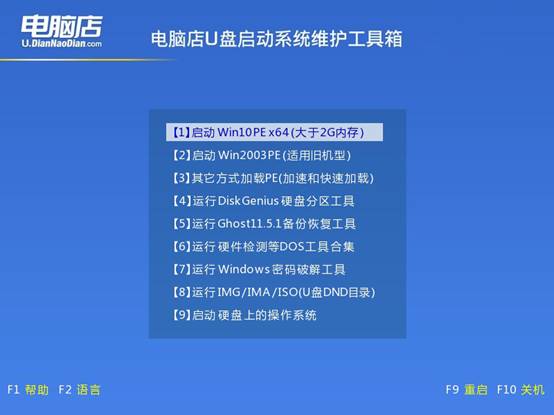
d. 接着电脑会自动重启,进入到电脑店winpe主菜单,选择第一个选项回车即可。
3、u盘装win10
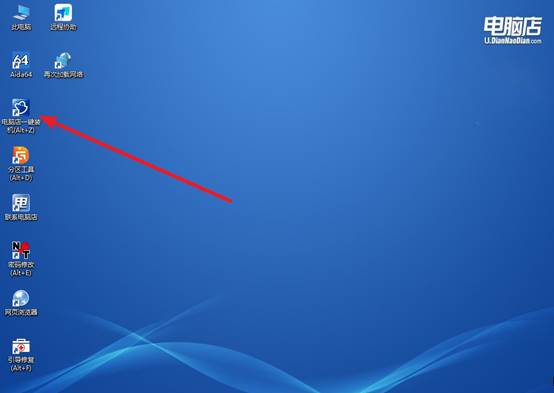
a.u盘启动后即可进入电脑店winpe,双击打开【电脑店一键装机】。
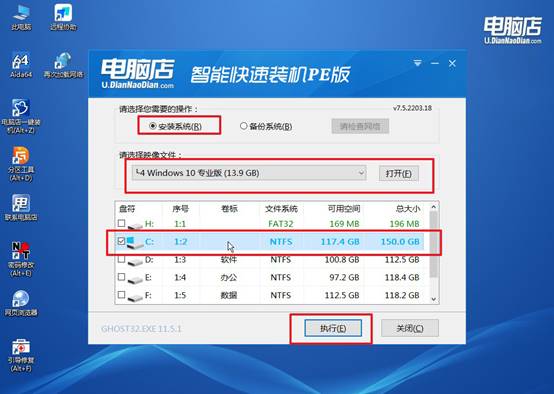
b. 如下图所示,选择镜像和系统分区,点击【执行】即可开始安装。
c. 在还原操作中,可默认选项,点击【是】,接下来会自动安装系统。
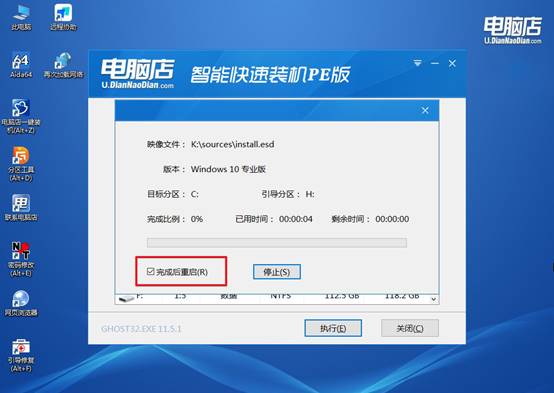
d. 等待安装完成,重启后即可进入系统了。
四、u盘装系统常遇到的问题
Windows Defender无法开启如何通过组策略启用?
1、运行gpedit.msc→计算机配置→管理模板→Windows组件→Microsoft Defender防病毒→“关闭Defender”设为“未配置”。
2、在同一路径下“实时保护”→“关闭实时保护”设为“未配置”,执行gpupdate /force刷新策略后重启。
3、注册表HKLM\SOFTWARE\Policies\Microsoft\Windows Defender中删除“DisableAntiSpyware”键值,重启后Defender启用。
4、检查“Windows Defender Antivirus”服务启动类型,设为“自动延迟启动”,防止其他安全软件抢先注册导致冲突。
关于电脑店winpe启动u盘,就讲解到这里了。放心,这个流程从有U盘启动盘这个概念开始就没变过。电脑店的旧版是走这个流程,新版也是走这个流程,以后出什么版本也还是走这个流程。所以,就算你用的是旧版本的电脑店u盘启动盘,也一样可以参考操作。