

电脑店u盘启动盘制作-将u盘制作成启动盘
发布时间:2026-08-20 10:25:39

一、重装系统所需工具
1、系统版本:win10专业版(其他Windows版本亦可)
2、装机工具:电脑店u盘启动盘制作工具,官网u.diannaodian.com
二、重装系统前期准备事项
1、备份C盘重要文件时,确保保存所有个人文档、桌面文件、下载内容、浏览器书签和应用数据。别忘了导出电子邮件和联系人信息,尤其是从Outlook等邮件客户端。
2、此外,记录和备份软件的安装文件和序列号,特别是那些安装在C盘的软件和关键驱动程序,以便重装系统后能顺利恢复。
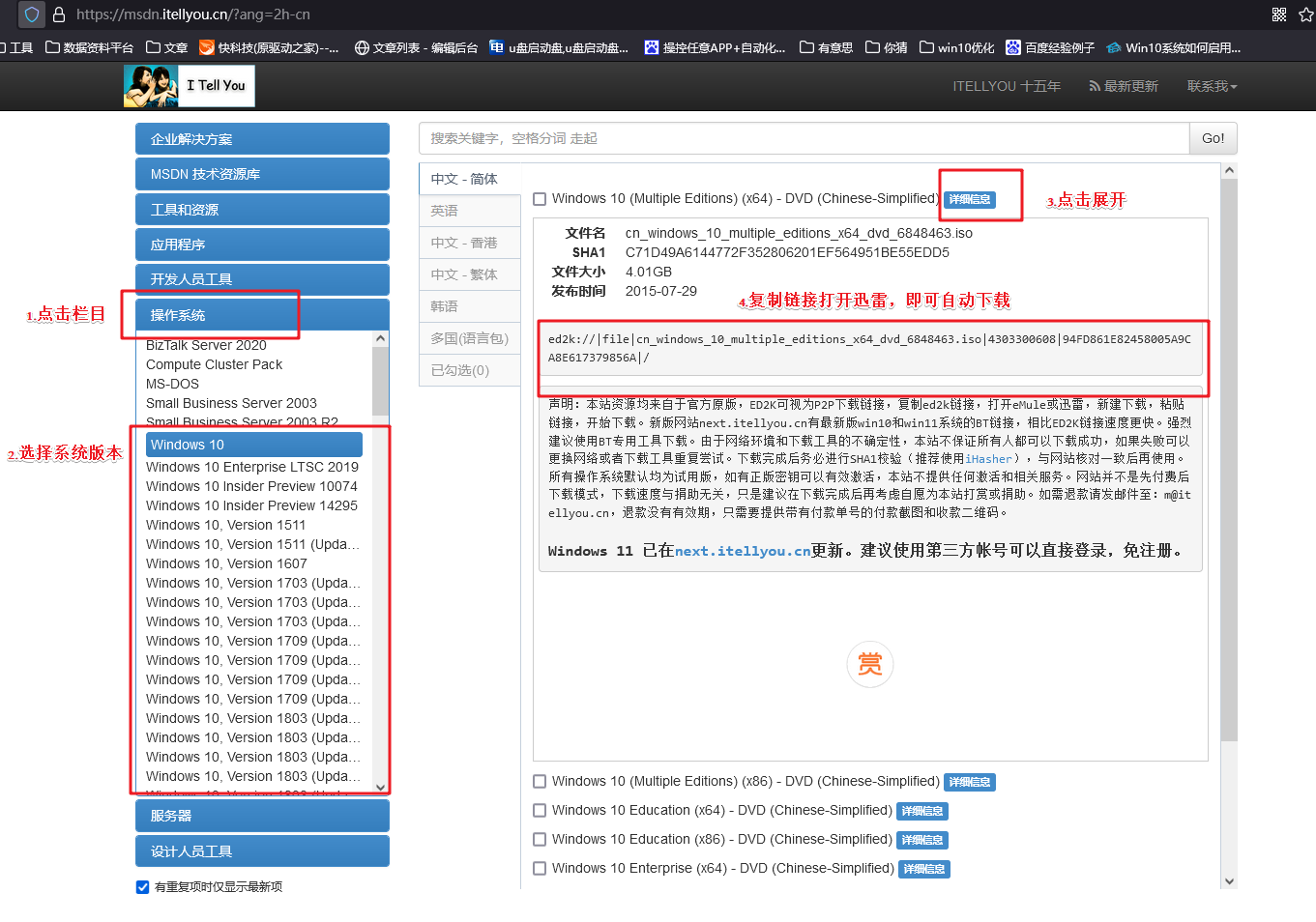
3、提前准备好需要安装的系统镜像,建议大家在msdn网站下载,操作简单更适合电脑小白,具体操作如下图所示;
三、重装系统具体教程
1、怎么制作启动盘?
a. 在电脑店官网中,切换到下载中心,点击【立即下载】,即可下载电脑店,这一制作启动盘所需的工具。

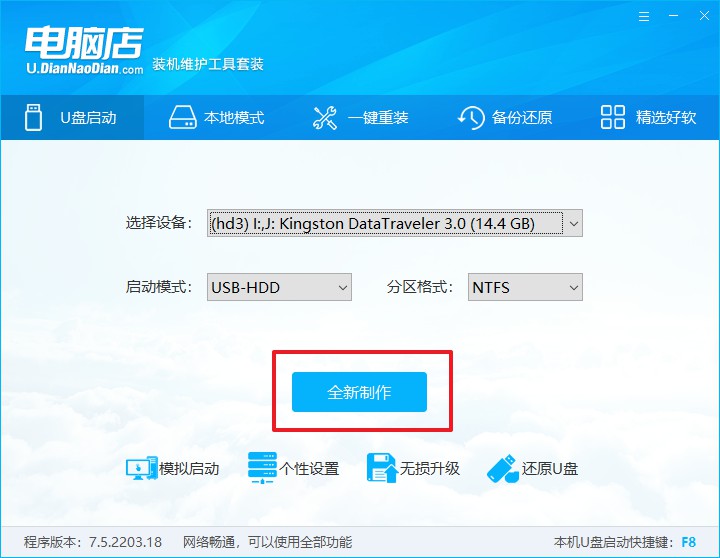
b. 插入u盘,打开下载好的制作工具。
c. 插入u盘,建议8G以上,不需要其他设置,默认点击【全新制作】。
2、怎么设置u盘启动?
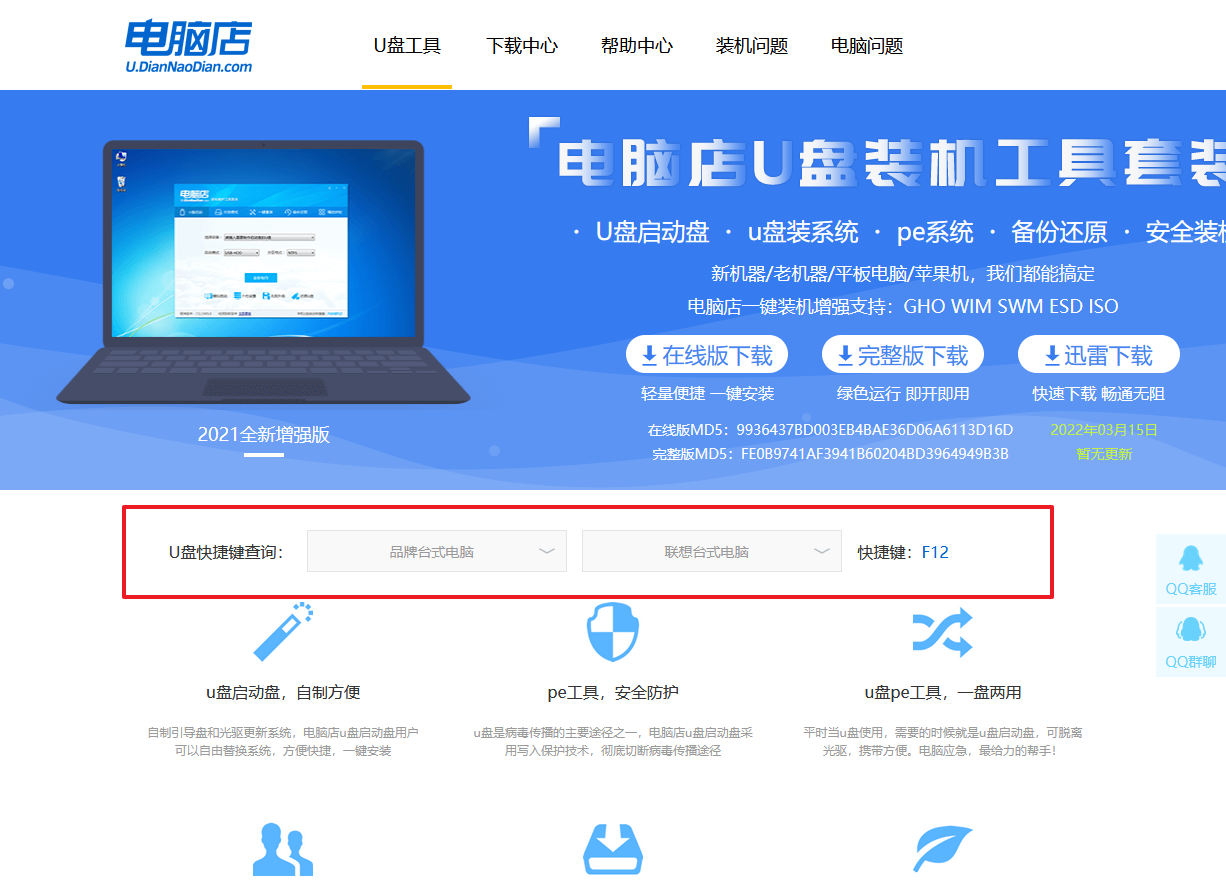
a.确认自己电脑的型号,在电脑店官网查询对应的u盘启动快捷键。
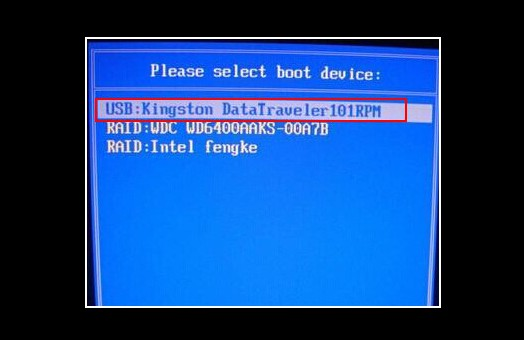
b. 插入u盘后重启,等待屏幕出现画面,按下快捷键进入优先启动项设置界面。
c. 在界面中,移动光标至u盘选项,回车即可。
d. 接下来就会进入到电脑店winpe界面,选择第一项回车即可进入winpe系统。
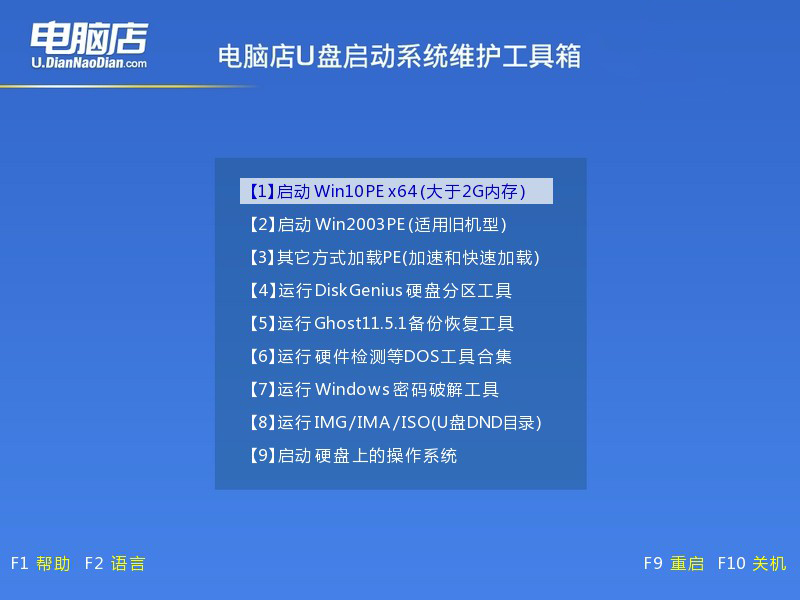
3、如何u盘装机?
a.找到并打开一键装机的软件。在窗口中选择操作方式,打开win10的镜像,以及勾选系统盘,点击【执行】。
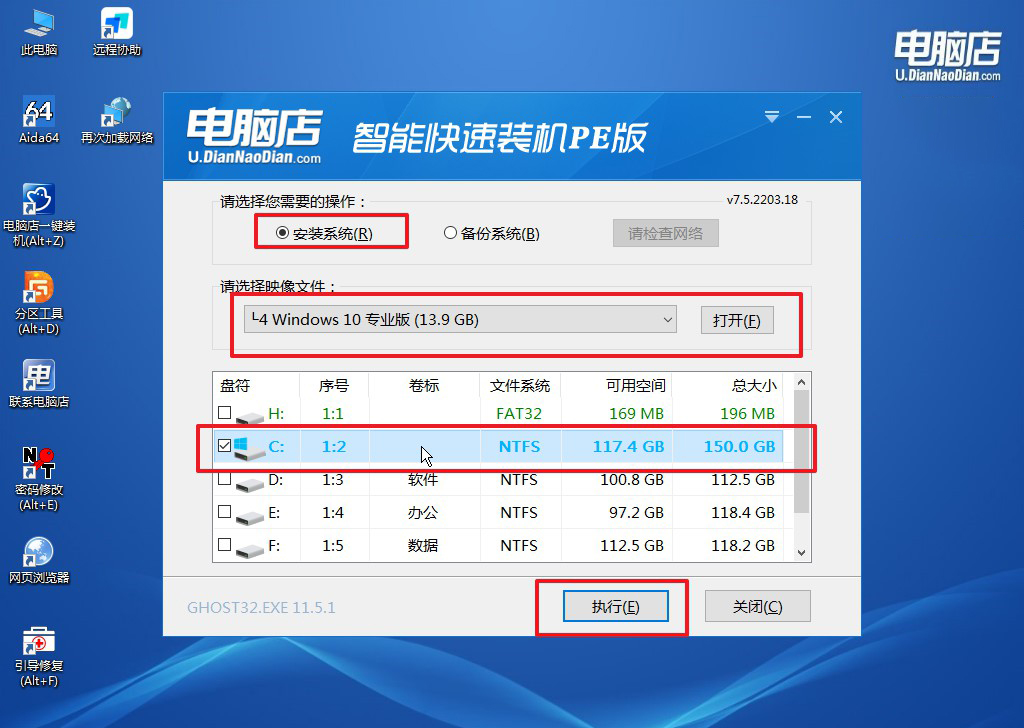
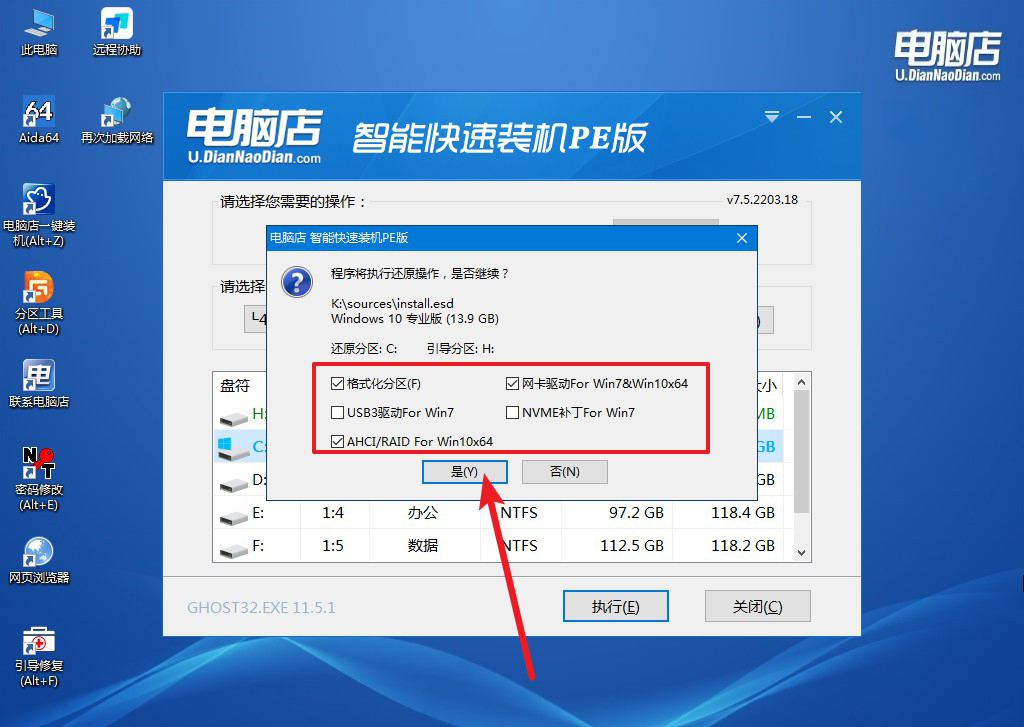
b.在还原窗口中,可默认设置直接点击【是】。
c. 勾选【完成后重启】,接下来就是等待安装完成了。
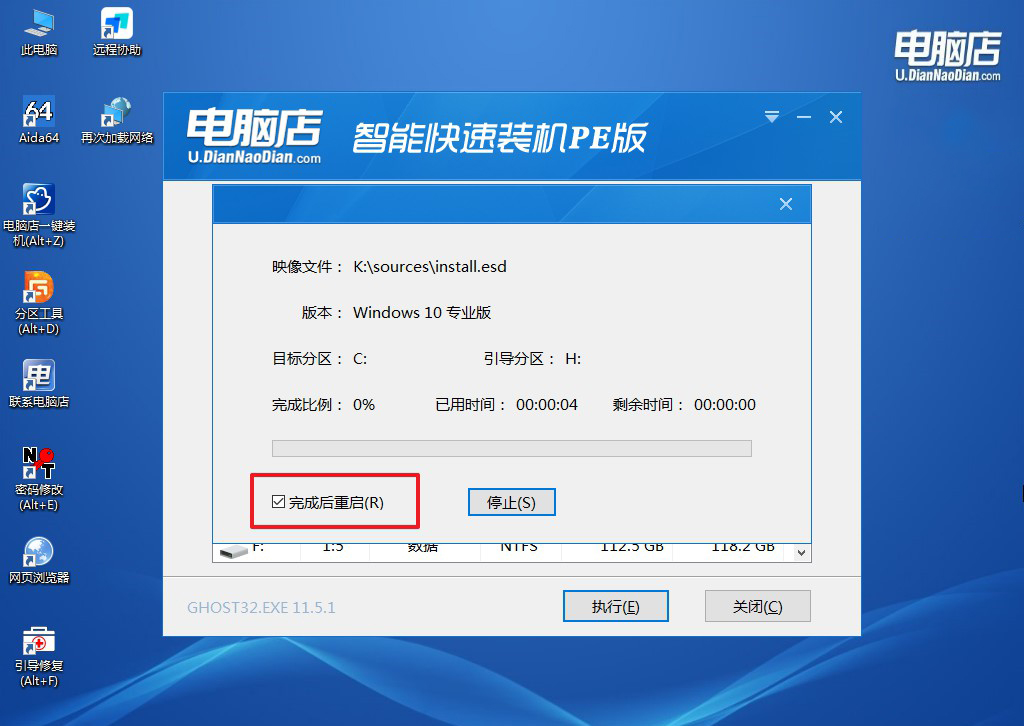
d. 等待安装部署完成,进入系统桌面。
四、重装系统相关内容
磁盘分区丢失如何用分区工具恢复?
1、使用DiskGenius启动进入WinPE,右键丢失分区的硬盘→“搜索已丢失分区(重建分区表)”,找到后勾选“保留”。
2、若分区表损坏,使用TestDisk的“Analyze”→“Quick Search”扫描扇区末尾的EBR记录,重建分区链后写入。
3、在分区助手中选择“分区恢复向导”,扫描并列出所有曾经存在的分区结构,选中目标分区执行恢复。
4、恢复后立即备份数据至另一硬盘,恢复过程可能不稳定,备份后再重新分区避免二次丢失。
现在,你学会将u盘制作成启动盘了吧。其实,普通U盘缺的就是这块隐藏分区和里面的内容。你制作启动盘,就是让工具在U盘里划出这块空间,然后把电脑能识别的那套启动信息写进去。做完了之后,这个U盘就多了一层“身份”,它既是存文件的盘,又是能启动电脑的盘。