

电脑店装机教程图示-电脑店装机教程图文介绍
发布时间:2026-08-21 10:59:47
电脑店装机教程图示,小编整理出来了,如果你有需要,可以看着它学习,不用再去翻别的资料。有需要的人,通常不是因为“想了解一下”,是因为电脑真的出了毛病要解决。如果你不想看长篇大论,不想听理论知识,你就想知道“我现在该点哪”“我怎么去解决问题”。那今天这篇教程就不要错过了,有需要的时候,你打开就能对着重装系统。下面就来看看电脑店装机教程图文介绍。
一、重装系统所需工具
1、磁盘分区工具:可使用u盘启动盘内置的工具
2、系统版本:win10专业版
3、装机工具:电脑店u盘启动盘制作工具,官网为u.diannaodian.com
二、重装系统前期工作
1、选择合适的U盘:确保所用的U盘容量足够,一般至少需要8GB的空间。尽量选择读写速度较快的U盘,以提高制作启动盘和安装系统的效率。
2、格式化U盘:在制作启动盘前,U盘必须被格式化为FAT32或NTFS格式。格式化会清除U盘上的所有数据,使用前请确保已备份重要文件。
3、下载镜像文件:从微软官网或其他可信渠道下载合适的操作系统镜像(ISO文件),确保镜像的完整性和来源的安全性。一般大家会在msdn网站上下载,可供参考:
三、重装系统步骤
1、制作u盘启动盘
a.在电脑店官网中,切换到下载中心,点击【立即下载】,即可下载电脑店,这一制作启动盘所需的工具。

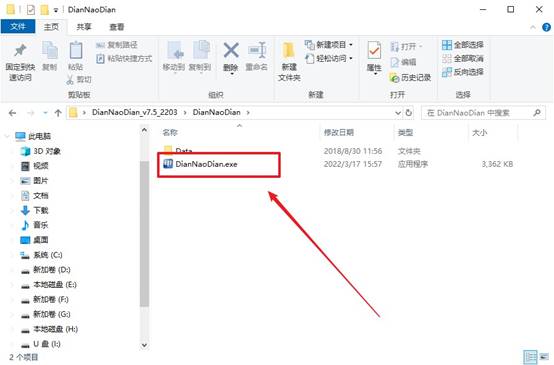
b.插入u盘,打开下载好的制作工具。
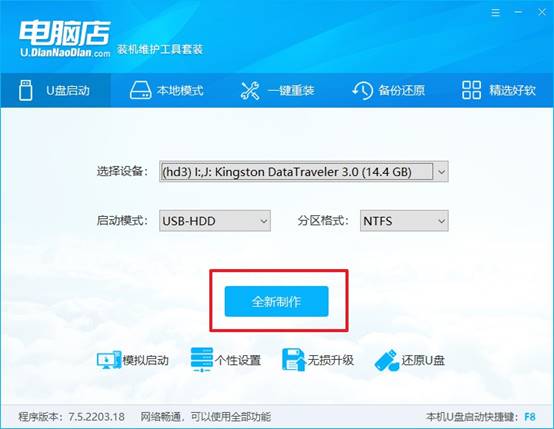
c.默认设置,点击【全新制作】。
d.u盘启动盘制作完毕后,电脑会弹出提示框弹出,你可以点击【是】查看教程,也可以点击【否】关闭页面。
2、设置u盘启动
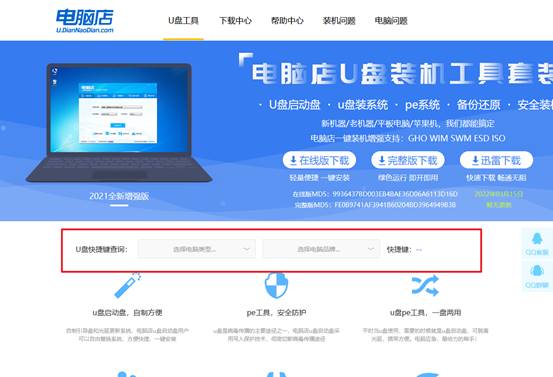
a.在电脑店官网首页查询u盘启动快捷键,如下图所示:
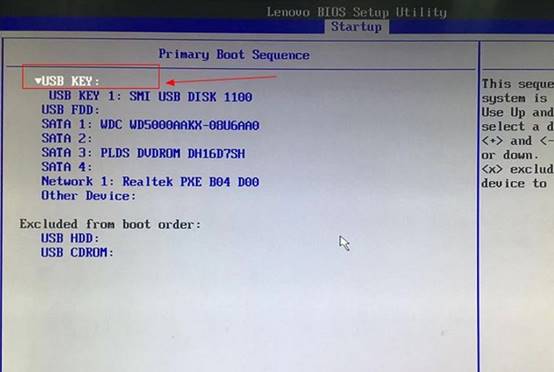
b.插入u盘后重启,等待屏幕出现画面,按下快捷键进入优先启动项设置界面。
c.在窗口中,移动光标选择u盘启动为第一启动项,之后按F10键保存并且重启电脑即可。
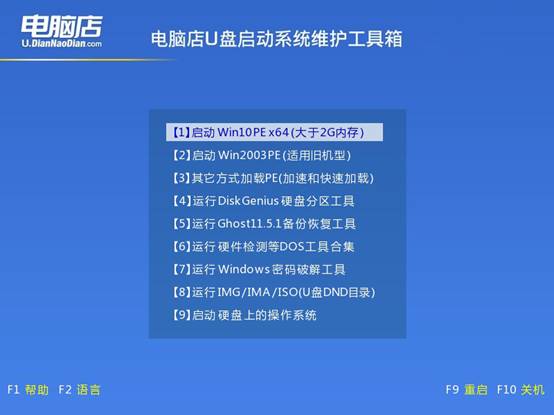
d.此时就会进入电脑店主菜单,选择【1】这一选项后回车。
3、u盘装系统
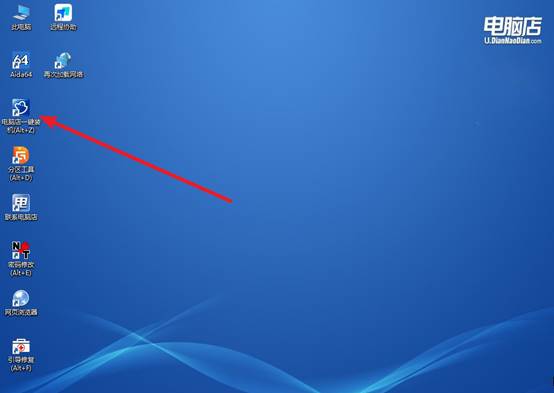
a.设置完电脑店主菜单后进入winpe,找到并打开一键装机的软件。
b.在窗口中选择操作方式,打开win10的镜像,以及勾选系统盘,点击【执行】。
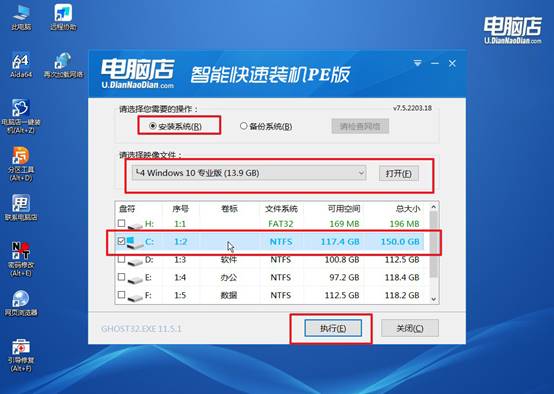
c.在还原窗口中,默认设置点击【是】。接着勾选【完成后重启】,等待安装即可。
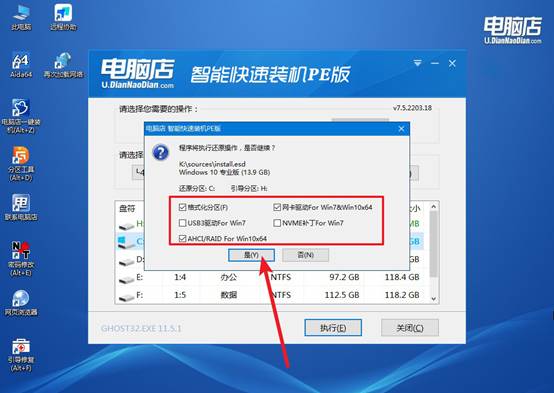
d.之后会重启电脑,我们稍等一会就可以进入win10系统了。
四、重装系统可能出现的问题
日志显示Kernel-Power事件如何检查电源?
1、用功率计测量整机满载功耗,若超过电源额定功率则电源过载,需更换更大功率电源。
2、HWMonitor监控+12V电压,高负载时若低于11.4V则电源老化或输出不足,需更换。
3、检查主板24针和CPU 8针供电接口是否插紧,接触不良会导致瞬时压降。
4、在BIOS中关闭“Anti-Surge Support”防浪涌保护,排除误触发导致的虚假事件记录。
上面的内容,就是电脑店装机教程图文介绍,你学会了吗?小编整理的这些资料,就是从开始做到装完,每一张都对应一个操作节点,你走到哪一步就看哪一张图。如果你暂时用不到,也建议先存着,以防万一。电脑这东西,你不需要它的时候它好好的,你需要它的时候它可能已经不行了。