

电脑店u盘怎么重装系统-电脑店u盘重装系统教程【win7】
发布时间:2026-08-21 11:00:17

1、一个8GB或以上的空白u盘
2、系统镜像:Windows镜像即可
3、装机工具:从电脑店官网u.diannaodian.com,下载u盘启动盘制作工具
二、重装系统前的准备
1、下载系统镜像文件
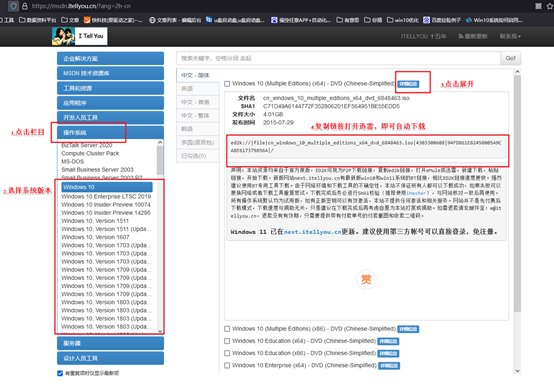
访问 MSDN 网站,找到【操作系统】分类,挑选所需的系统版本后,点击右侧的【详细信息】。复制提供的下载链接,并使用迅雷或其他下载工具将镜像文件下载到本地。
2、创建电脑店 u 盘启动盘
使用电脑店 u盘启动盘制作工具,只需一键操作即可完成制作。具体操作步骤可参考以下教程,帮助大家快速上手。
三、重装系统详细步骤
1、制作u盘启动盘
a.在电脑店官网中,切换到下载中心,点击【立即下载】,即可下载电脑店,这一制作启动盘所需的工具。

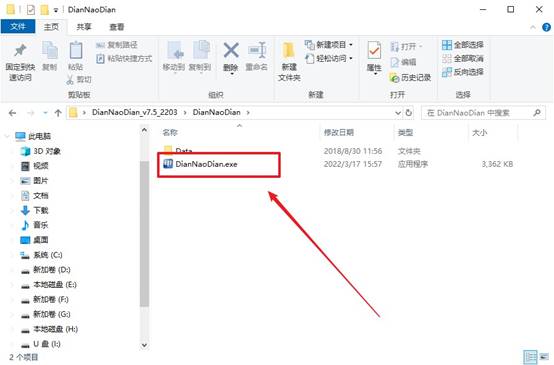
b.插入u盘,打开下载好的制作工具。
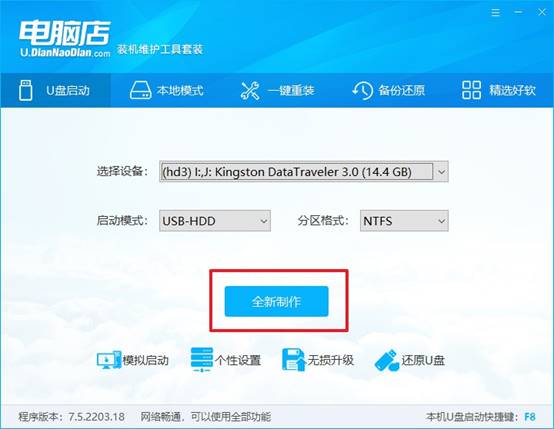
c.默认设置,点击【全新制作】。
d.u盘启动盘制作完毕后,电脑会弹出提示框弹出,你可以点击【是】查看教程,也可以点击【否】关闭页面。
2、设置u盘启动
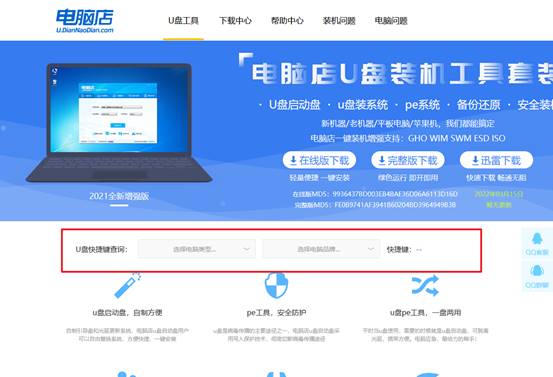
a.在电脑店官网首页查询u盘启动快捷键,如下图所示:
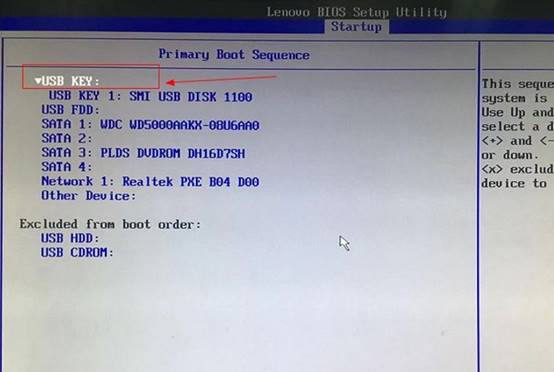
b.插入u盘后重启,等待屏幕出现画面,按下快捷键进入优先启动项设置界面。
c.在窗口中,移动光标选择u盘启动为第一启动项,之后按F10键保存并且重启电脑即可。
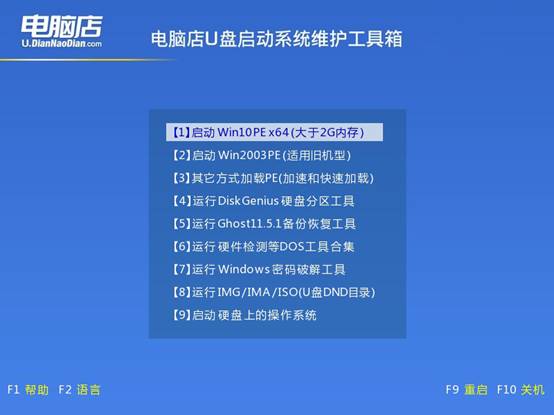
d.此时就会进入电脑店主菜单,选择【1】这一选项后回车。
3、u盘装系统
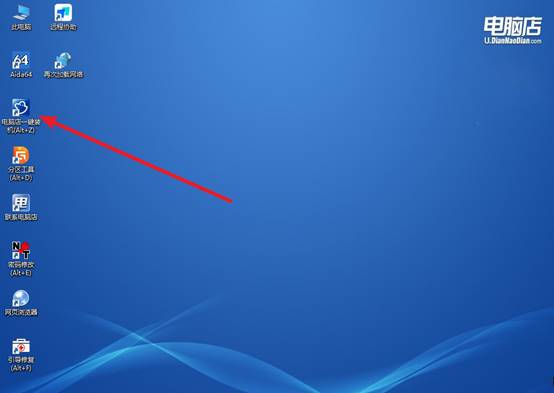
a.设置完电脑店主菜单后进入winpe,找到并打开一键装机的软件。
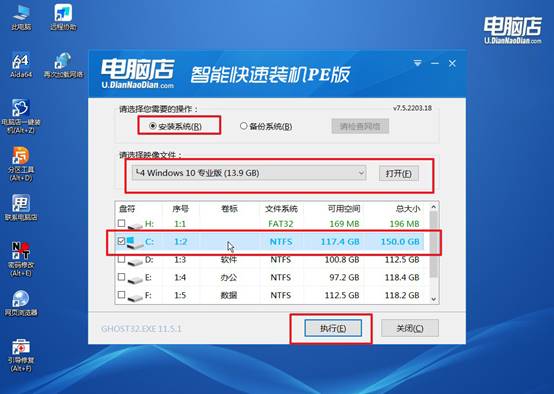
b.在窗口中选择操作方式,打开win10的镜像,以及勾选系统盘,点击【执行】。
c.在还原窗口中,默认设置点击【是】。接着勾选【完成后重启】,等待安装即可。
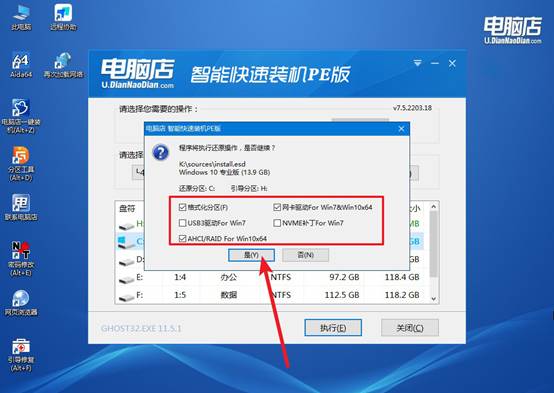
d.之后会重启电脑,我们稍等一会就可以进入win10系统了。
四、重装系统可能出现的问题
兼容模式无效如何安装虚拟机运行?
1、启用Windows Hyper-V或安装VMware Workstation Player,创建Win7虚拟机运行旧软件。
2、使用Windows Sandbox快速创建临时隔离环境,无需配置即可运行不兼容软件。
3、安装Oracle VirtualBox并开启VT-x硬件虚拟化,在虚拟机中映射宿主机文件夹共享数据。
4、使用Portable VirtualBox将虚拟机保存在移动硬盘,运行时不修改宿主机注册表,彻底隔离。
现在,你知道电脑店u盘重装系统教程【win7】怎么操作了吧。你之前可能也搜过重装系统的教程,看了几篇发现不是写得含糊就是跳过关键步骤,到最后还是不知道从哪下手。今天这篇不是那种写法,我会一步一步告诉你该点什么、屏幕上会出现什么、你要确认什么。