

电脑店u盘启动装系统-电脑店u盘重装系统教程
发布时间:2026-08-24 10:37:23
电脑店u盘启动装系统?很多新手在这里卡住,是因为根本不知道自己的电脑在开机时屏幕上一闪而过的提示语是什么意思。比如有的主板会在底部显示,明明白白告诉你哪个是BIOS快捷键。但也有不少品牌机为了美观,把提示字隐藏了,只显示个Logo。其实,小编更加建议大家去使用u盘启动快捷键来设置,操作会简单很多。下面就来看看电脑店u盘重装系统教程。

一、所需工具和资源
1、系统版本:Windows 10 专业版
2、装机工具:电脑店u盘启动盘,选择合适版本制作即可
二、重装前注意事项
1、U盘容量:由于Windows 10的ISO文件大小通常在4GB以上,确保你的U盘容量大于4GB,最好是8GB或更大。
2、备份文件:如果U盘中存有重要文件,务必先将文件备份到其他存储设备。制作启动盘过程将会格式化U盘,所有原有数据会被删除。
3、下载ISO文件:从可靠渠道(如MSDN)下载Windows 10专业版ISO文件,确保下载的是最新版本,避免版本兼容性问题。
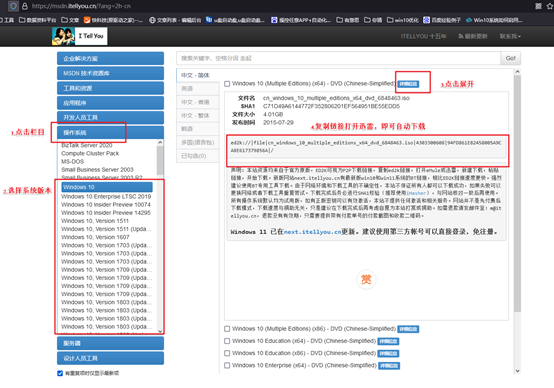
三、U盘装系统操作步骤
1、制作u盘启动盘
a.下载工具:前往U盘启动盘制作工具的官网,点击下载最新版本的工具。

b. 插入U盘:将U盘插入电脑,打开下载好的制作工具。
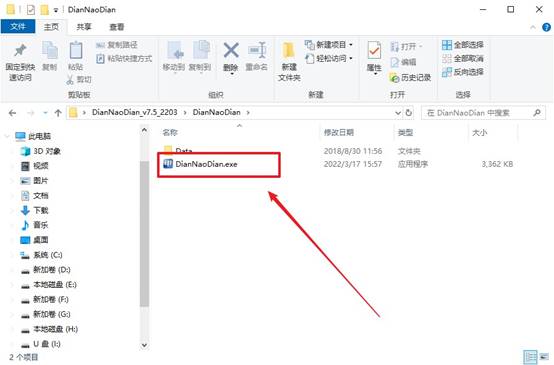
c. 选择U盘,在工具中选择“全新制作”选项,无需更改其他设置,点击“全新制作”。
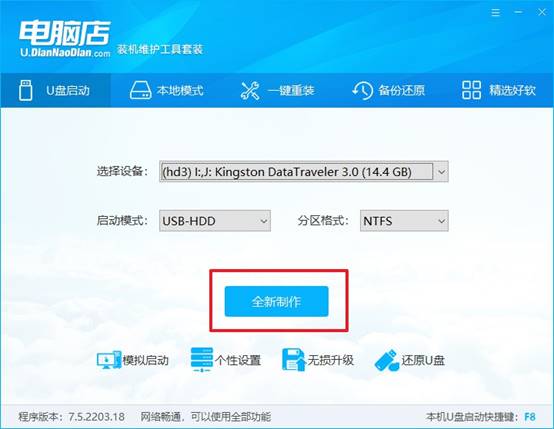
d. 制作完成后,系统会提示你是否查看相关教程,你可以选择“是”查看,也可以直接点击“否”关闭。
2、设置u盘启动
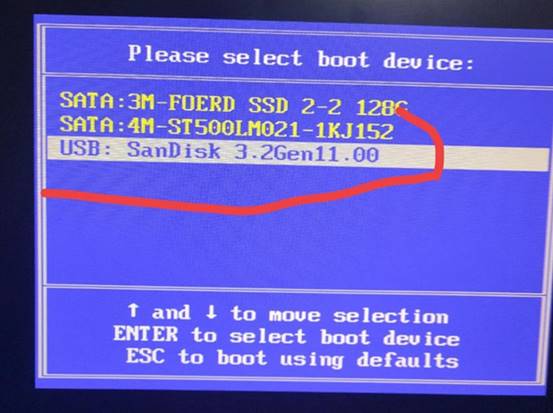
a. 查找启动快捷键:访问电脑店官网,查看你电脑型号对应的u盘启动快捷键,如下图所示。
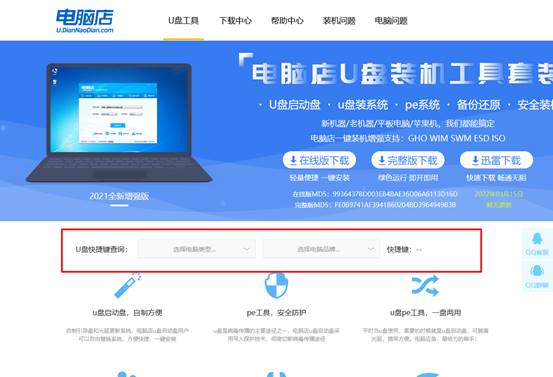
b. 插入U盘并重启:将制作好的启动盘插入电脑,开机时不停按下启动快捷键进入启动菜单。
c. 在启动选项中选择U盘作为首选启动设备,按F10保存并重启。
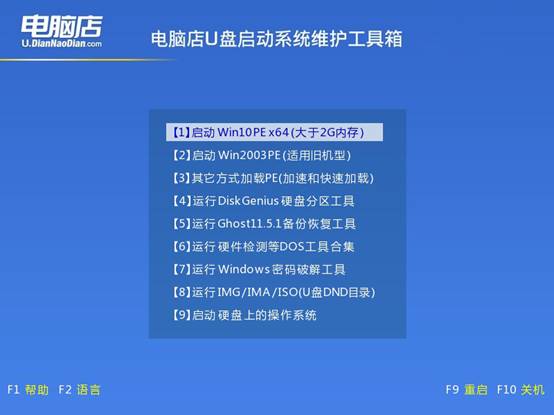
d. 进入PE系统:重启后,系统会加载WinPE界面,选择第一个选项进入PE系统。
3、u盘装Windows 10
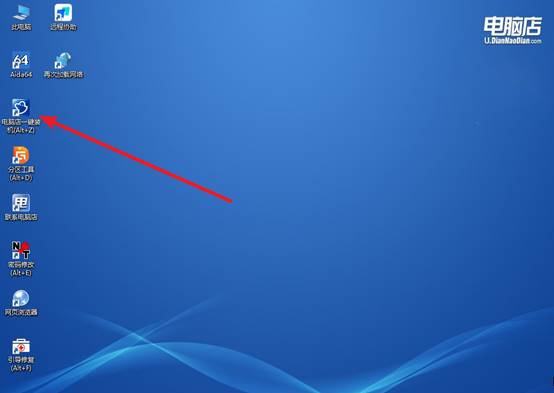
a. 启动安装工具:在PE系统中,打开U盘启动盘内的“一键装机”工具,开始重装操作。
b. 选择镜像文件:在弹出的窗口中,选择下载的Windows 10 ISO镜像文件,并勾选需要安装的系统C盘,点击“执行”。
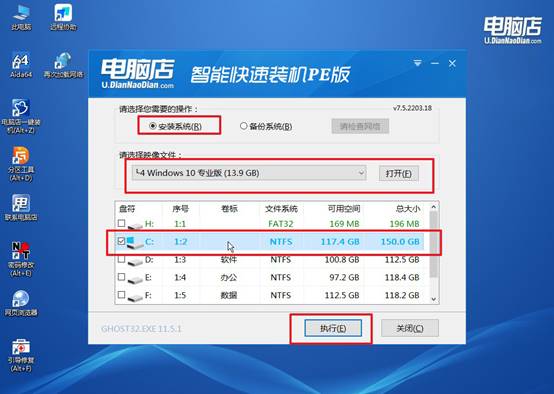
c. 默认还原设置,勾选“安装完成后自动重启”选项,系统将自动安装。
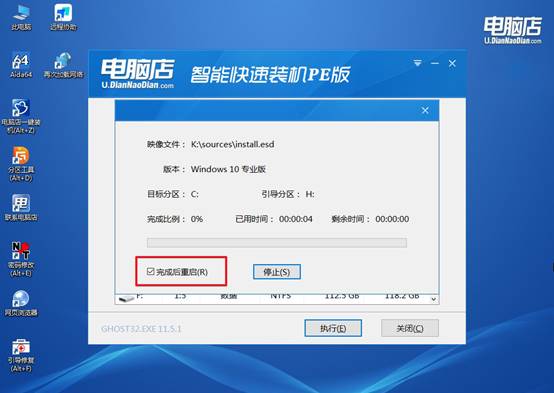
d. 安装过程会持续几分钟,等待系统部署完成。安装完成后,电脑将自动重启并进入Windows 10桌面。
四、电脑系统常见故障解答
非Unicode程序显示提示许可证即将过期该如何激活?
1、检查系统时间是否正确,时间偏差会导致许可证验证失败,校准时间后重启软件。
2、以管理员身份运行CMD执行slmgr -rearm重置激活计时器,延长30天宽限期。
3、更换有效的产品密钥:设置→更新和安全→激活→“更改产品密钥”输入有效密钥。
4、若为KMS激活,执行slmgr -skms 服务器地址和slmgr -ato连接内网激活服务器。
通过这些操作,你就可以学会电脑店u盘重装系统教程。实操中你会发现“U盘启动快捷键”比“BIOS快捷键”更省事,因为它只改变本次启动,装完系统重启后拔掉U盘,电脑自动从硬盘启动,不需要你再改回去。而如果用BIOS快捷键,你还得再调回来,多一道麻烦。