

电脑店u盘启动装系统步骤-电脑店u盘启动装系统
发布时间:2026-08-25 10:47:24
电脑店u盘启动装系统步骤,如果你还不会的话,那今天的文章就不要错过了。其实,拆开看就四步:下载电脑店工具制作启动盘、插U盘重启按快捷键进PE、打开一键装机选镜像和分区、点执行等进度条走完。多数人觉得复杂是因为把每一步都想象得很困难,实际上制作工具点一下“一键制作”就自动跑完,进PE也就按个快捷键就够了。下面就一起来看看电脑店u盘启动装系统。

一、重装系统所需工具与准备
镜像文件:win7企业版
启动盘工具:电脑店u盘启动盘(u.diannaodian.com)
二、制作启动盘前的准备工作
1、选择合适的U盘格式
在制作系统启动盘前,请确保将U盘格式调整为适合目标设备的文件系统。FAT32通常适用于兼容性更广的场景,而NTFS则在需要处理大文件时更有优势。请根据目标设备的支持情况合理选择。
2、提前保存重要数据
为了避免数据丢失,请将U盘中现有的重要文件备份到其他存储设备。格式化操作会清空U盘的所有内容,因此确保备份无遗漏非常重要。
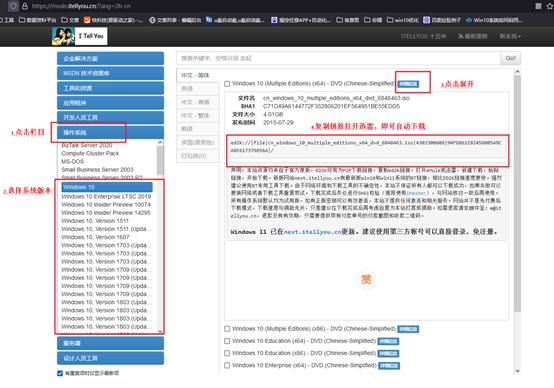
3、获取可靠的系统镜像文件
从官方或信誉良好的网站获取操作系统镜像文件。下载后,通过校验工具(如SHA256校验工具)验证文件的完整性,以防止因下载出错或镜像被篡改导致安装失败或安全隐患。
三、重装系统的具体步骤
1、制作u盘启动盘
a.首先,打开浏览器,搜索并访问【电脑店】官网,进入【下载中心】下载【U盘启动盘制作工具】。

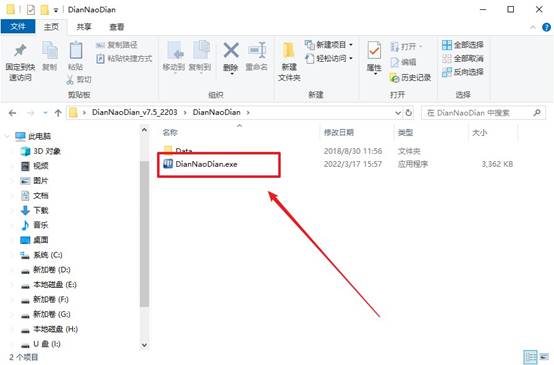
b.下载完成后,解压并启动该工具,按照提示进行启动盘制作。
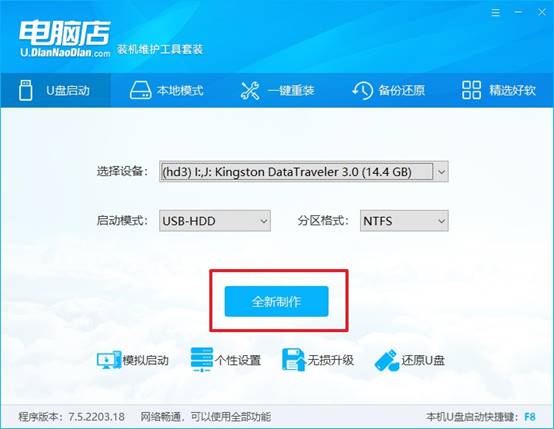
c.工具会自动识别你的U盘,并选择默认的启动模式和分区格式,点击【全新制作】以开始操作。
d.接着,系统会提示是否格式化U盘,点击【确定】开始制作。制作完成后,你的U盘将成为一个可以启动的安装盘。
2、设置u盘启动
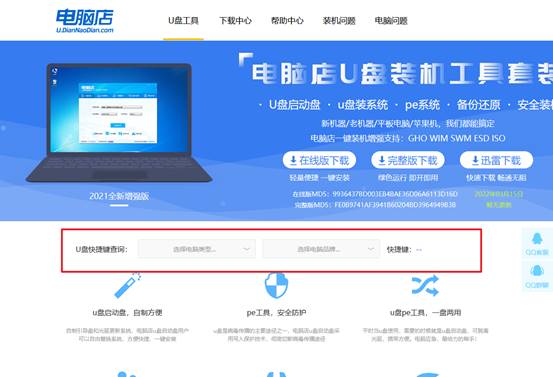
a.查找你电脑的u盘启动快捷键,通常可以在【电脑店】官网查询。
b. 将U盘插入电脑并重启,按下启动快捷键,进入BIOS界面。
c. 在BIOS界面中,找到U盘启动选项,选择它并按回车确认即可。
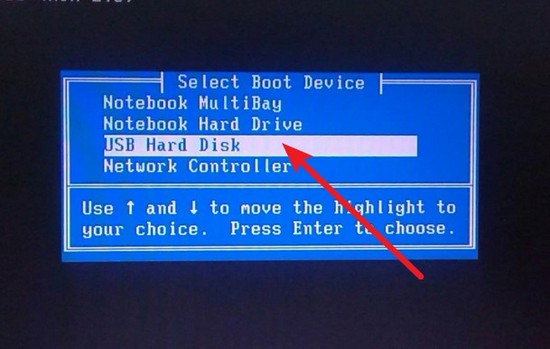
d. 设置完成后,电脑会加载电脑店的WinPE系统界面。根据你的电脑型号,选择合适的选项进行安装。对于新机型选择【1】,对于旧机型选择【2】。
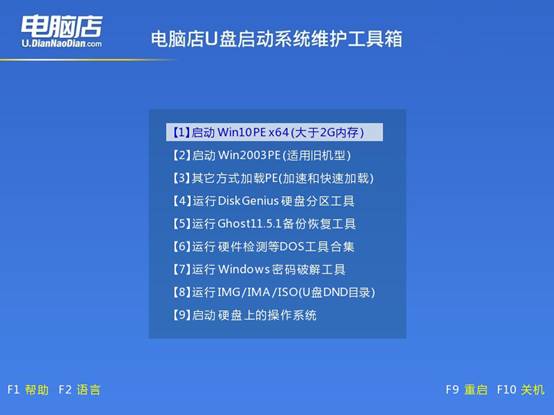
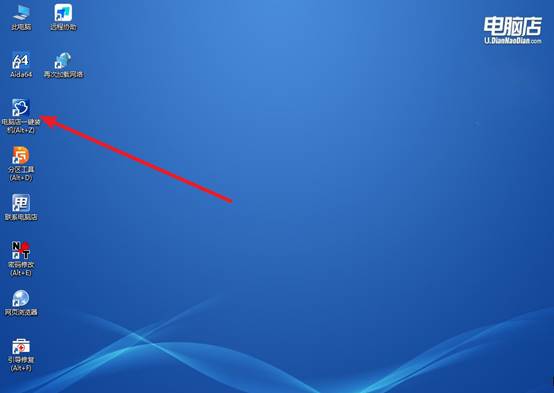
3、u盘装系统
a.在进入WinPE后,双击【电脑店一键装机】应用程序,进入安装界面。
b.在弹出的窗口中,选择下载好的Windows 7企业版镜像文件和目标分区,点击【执行】开始系统安装。
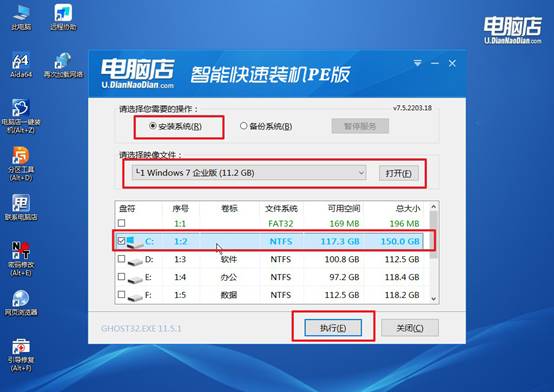
c.还原安装过程中,可以使用默认设置,系统将自动执行还原操作。完成后,电脑会自动重启并启动新系统。
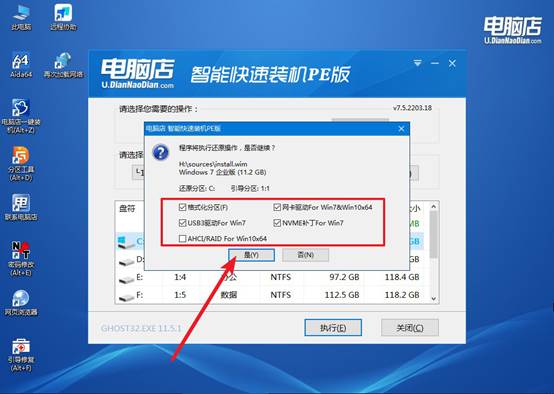
d、安装完成后,你的电脑将自动重启,进入Windows 7企业版系统。
四、重装系统常见问题与解答
0x000000D1蓝屏如何排查网卡或显卡驱动?
1、使用BlueScreenView分析Minidump文件,查看引起崩溃的.sys文件名,定位到网卡或显卡驱动。
2、进入安全模式禁用网卡或显卡驱动,逐一启用测试,确定哪个驱动在高IRQL级别访问了无效内存。
3、执行verifier /standard启用驱动验证重启,蓝屏时显示具体驱动名,记录后执行verifier /reset关闭。
4、更新主板芯片组驱动和BIOS,此代码常因PCIe中断路由冲突,更新后解决底层硬件通信异常。
上面的操作,就是电脑店u盘启动装系统的步骤了。今天的教程会把每一步的截图都放出来,你只要按顺序做,中间不用太纠结,因为很多操作工具都会自动处理。最花时间的是等待系统文件解压,那段时间你可以去干点别的,后面第一次重启的时候,记得把u盘拔出来就可以了。