

华硕电脑店u盘装系统步骤 -华硕电脑店u盘重装系统教程
发布时间:2026-08-25 10:48:48

一、U盘重装系统所需工具
电脑型号: 华硕
系统镜像:win10专业版
制作工具:电脑店u盘启动盘制作工具,从官网下载制作更可靠
二、U盘重装系统准备事项
1、在重装操作系统之前,首先需要确保我们已经准备好电脑店u盘启动盘,以便顺利完成安装过程。
2、其次,制作U盘启动盘前必须注意,它会格式化U盘,因此建议选择一个空的U盘,避免丢失任何重要数据。在制作过程中,务必确保U盘容量足够以容纳系统镜像文件。
3、然后,正确下载操作系统镜像文件:你可以访问“MSDN我告诉你”网站,根据页面提供的指导步骤进行操作。
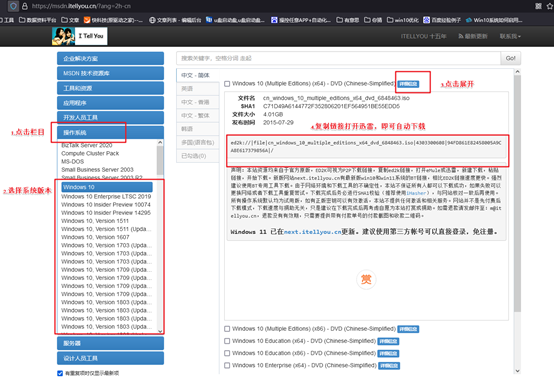
三、U盘重装系统操作步骤
1、制作u盘启动盘
a. 首先,访问电脑店官网,进入下载中心,找到并点击【立即下载】按钮,获取制作U盘启动盘所需的工具。

b.下载完成后,解压并打开电脑店U盘启动盘制作工具。
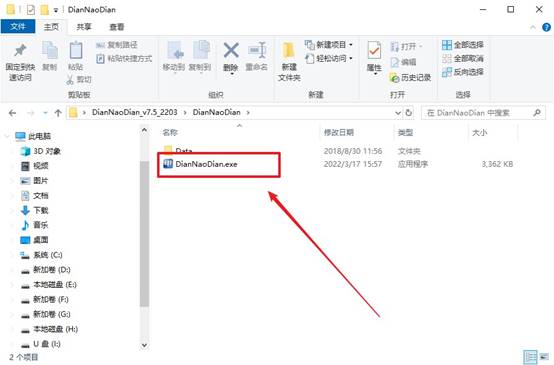
c.将空白U盘插入电脑,选择默认设置后点击【全新制作】,等待工具完成制作即可。
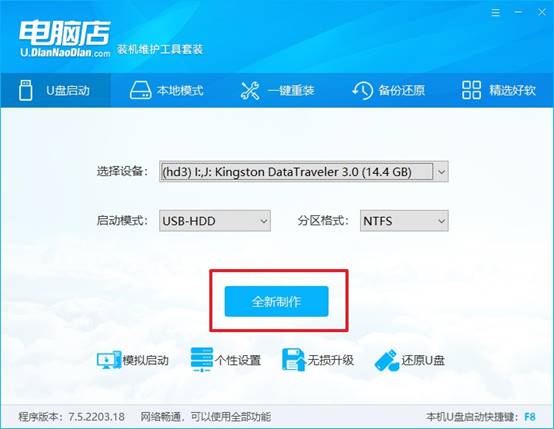
d.完成制作后,你可以选择是否查看相关教程,以便进一步了解操作流程和注意事项。
2、BIOS设置u盘启动
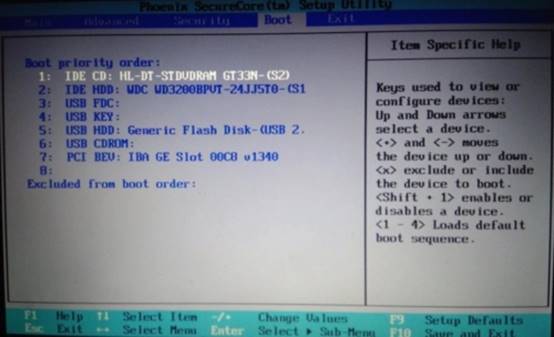
a. 在电脑店官网查询你电脑的u盘启动快捷键,输入电脑的品牌和型号即可查找相关信息。
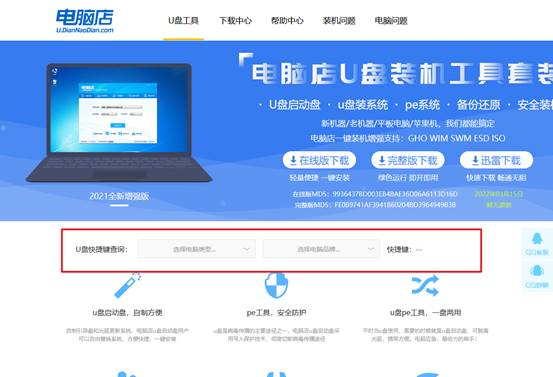
b. 插入U盘后,重启电脑,屏幕显示启动画面时,按下查询到的快捷键进入启动项设置界面,设置电脑从u盘启动。
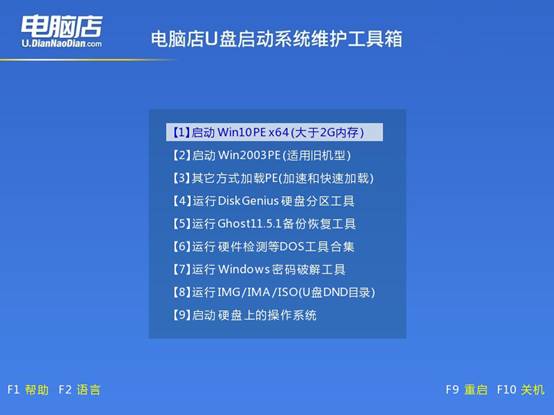
c.重启电脑后,系统将进入电脑店主菜单。选择【1】选项并回车,进入下一步设置。
3、u盘装系统
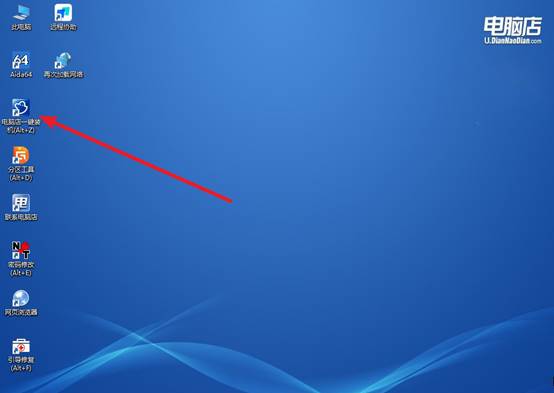
a. 进入电脑店主菜单后,系统将自动进入WinPE环境,打开一键装机软件,准备进行操作系统安装。
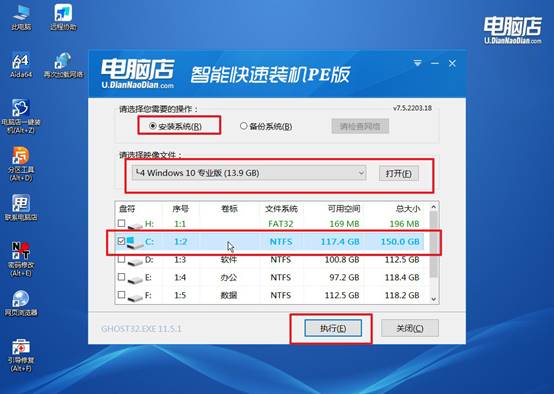
b. 如图所示,点击【打开】选择已下载的系统镜像文件。在安装过程中,记得选中C盘,点击【执行】以开始安装。
c.弹出还原窗口,可以保持默认设置,并点击【是】确认操作,随后勾选【完成后重启】选项。
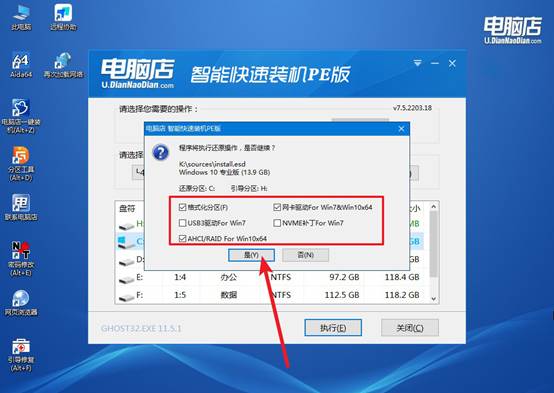
d.系统安装完成后,电脑将自动重启,进入系统桌面。此时,你已经成功重装了操作系统。
四、电脑系统相关问题
驱动签名验证失败如何禁用强制签名?
1、重启按F8进入“高级启动选项”,选择“禁用驱动程序签名强制”,进入系统后安装未签名驱动。
2、管理员CMD执行bcdedit /set testsigning on开启测试模式,重启后桌面显示水印,可加载任意驱动。
3、按Win+I→更新和安全→恢复→高级启动→立即重启→疑难解答→启动设置→重启→按7禁用驱动签名。
4、组策略中“设备安装→驱动签名验证”设为“忽略”,执行gpupdate /force后重启生效。
以上就是华硕电脑店u盘重装系统教程,是不是很简单呢?一般来说,你在PE里打开“电脑店一键装机”,选好镜像和要装的分区,点执行,它会自动处理引导写入。不需要你手动去分ESP分区、不用管引导文件放哪,你只需要按照教程的提示来操作,就可以顺利完成系统安装。