

电脑店u盘装win10系统步骤 -电脑店u盘装系统win10步骤
发布时间:2026-08-25 10:49:21

1、确认电脑品牌:便于确定启动设置和启动方式。
2、操作系统版本:win10专业版
3、系统安装工具:电脑店u盘启动盘制作工具,官网u.diannaodian.com
二、U盘安装系统准备
1、格式化U盘:在开始制作U盘启动盘之前,首先需要将U盘格式化为适合的文件系统,通常推荐使用NTFS格式。如果你不确定文件系统的选择,可以找客服咨询。
2、数据备份:由于制作启动盘会清除U盘中的所有现有数据,因此在开始之前,务必备份U盘内的重要文件。
3、下载系统镜像:为了确保文件的安全性和完整性,一定要选择官方或可靠的下载渠道,建议从MSDN网站、微软官网或其他经过验证的可信平台下载。
三、U盘安装系统详细步骤
1、制作u盘启动盘
a.进入官方网站,点击跳转下载中心,下载启动盘制作工具。在下载之前,建议临时禁用防火墙和第三方杀毒软件,以避免在下载和安装过程中误删必要的文件。

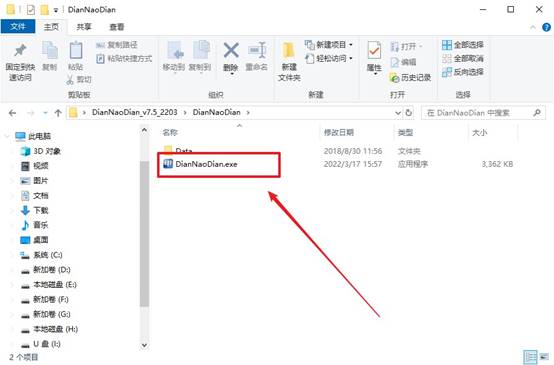
b.下载完成后,解压并运行制作工具,准备开始创建启动盘。
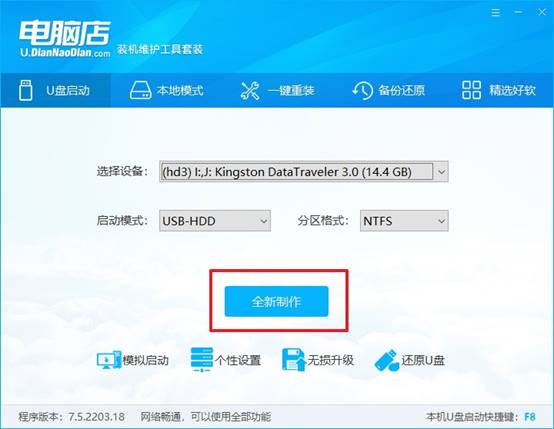
c.将u盘接入电脑之后,制作工具会自动识别,大家选择“全新制作”即可。软件会提示格式化U盘,并将必要的启动文件写入U盘。
2、设置u盘启动
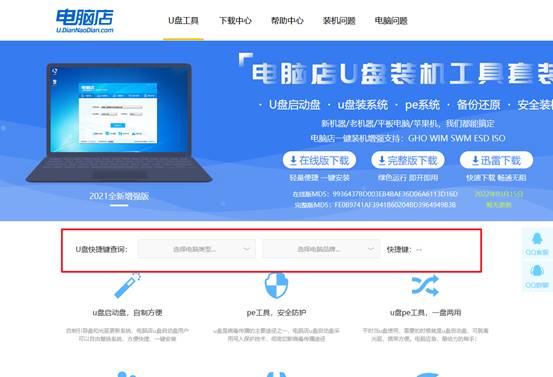
a.查找电脑u盘启动快捷键,可以通过电脑品牌和型号查询得到,点击链接跳转查询即可。
b.插入已制作好的电脑店U盘,重启电脑,在开机画面出现时,按下对应的快捷键进入启动选项,并选择从U盘启动。
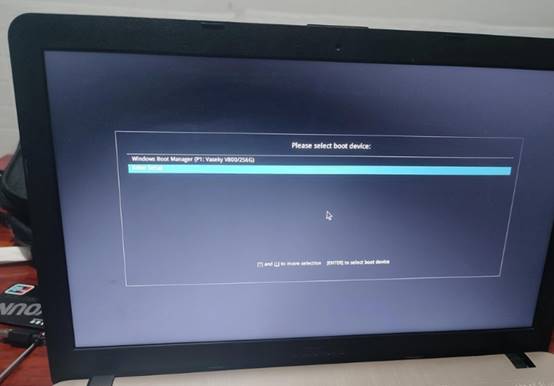
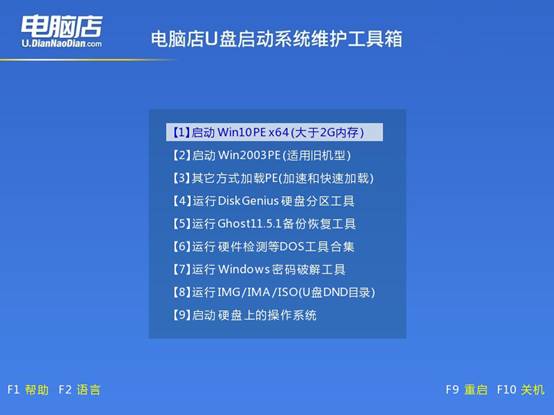
c.之后,电脑会加载WinPE启动界面,如图选择【1】选项按回车,准备进入winpe桌面。
3、u盘安装操作系统
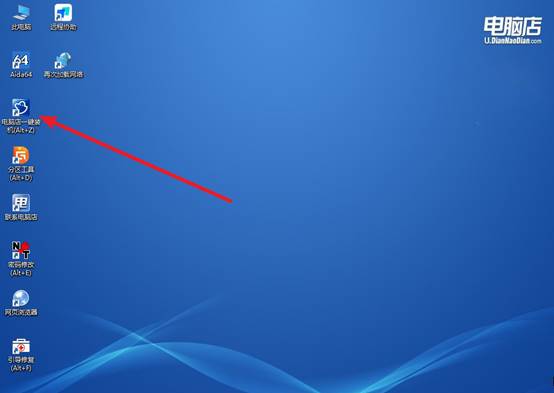
a.在WinPE环境中,找到并打开电脑店一键装机软件,进入系统安装界面。
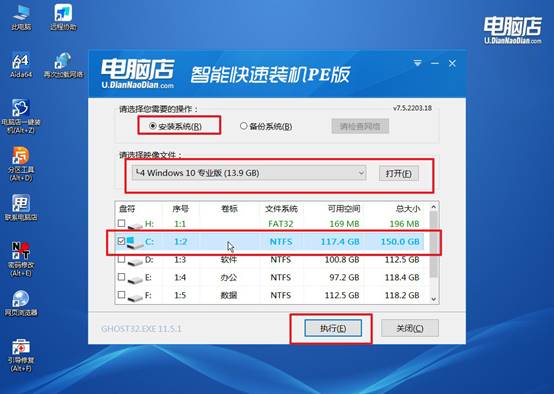
b.在一键装机软件中,勾选安装系统,选择准备好的系统镜像,同时安装C盘,确认后点击【执行】以开始安装。
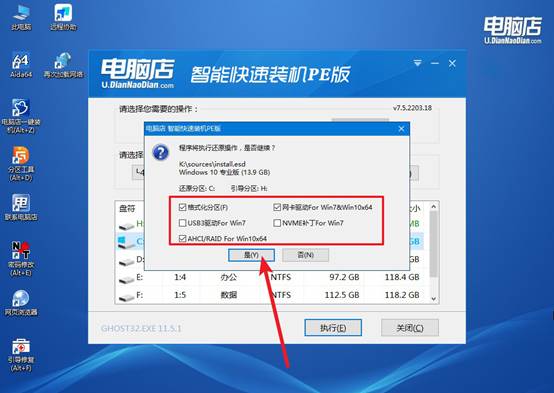
c. 弹出还原窗口,大家可以不用设置,默认并点击【是】继续后续操作。
d. 安装可能需要一些时间,耐心等待,直到操作系统安装完成并自动进入系统桌面即可。
四、系统可能遇到的问题
无法格式化分区如何检查写保护?
1、右键分区→属性→安全,检查当前用户是否拥有“完全控制”权限,权限不足则格式化灰显。
2、在CMD执行diskpart→list disk→select disk X→attributes disk clear readonly清除只读属性。
3、若为移动硬盘或SD卡,检查物理侧边写保护开关是否处于解锁位置,拨动后重新插入。
4、注册表法:定位到HKLM\SYSTEM\CurrentControlSet\Control\StorageDevicePolicies,将“WriteProtect”设为0后重启。
本文讲解了电脑店u盘装系统win10步骤,是不是很简单呢。其实,你只需要在制作启动盘的时候确保U盘里没有重要文件(制作过程会清空U盘),安装时看清楚分区列表里选的是哪个盘,这两件事做对了,就不会出现“装完系统后发现其他盘资料没了”的情况。