

电脑店u盘装系统win10方法 -电脑店u盘装系统win10步骤
发布时间:2026-08-26 10:22:32
电脑店u盘装系统win10方法。其实,市面上的u盘启动盘工具看起来差不多,但不同工具在兼容性、功能、捆绑软件方面差异很大。如果你不认真挑选,随便下载一个用,可能做到一半发现工具无法重装系统或者重装后无法使用。这些问题,都可以在准备阶段规避掉,选对工具:电脑店u盘启动盘,从官网下载制作时,关掉杀毒软件就够了。下面就来看看电脑店u盘装系统win10步骤。

系统版本:win10专业版
U盘:一个16GB容量的u盘
装机工具:电脑店u盘启动盘,简答易学,点击主页下载合适版本制作即可
二、U盘重装系统准备工作
1、在开始制作U盘启动盘之前,确保U盘的状态良好。如果在复制文件到U盘时,出现读取速度异常慢或文件复制中途断开等问题,建议更换新的u盘进行制作。
2、下载系统镜像
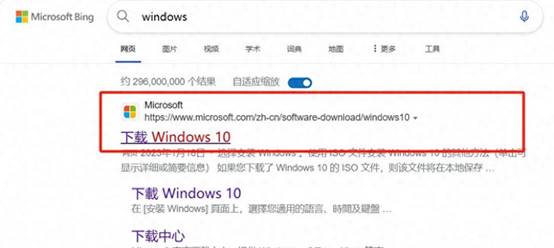
a. 打开浏览器并搜索关键词“Windows”。在搜索结果中,找到并点击“下载Windows 10”相关链接。
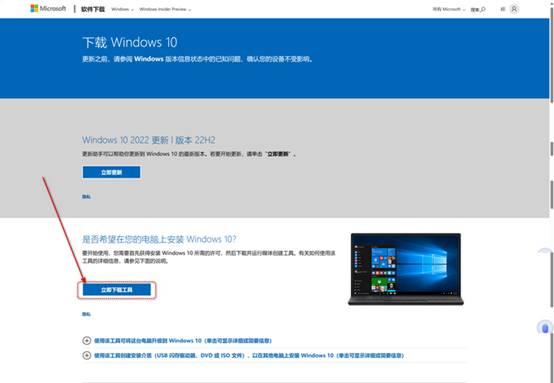
b.点击进入Microsoft官方网站,选择下载工具进行操作即可。
3、镜像保存也有两种方式,第一种方法是直接将下载好的系统ISO文件复制到U盘。另一种方式是将ISO文件保存在本地电脑的其他磁盘(如D盘),不直接放入U盘。
三、U盘重装系统教程
1、制作u盘启动盘
a.访问电脑店官网,下载专用的U盘启动制作工具。通过这款工具,你可以将U盘制作成PE启动盘,为系统重装做准备。

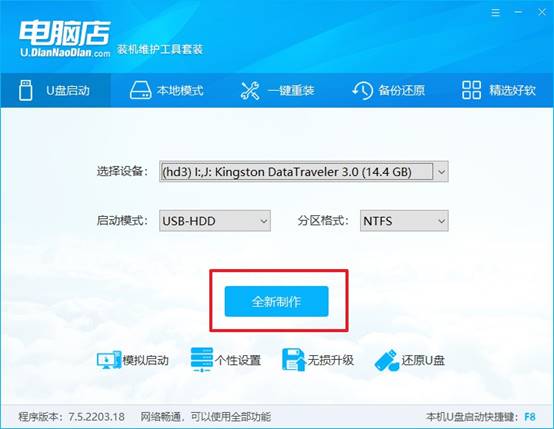
b.下载并解压工具后,打开程序,插入U盘。确保U盘至少有8GB的可用空间,并且其中没有重要数据。点击工具界面中的“全新制作”按钮,开始制作启动盘。
注意事项:在下载和运行制作工具前,请关闭电脑上的所有防病毒软件,避免误删工具的相关文件。
c.完成启动盘制作后,接下来需要下载系统镜像。建议从MSDN网站或微软的官方网站获取最新的Windows镜像。
2、设置进入u盘
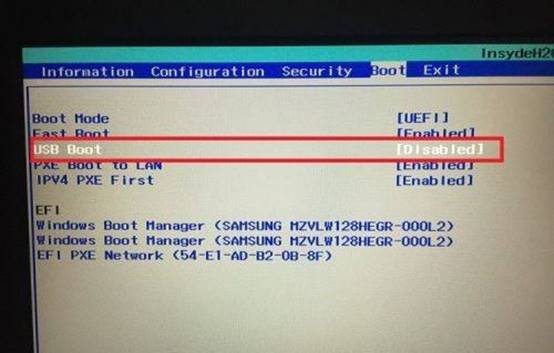
a.为了进入U盘启动界面,你需要查找电脑的u盘启动快捷键。通过查询电脑型号和品牌,或者参考设备文档,你可以找到相关的快捷键。
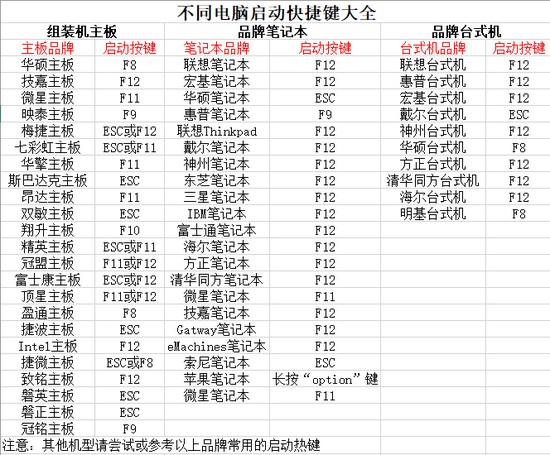
b.重启电脑,在开机画面出现时,按下查找到的快捷键进入启动项设置界面。在此界面中,选择U盘作为优先启动项,并按下回车确认。
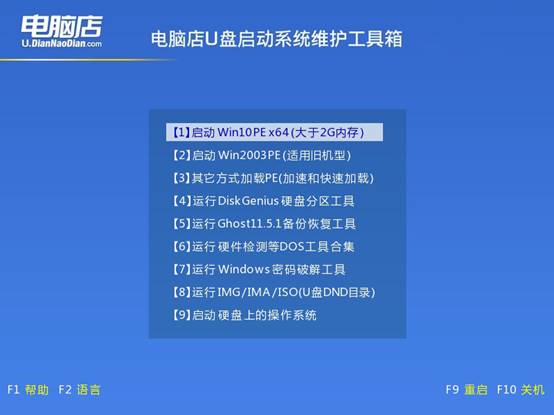
c.电脑将从U盘启动,进入电脑店的WinPE主菜单。在菜单中,选择“1”并回车,启动Windows 10 PE系统(适用于内存大于2GB的机器)。
3、u盘装系统
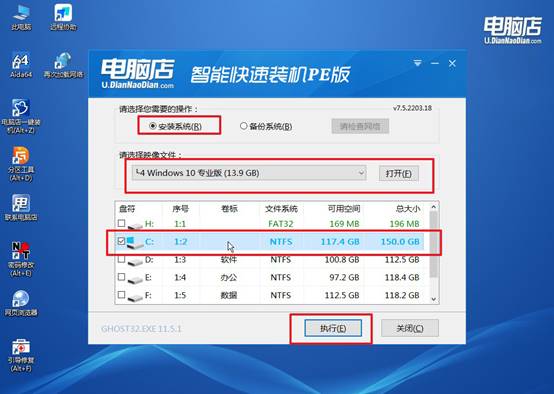
a.进入WinPE系统后,桌面上会显示“电脑店一键装机”软件图标。点击打开该软件,选择已下载的操作系统镜像文件,并选择系统安装分区。
b.在安装窗口中,系统会提供默认还原设置。确认无误后,点击“是”继续安装。
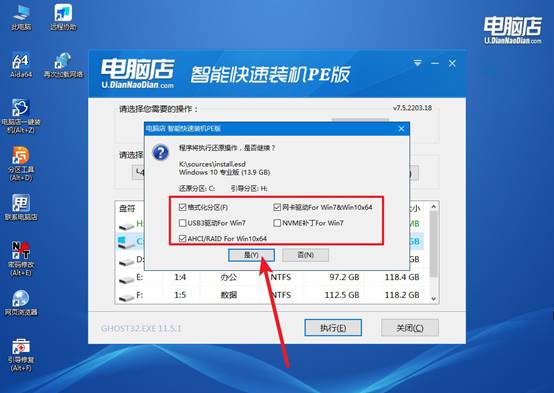
c.安装过程开始后,你只需等待安装完成,系统会自动重启。重启后,你的电脑将进入新安装的Windows 10系统。
四、重装系统相关问题
日志显示服务控制管理器错误如何修复?
1、事件ID 7000表示服务启动失败,查看日志中服务名称,在services.msc中检查该服务依赖项是否已启动。
2、检查故障服务对应.exe文件是否存在(如C:\Windows\System32\svchost.exe),缺失则从正常系统复制替换。
3、注册表HKLM\SYSTEM\CurrentControlSet\Services\服务名中检查“ImagePath”路径是否正确,错误则修正。
4、若为第三方服务,卸载对应软件后重新安装,注册表中残留项被清除后错误不再出现。
以上就是电脑店u盘装系统win10步骤,是不是很简单呢?大家认真学一遍完整教程,你能搞清楚哪些工具是可靠的、哪些选项必须勾、哪些步骤不能跳过。比如制作时要不要格式化U盘、选什么分区格式、要不要关闭安全启动,这些选择直接决定了你的启动盘能不能使用。