

电脑店winpe如何设置u盘启动-电脑店u盘怎么启动
发布时间:2026-08-26 10:24:46
电脑店winpe如何设置u盘启动?操作不难,关键就是细心。你学会了启动盘制作启动重装,不只是省一次安装费,而是你不用再依赖别人帮你判断电脑的状态。而且,很多时候,你会发现电脑出问题正好是晚上或者周末,维修店关门了,第二天上班开会要用电脑,你急也没用。手里有一个做好的启动盘,随时插上就能装,哪怕是半夜两点系统崩了。今天就来学习电脑店u盘怎么启动。

一、重装需要准备的东西
1、u盘制作工具:电脑店u盘启动盘制作工具,点击“下载中心”即可下载
2、系统映像文件:win7企业版
二、重装注意事项
1、在制作系统启动盘前,首先要根据目标设备的主板引导模式(BIOS或UEFI)和系统镜像的大小选择相应格式,以避免后续制作失败或设备无法识别。
FAT32:兼容性强,适合用于较老设备,但不支持单个大于4GB的文件;
NTFS:支持大文件,适用于较新系统,但在某些BIOS环境下识别有限。
2、启动盘制作会清除U盘上的所有内容,因此请务必提前进行数据迁移。推荐操作:将文件复制到另一块硬盘或移动设备;使用云服务如百度网盘或Google Drive进行在线备份;确认关键数据已成功转移后再进行下一步。
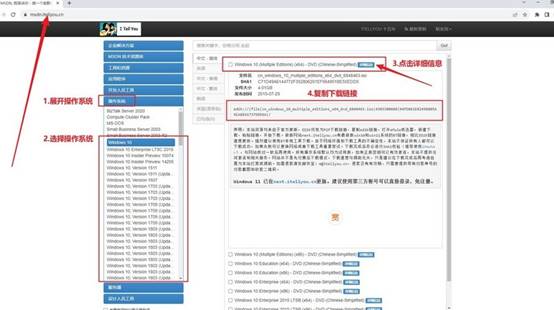
3、系统镜像是U盘启动盘的核心内容。推荐如下获取方式:
a. 使用浏览器搜索“MSDN我告诉你”或“微软官方ISO镜像下载页面”;
b. 进入网站后,根据自己的需要选择合适的Windows版本(如Windows 10专业版);
c. 复制镜像的直链地址,并使用迅雷、IDM等下载工具进行高速下载即可。
三、重装系统步骤
1、下载启动工具并准备U盘
a. 打开浏览器搜索“电脑店”,进入官方网站后,点击“下载中心”区域,下载U盘引导制作程序。

b. 准备一个容量不小于8GB的U盘,插入电脑,建议先检查是否有重要文件,如有请提前备份。
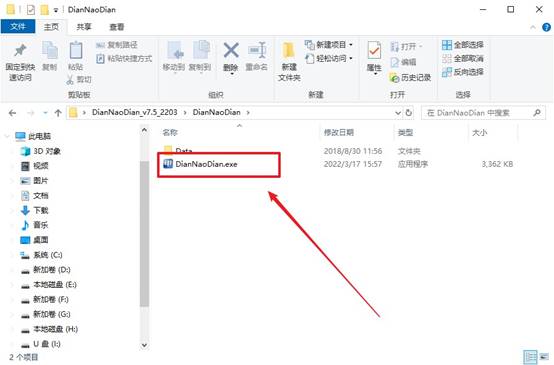
c. 解压并启动工具后,程序会自动识别U盘,无需手动配置参数,直接点击“全新制作”即可。
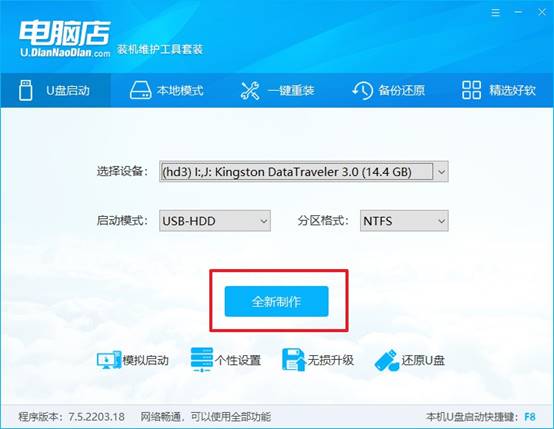
d. 制作过程大约持续几分钟,完成后会弹出提示。此时可选择是否查看图文教程,了解后续操作步骤。
2、设置u盘启动
a.不同品牌电脑进入启动项的u盘启动快捷键不同,建议前往电脑店官网“启动查询”页面,选择电脑品牌查看对应启动快捷键。
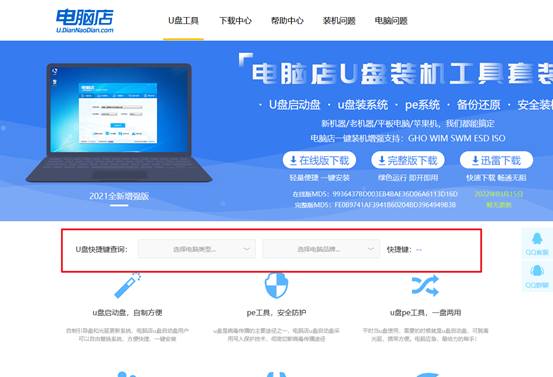
b.将制作好的U盘插入目标电脑USB接口,开机时反复快速按下启动热键,直至弹出启动设备选择菜单。
c. 在窗口中,使用键盘方向键选择带有USB选项,确保系统从U盘引导。
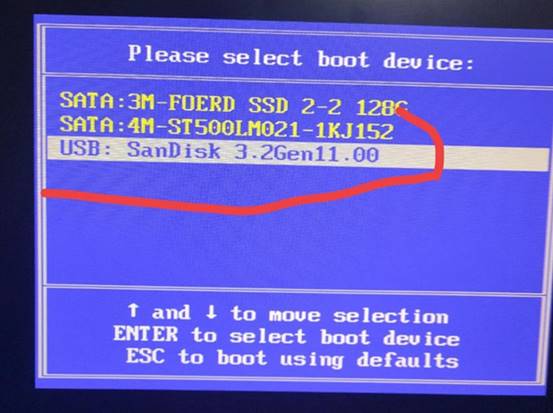
d. 确认后按下回车,设备将自动加载电脑店WinPE系统主菜单。选中第一个选项进入桌面环境。
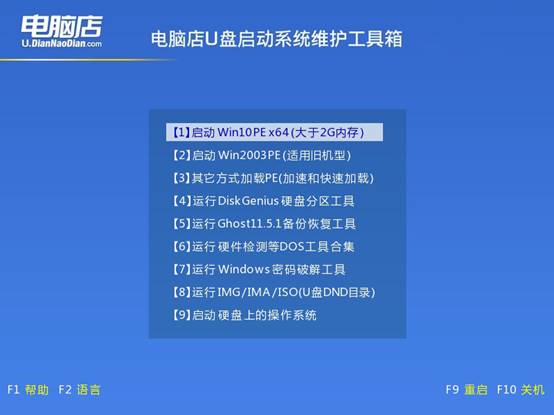
3、u盘装系统
a. 进入PE桌面后,双击打开“电脑店一键装机”工具,这是执行系统部署的关键程序。
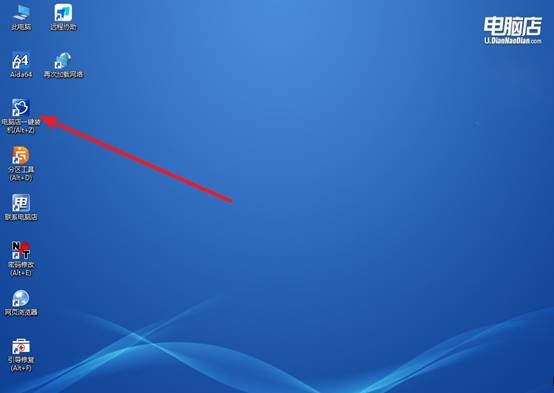
b.在软件界面中,选择你预先下载的Windows系统镜像,指定系统安装C盘,点击“执行”。
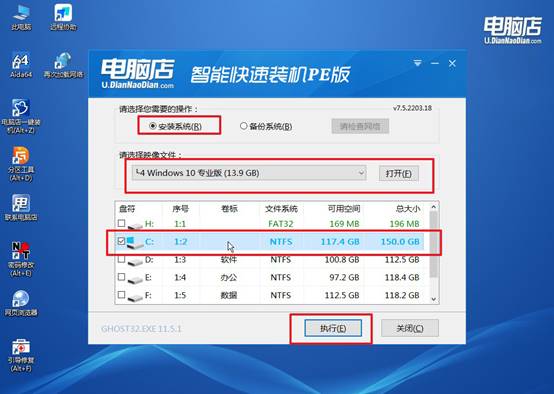
c. 默认勾选“完成后自动重启”等推荐设置,工具将自动完成系统解压、写入和部署操作,整个过程无需人工干预,仅需耐心等待。
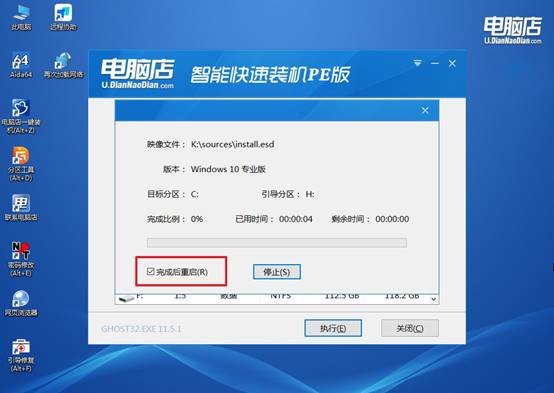
d.系统自动重启后,将进入初次设置界面,按提示完成用户设置与网络配置,即可正式进入全新Windows桌面。
四、u盘装系统相关内容
更新历史显示失败如何查看错误代码?
1、设置→更新和安全→Windows更新→查看更新历史记录,点击失败条目的“错误代码”链接查看具体数字编码。
2、事件查看器→Windows日志→Setup,筛选事件ID为1、2、3的日志,查看更新失败返回的错误码(如0x800f0922)。
3、查看C:\Windows\Logs\CBS\CBS.log和C:\Windows\WindowsUpdate.log文件,搜索“failed”或“error”定位失败原因。
4、在PowerShell中执行Get-WindowsUpdateLog生成完整日志报告,筛选包含“ResultCode”的条目获取详细错误信息。
现在,你学会电脑店u盘怎么启动了吧。注意,自己安装系统,一定要留意系统版本信息,如果说电脑配置不是很好,你安装高要求的系统,电脑用起来感觉不一样,你还以为是自己电脑老化了。这些细节,如果你没有注意,就很影响使用体验。最后,祝大家重装系统顺利。