

电脑店u盘怎么装系统-电脑店u盘装系统教程【方法】
发布时间:2026-08-27 10:21:59
电脑店u盘怎么装系统?一个u盘想要重装系统,就需要写入一个可以被主板识别的引导记录和一套完整的PE系统文件。很多人直接把ISO镜像复制到U盘里,以为这样就算准备好了,结果开机按了启动快捷键,菜单里根本看不到U盘选项。因为普通复制粘贴只动了文件层面,U盘的分区表里没有引导标记,主板的启动扫描程序认不出它。下面就来看看电脑店u盘装系统教程【方法】。

一、u盘装win7所需的工具
1、系统版本:windows 7
2、装机工具:电脑店u盘启动盘,官网下载中心有制作工具可下载
二、u盘装win7准备事项
1、U盘格式
Win7在读取安装介质时,对格式有一定要求。如果格式不对,系统可能在引导阶段就卡住。建议将U盘格式化为FAT32或NTFS格式,两者各有优势,按实际需求选择最适合的格式。
2、U盘兼容
并非所有安装工具都对Win7兼容良好,建议选用兼容性强、专门支持旧版Windows系统的制作工具,比如电脑店,能有效避免安装程序启动报错或识别失败的问题。
3、镜像来源
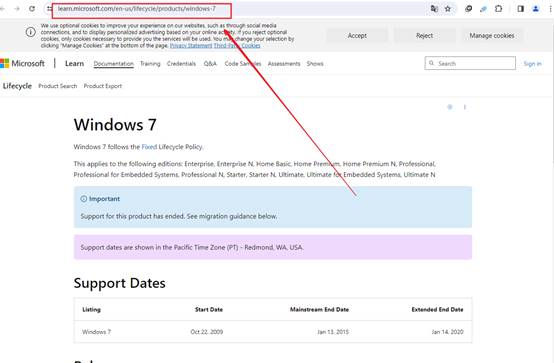
在选择系统镜像时,除了要确保来源正规(如“MSDN我告诉你”这类平台),更要根据需求选对版本。例如:家庭用户推荐Home版,办公环境适合Professional版。
三、u盘装win7操作步骤
1、制作u盘启动盘
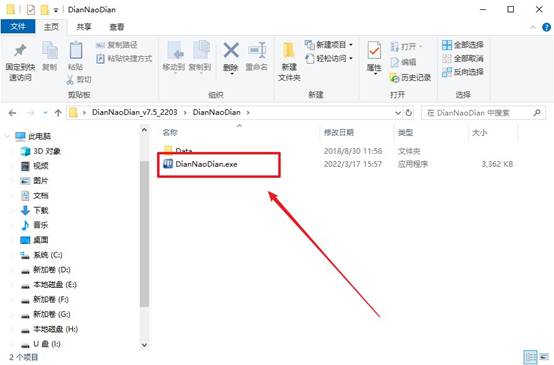
a.访问“电脑店”官方网站,前往“下载中心”板块,获取U盘启动盘制作软件。

b.下载完成后,双击安装并打开主程序界面,如图所示。
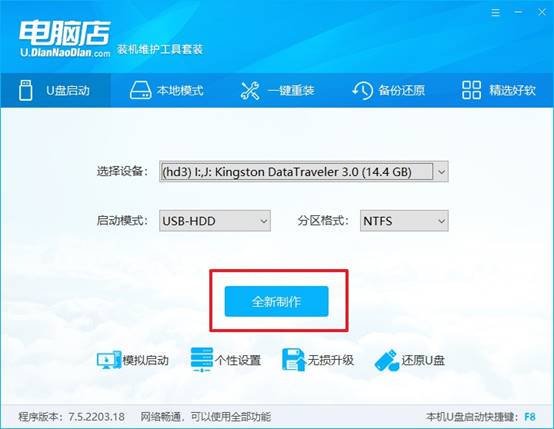
c.将U盘插入电脑USB接口,在软件界面中识别设备后,一般默认设置,点击“立即制作”按钮,开始制作u盘启动盘。
2、BIOS设置u盘启动
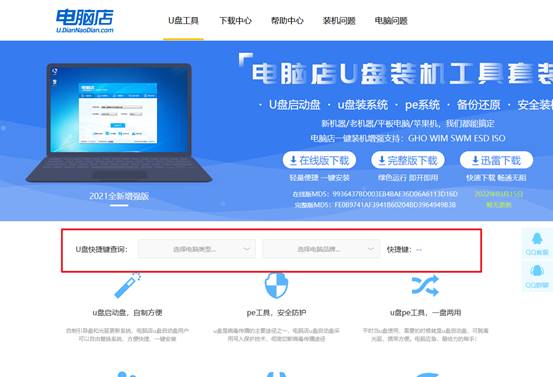
a.在电脑店官网主页输入设备型号,查询该机型的u盘启动快捷键,以便后续操作。
b.将制作完成的U盘插入电脑,重启设备,在开机初期不断按下快捷键,进入启动项菜单。
c.进入BIOS界面,可使用方向键或加减号将U盘移至启动顺序最前,并按F10键保存设置并退出。
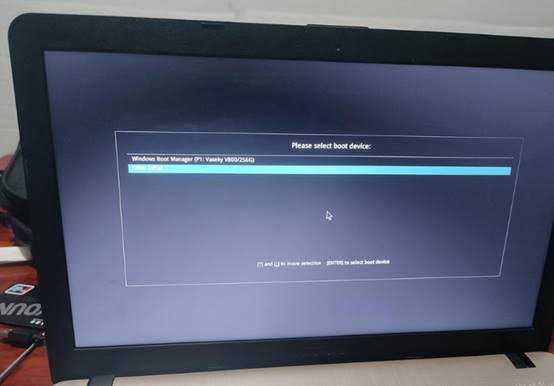
d.保存后系统会重启并进入PE启动菜单,默认选择第一项“进入启动PE系统,按回车键进入系统维护桌面。
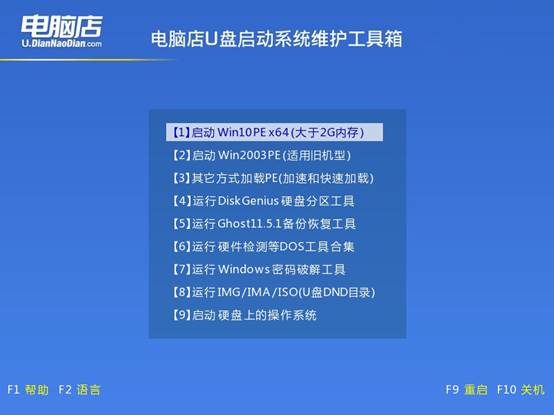
3、u盘装系统
a. 进入桌面后,双击运行“电脑店一键装机”程序,系统将自动加载预置的系统镜像文件。
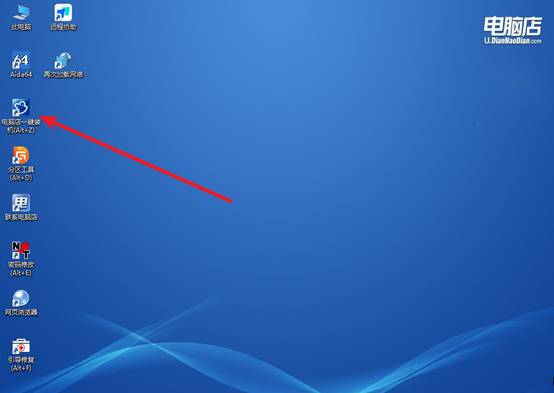
b. 在安装界面中选择系统镜像文件路径,并将安装位置设置为C盘,点击“执行”开始安装流程。
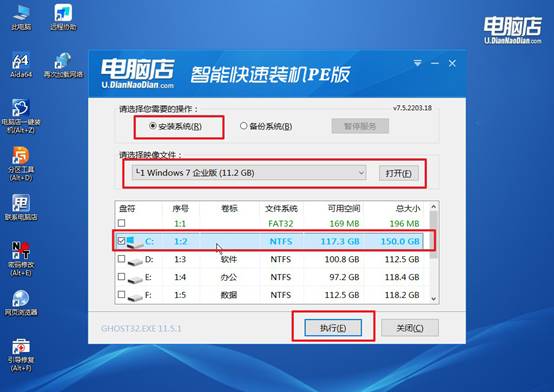
c.安装过程中将出现默认还原设置窗口,无需调整参数,点击“是”继续。之后,记得勾选“完成后重启”以便系统自动部署。
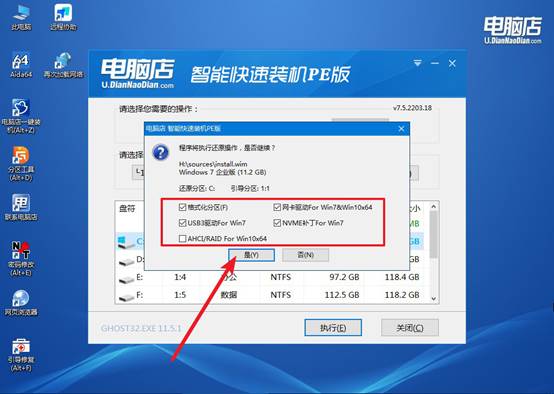
d. 第一次重启时,请及时将U盘移除。后续系统将自动进入部署与初始化流程,等待几分钟即可进入全新系统桌面。
四、重装系统相关内容
打印机在设备管理器中显示为“未指定”或“Unknown Device”,如何强制安装驱动?
1、右键“未知设备”选“更新驱动”→“浏览我的电脑”→“让我从列表中选择”,找到“打印机”分类强制指定设备类型。
2、若列表无打印机,点击“从磁盘安装”,浏览到打印机驱动文件夹中的.inf文件,强制加载驱动。
3、使用打印机厂商提供的“驱动强制安装工具”(如HP Print and Scan Doctor),自动识别并安装设备驱动。
4、更换USB接口(USB 2.0非3.0),并在设备管理器中卸载未知设备,拔插打印机后系统重新识别。
现在,你学会电脑店u盘装系统教程【方法】了吧。电脑店工具做的第一件事,就是往U盘的前端扇区写入引导代码,同时创建一个隐藏的活动分区用来存放PE内核。这个写入动作完成后,U盘在“此电脑”里看到的容量会变小,但插到电脑上重启就能被识别为可启动设备。