

电脑店如何一键U盘装系统-电脑店怎么一键U盘安装系统
发布时间:2026-08-28 10:32:00
一、重装系统所需的工具
1、激活系统的工具
2、系统版本:windows 10专业版
3、装机工具:电脑店u盘启动盘,首页下载制作工具
二、重装系统的准备工作
1. 挑选合适的U盘
要准备一个容量足够的U盘,一般建议8GB及以上,并且选择品牌可靠的产品,以降低制作启动盘时出现故障的风险。制作前,确保里面没有未备份的重要文件。
2. 获取官方系统镜像
安装系统前,需要下载官方提供的Windows ISO镜像文件。务必通过微软官方网站获取,避免使用来源不明的镜像,以免带来安全隐患。
3.数据备份
重装系统会涉及格式化或分区操作,因此在开始前,应将所有重要文件提前备份。可以将文档、照片、视频、工作资料等保存到外部硬盘、U盘或云端,以避免意外丢失。
三、重装系统过程
1、制作u盘启动盘
a. 下载制作工具:在电脑浏览器中搜索“电脑店”,进入官方网站,切换到 下载中心,点击 立即下载 获取U盘启动盘制作工具。

b. 准备U盘并运行程序:下载完成后将压缩包解压,准备一只容量8GB以上的U盘,插入电脑USB接口,双击打开电脑店制作软件。
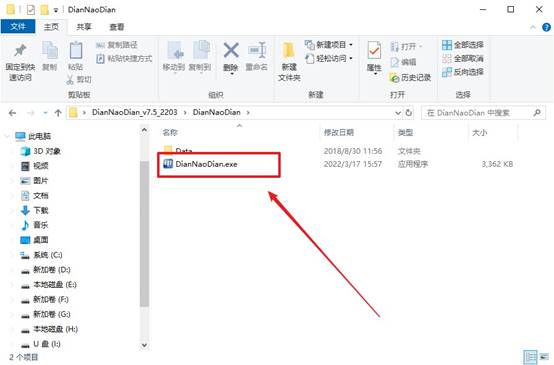
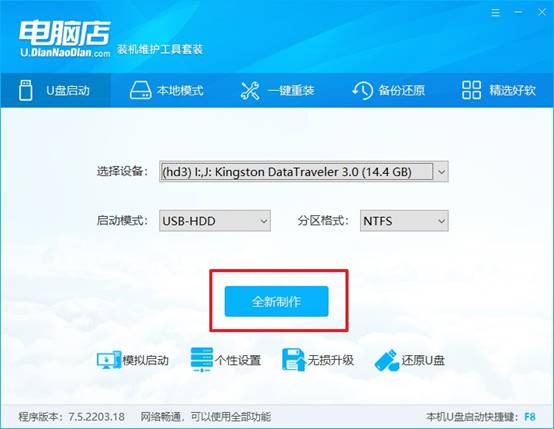
c.开始制作启动盘:软件会自动识别U盘,并默认配置启动模式和分区格式。直接点击 全新制作,即可启动U盘制作流程。
2、设置u盘启动
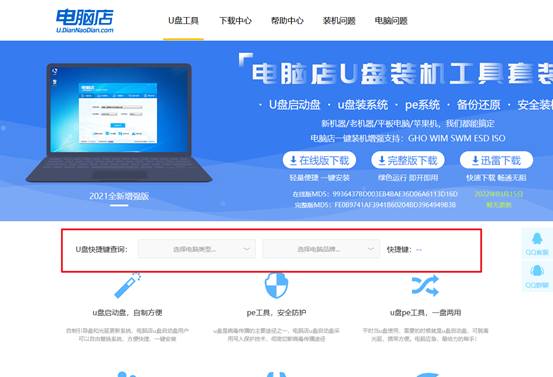
a. 查询启动快捷键:在电脑店官网首页输入电脑型号和品牌,即可查询u盘启动快捷键,也可自行搜索获取信息。
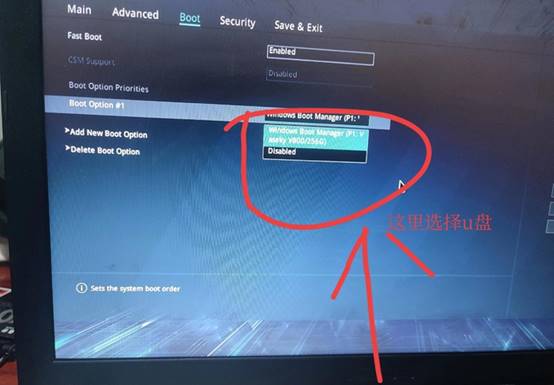
b.进入启动菜单:插入已制作好的U盘,重启电脑或开机时连续按启动快捷键,进入启动项选择界面。
c. 选择U盘启动:在启动列表中找到带USB字样的U盘选项,按回车键确认,电脑将从U盘启动。
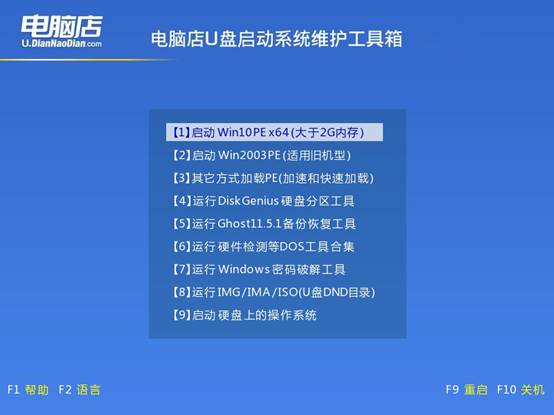
d. 进入WinPE系统:电脑启动后会显示电脑店WinPE主菜单。新款电脑选择 选项 1,老款电脑选择 选项 2,按回车进入PE桌面。
3、u盘装系统
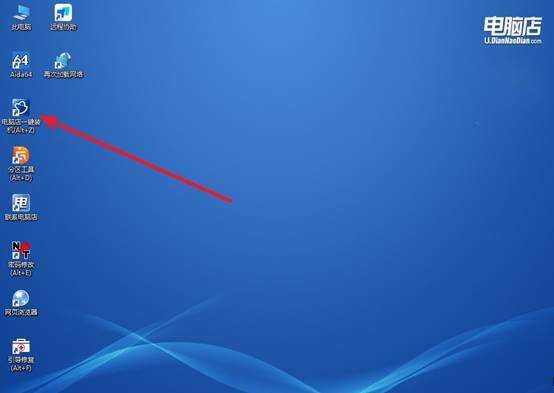
a. 启动一键装机工具:在PE系统桌面找到 电脑店WinPE一键装机 软件,双击打开即可开始系统重装。
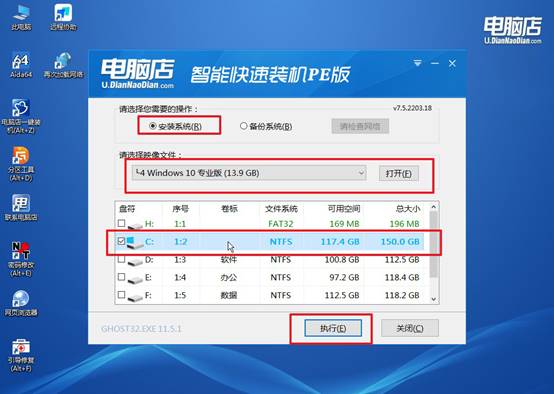
b. 配置安装选项:按照软件提示完成重装前的必要设置,确认后点击 执行 开始安装。
c. 等待系统安装完成:系统会自动完成还原设置和安装过程,安装结束后电脑会重启。
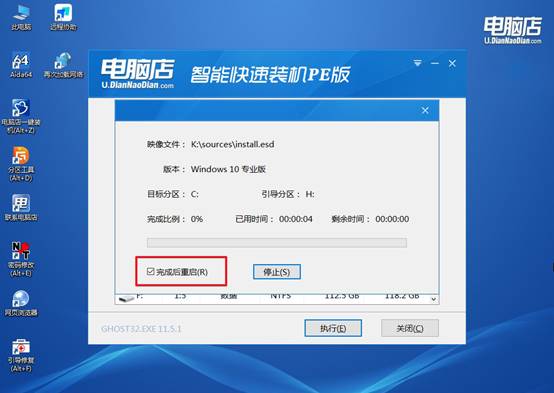
d.进入新系统:重启完成后,电脑进入系统部署阶段,等待几分钟即可看到Windows桌面,系统安装成功。
四、重装系统相关内容
盖上机箱侧板后温度升高10度如何改善进风?
1、检查机箱前面板进风口是否被防尘网严重堵塞,拆除或清洁防尘网增加进气量。
2、确认机箱风扇安装方向:前面板风扇朝内吹入冷风,后部及顶部风扇朝外排出热风,形成正压差风道。
3、将机箱侧板与机箱之间垫高1-2cm(用脚垫或防震垫),使侧板留有间隙增加额外进气通道。
4、更换为高风压风扇(如猫头鹰NF-F12),低风压风扇在进风阻力大时无法有效吸入冷空气。
就这样,我们完成了电脑店怎么一键U盘安装系统。真正好用的启动盘,制作时默认写入双引导,UEFI和Legacy都支持,不管你插到什么年代的电脑上都能认。另外它还应该内置常见的磁盘驱动,尤其是NVMe和Intel VMD驱动,不然新笔记本上进了PE都无法重装系统。