

电脑店U盘怎么重装系统-如何使用电脑店u盘重装系统
发布时间:2026-09-03 10:20:34
一、U盘重装系统工具
系统版本:win10专业版
制作工具:电脑店u盘启动盘工具,点击上方“下载中心”,最新版本制作即可
二、U盘重装系统准备
1、提前备份重要数据
在进行系统重装前,一定要把电脑中的关键文件提前保存,例如文档、照片、视频等,建议转移到移动硬盘或云端,避免数据丢失。
2、下载系统镜像文件
进入微软官方网站的Windows下载页面;
在系统分类中选择需要的版本(如Windows 10或Windows 11)以及语言;
确认选择后获取下载链接并开始下载ISO镜像文件;
下载完成后将文件保存到本地磁盘或外接存储设备,便于后续安装使用。
三、U盘重装系统操作步骤
1、制作u盘启动盘
a. 打开电脑店官方网站,进入“下载中心”页面,点击【立即下载】获取U盘启动盘制作工具。

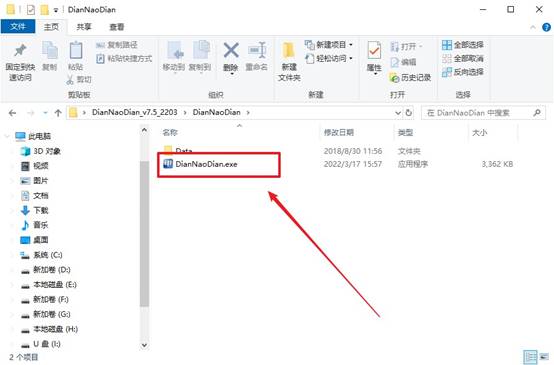
b.下载完成后将文件解压到本地文件夹,双击启动制作工具进入操作界面。
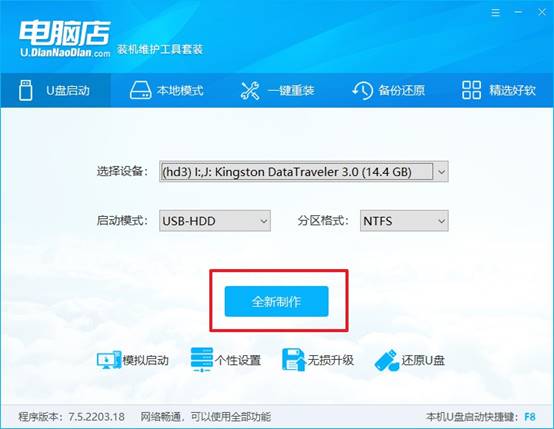
c.将U盘插入电脑USB接口,软件通常会自动识别设备信息。保持默认配置不变,直接点击【全新制作】即可开始写入启动文件。
2、BIOS设置u盘启动
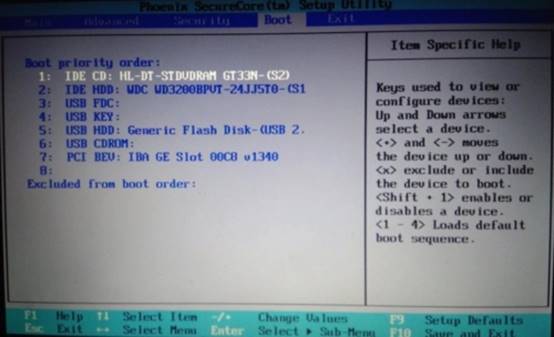
a.不同品牌电脑进入启动菜单的u盘启动快捷键不同,可在电脑店官网输入品牌与型号进行查询。
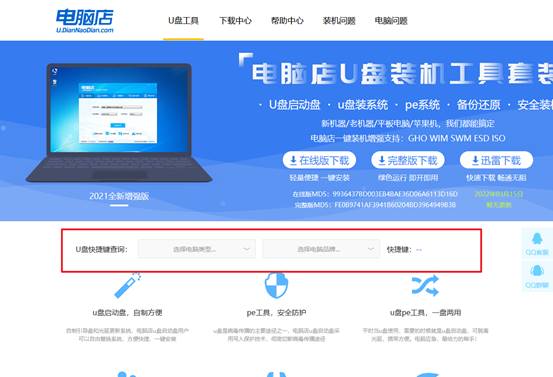
b. 插入U盘后重启电脑,在开机画面出现时连续按下对应的启动快捷键,进入启动设备选择界面。
c.在启动列表中找到U盘设备(通常带USB标识),使用方向键选中后按回车确认。
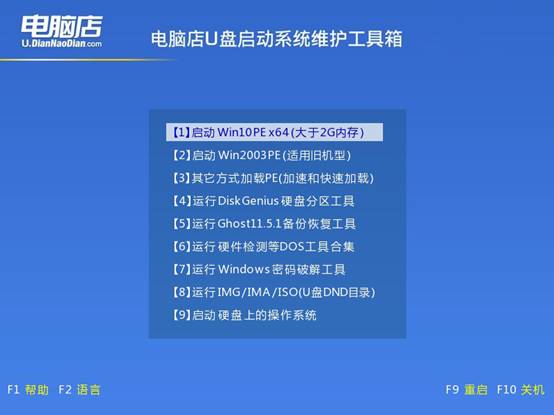
d.电脑重启后会自动进入电脑店启动菜单,选择【1】并按回车,进入WinPE系统。
3、u盘装系统
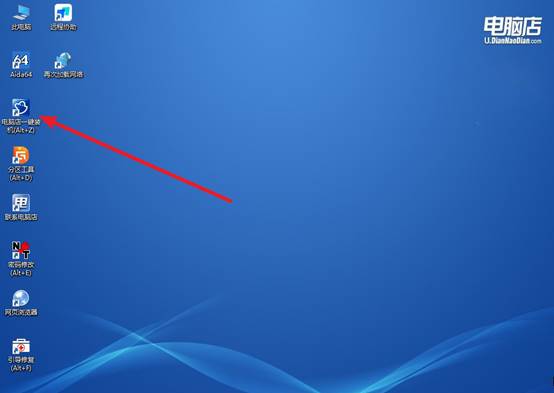
a.进入WinPE桌面后,找到并运行“一键装机”程序,进入系统安装界面。
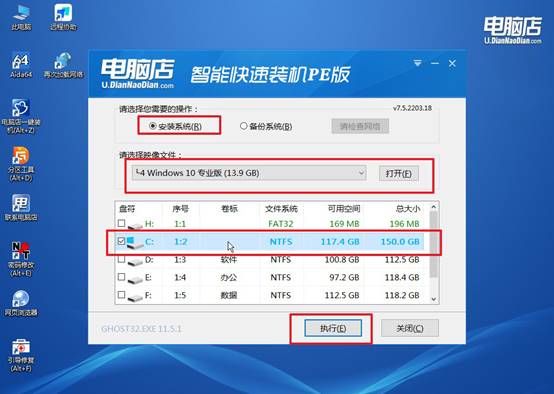
b.加载提前准备好的系统镜像文件,同时确认安装盘符(一般为C盘),确认无误后点击【执行】。
c.弹出系统还原窗口后,保持默认设置即可,点击【是】继续安装流程。
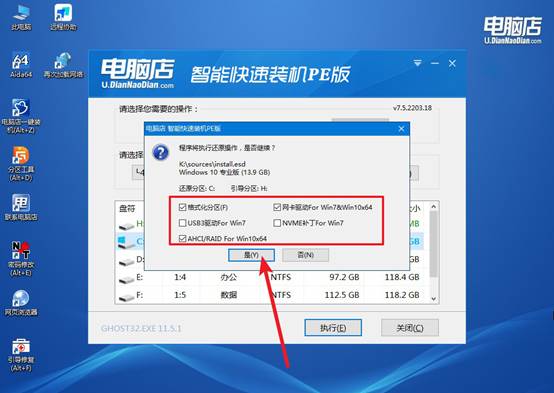
d. 系统将自动完成解压、安装与配置过程,期间无需操作。安装结束后电脑会自动重启,进入全新的系统桌面。
四、U盘重装系统常见问题
提示可疑远程连接如何检查网络?
1、以管理员CMD执行netstat -anob查看所有活动连接及对应进程PID,识别异常的外部IP和端口(如非80/443的国外地址)。
2、打开任务管理器→性能→打开资源监视器→网络,在“TCP连接”列表中查看远程地址,排查陌生IP。
3、在Windows防火墙中启用“禁止所有入站连接”,阻止未经授权的远程访问尝试,然后逐一添加例外规则。
4、运行netsh wfp show netevents查看Windows筛选平台网络事件日志,定位可疑连接的来源进程和路径。
好啦,如何使用电脑店u盘重装系统就讲解到这里了。对比找人来操作,你自己动手,可以在格式化之前先进PE把桌面、文档、下载三个文件夹拷到D盘或者U盘里。但电脑店师傅,他不一定会替你操这个心。所以你自己学会用U盘启动盘,不仅省了钱,还能保证数据安全。