

电脑店u盘重装系统教程win7-电脑店u盘重装系统教程
发布时间:2026-09-07 10:14:52

一、u盘装win7所需的工具
1、系统版本:windows 7
2、装机工具:电脑店u盘启动盘,官网可下载制作工具
二、u盘装win7准备事项
1、注意格式:U 盘的格式应为 FAT32 或 NTFS,确保 Win7 系统能够正确读取。
2、安装程序兼容性:在安装 Win7 系统之前,请确认安装程序的兼容性,确保不会出现问题。
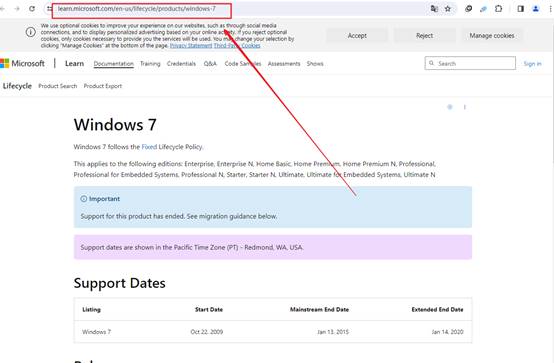
3、下载系统镜像:首先,访问下图所示的域名,选择符合自己需求的操作系统版本(例如家庭版、专业版等)并点击相应的链接,即可下载并解压 ISO 镜像文件。
三、u盘装win7操作步骤
1、制作u盘启动盘
a.进入电脑店的官网下载u盘启动盘制作工具,切换到【下载中心】,点击【立即下载】。

b.下载后安装制作工具,如下图所示,打开以下的程序。
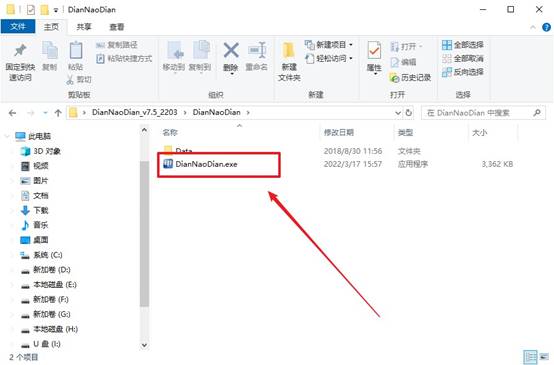
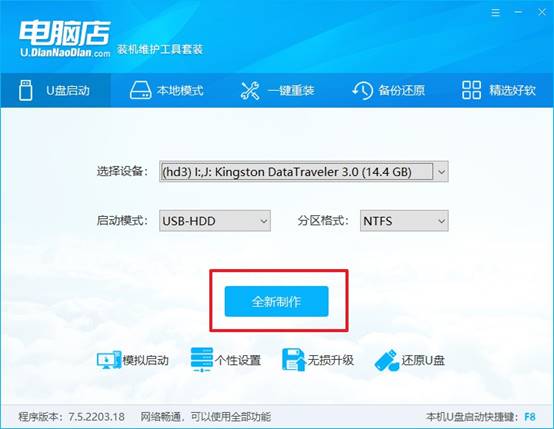
c. 在界面中选择u盘设备,设置启动模式和分区格式,点击【全新制作】。设置如下图所示:
d. 当提示格式化的时候,点击【确定】,等待制作即可。
2、BIOS设置u盘启动
a.在电脑店首页,输入重装电脑的相关信息,查询u盘启动快捷键。
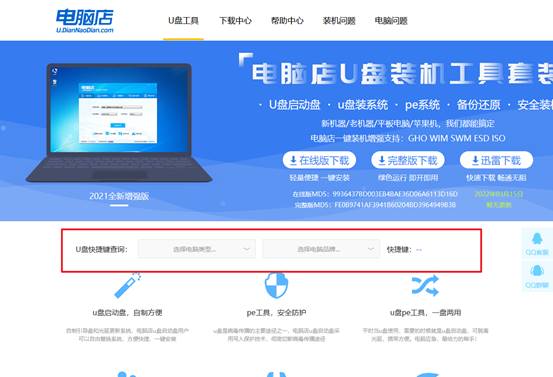
b. 接下来将u盘启动盘连接电脑,重启,启动后迅速按下查询到的快捷键。
c.按键盘加减号,将u盘移动到第一位,按下F10保存并退出。
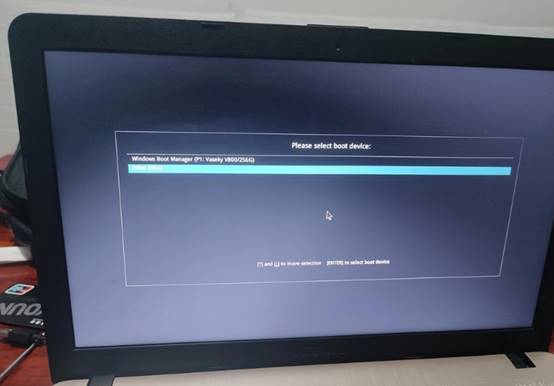
d. 电脑重启后,就会进入电脑店的PE系统,在此之前我们需要选择第一项即可进入。
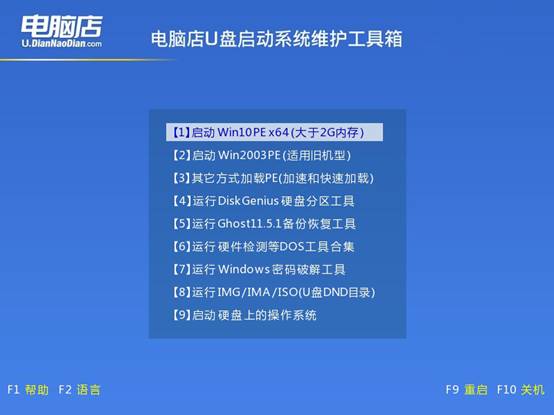
3、u盘装系统
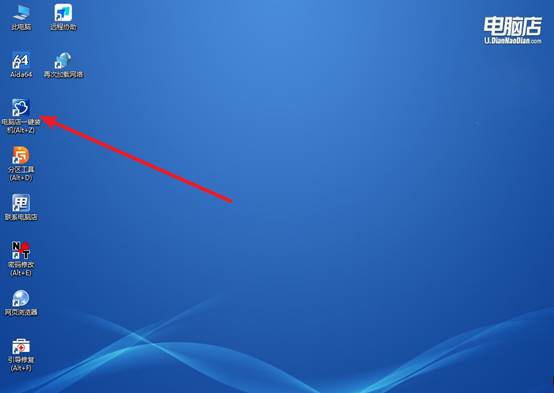
a. 如安装win7系统,进入winpe桌面后,打开【电脑店一键装机】。
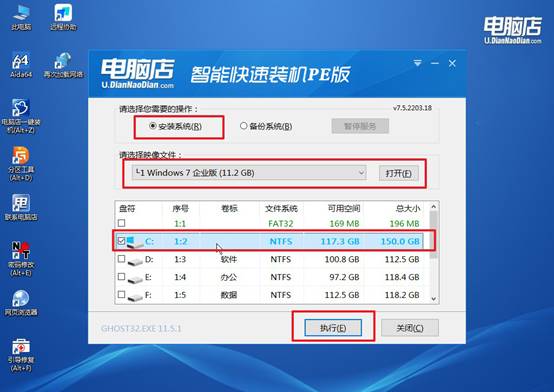
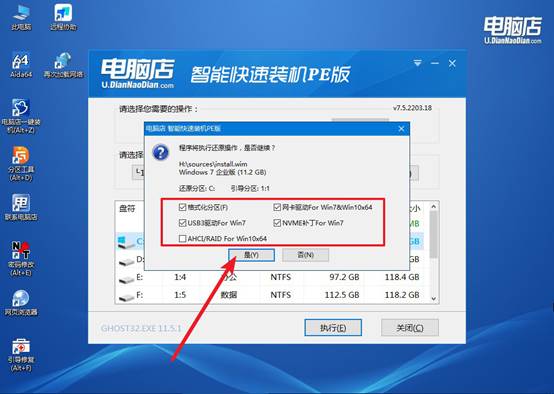
b. 如下图所示,选择镜像和系统分区,点击【执行】即可开始安装。
c.接下来会进入还原设置和系统安装阶段,记得安装好了之后重启电脑。
d. 重启后电脑会进入系统部署阶段,等待几分钟即可进入系统桌面了!
四、重装系统相关内容
联想ThinkPad雷电固件更新失败端口失效如何安装NVM驱动?
1、以管理员身份运行PowerShell,进入驱动目录执行.\FwUpdateCmd.exe FWUpdate "$(.\FwUpdateCmd.exe EnumControllers)" TBT.bin手动刷写固件。
2、在设备管理器中检查“Thunderbolt(TM) 17.4.80.94”和“Lenovo PM Device 1.68.30.0”驱动是否已安装,缺失则从联想官网下载安装。
3、更新微码前必须先安装电源管理驱动程序,否则固件更新会失败,从官网下载电源管理驱动并安装后再尝试更新NVM。
4、若固件更新始终失败且雷电口完全失效,多为硬件损坏,软件方案无效,需联系售后更换主板。
现在,你学会电脑店u盘重装系统教程了吧。建议装完系统后立刻做两件事:一是安装第三方安全补丁工具;二是把电脑的使用场景限制在离线或者内网环境,尽量不要连公网。如果你需要在联网环境下使用,至少装一个靠谱的杀毒软件,并且定期离线更新病毒库,确保安全。