

电脑店U盘怎么重装系统win10-电脑店u盘重装系统教程win10
发布时间:2026-09-07 10:16:34
电脑店U盘怎么重装系统win10?一个好的工具,是可以解决电脑常见问题的,也可以重装系统的,所以小编推荐电脑店u盘启动盘。很多人电脑正常的时候觉得启动盘跟自己没关系,等系统崩了才着急,但那时候你连下载制作工具的入口都没有了:电脑进不去桌面,手机屏幕太小操作不了,也不具备制作的功能,而你借别人的电脑又不一定方便。下面先来学习电脑店u盘重装系统教程win10。

一、u盘装系统所需工具
1、u盘介质: 8GB或以上容量的空白u盘
2、系统版本:win10专业版
3、装机工具:电脑店u盘启动盘,首页提供3大版本制作工具
二、u盘装系统准备工作
1、准备一个容量不小于8GB的u盘,因为u盘启动盘制作过程会占用一部分空间。另外需要注意,制作的时候u盘会被格式化,大家要注意数据的备份或转移了。
2、在u盘中放一个Letter Assigner,这是用于处理部分兼容性问题的工具。
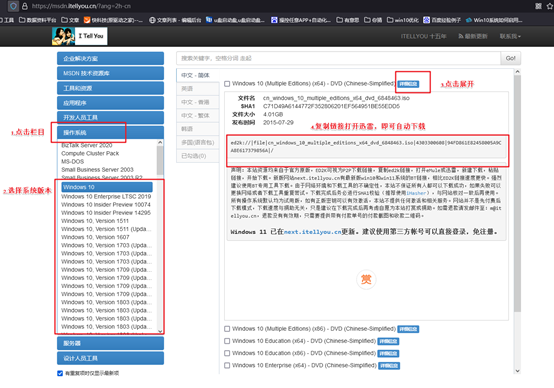
3、下载免费版的正版系统镜像,建议大家在msdn网站下载更简单些,操作如图所示:
三、u盘装系统教程
1、如何制作电脑店u盘启动盘
a. 进入电脑店的官网,点击【下载中心】-【立即下载】,下载电脑店制作工具,下载前切记关闭防火墙和杀毒软件!

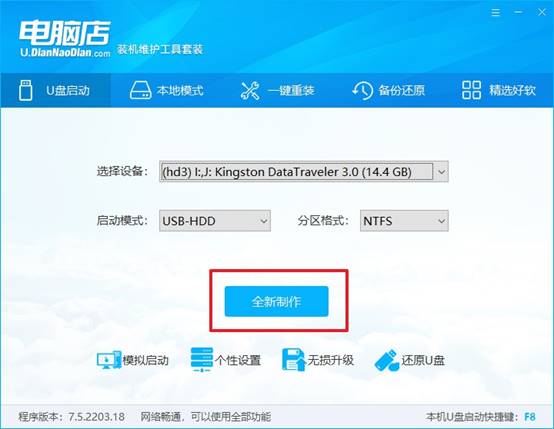
b.如图所示,打开电脑店u盘启动盘制作工具,将u盘插入电脑当中,软件会自动识别到u盘的信息。默认其他设置,直接点击【全新制作】。
c.另外,如果你是想重装系统,那么需要自行下载好Windows镜像,保存在u盘启动盘根目录下。
2、设置u盘为开机首选
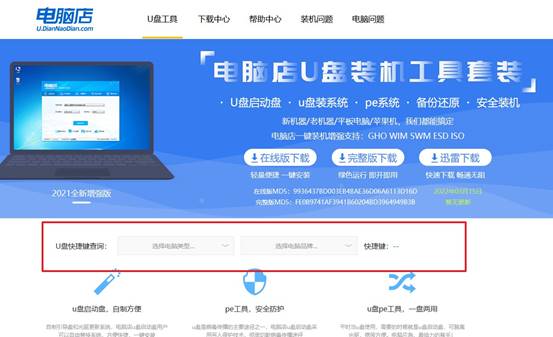
a. 打开电脑店官网首页选择电脑类型和品牌查询u盘启动盘快捷键,重启电脑后按下该键,进入启动设置界面。
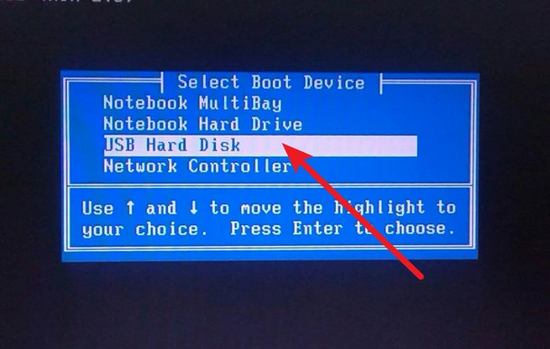
b. 弹出快速启动选项的窗口,我们选择u盘进入即可。
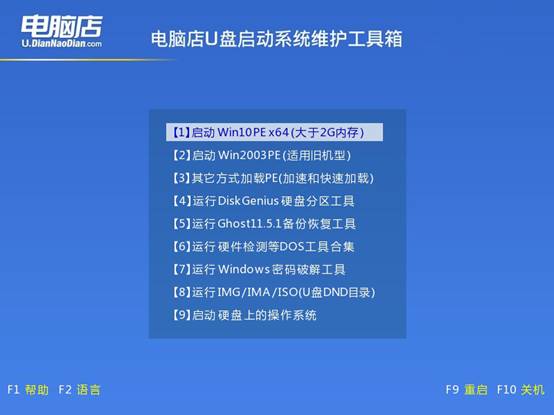
c. 接着电脑会自动重启,进入到电脑店winpe主菜单,选择第一个选项回车即可。
3、使用u盘装系统
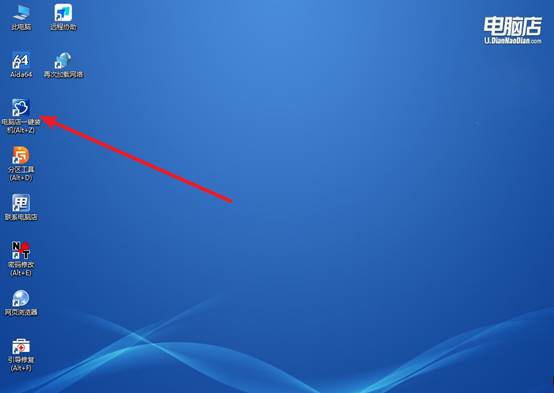
a. 进入电脑店winpe,在桌面打开装机软件,如下图所示:
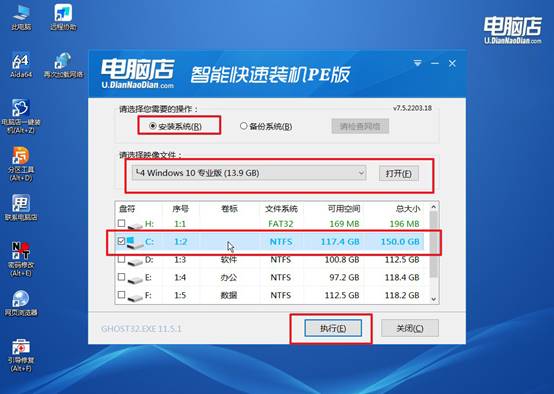
b. 如下图所示,按照提示操作,最后点击【执行】。
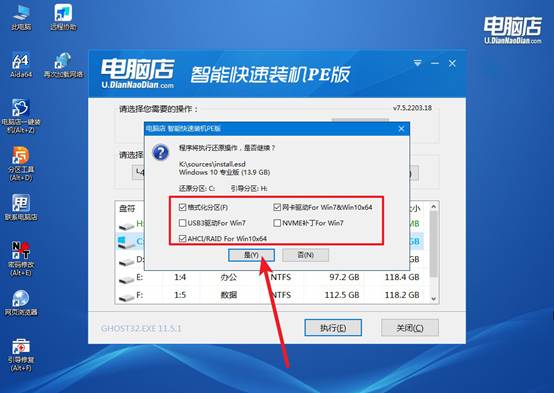
c. 之后,在一键还原窗口中默认已勾选的选项,点击【是】,接下来等待系统的安装。
四、u盘装系统相关内容
性能监视器无法启动如何重新安装?
1、以管理员身份运行CMD,执行lodctr /R重建性能计数器数据库,修复因计数器损坏导致的无法启动。
2、在服务管理器中重启“Performance Logs and Alerts”服务,再打开性能监视器测试是否恢复正常。
3、执行regsvr32 pdh.dll和regsvr32 perfdll.dll重新注册性能监视器核心DLL文件。
4、运行sfc /scannow修复系统文件,并将当前用户加入“Performance Monitor Users”组获取运行权限。
就这样,我们完成了电脑店u盘重装系统教程win10、一个U盘二三十块钱,制作过程十分钟,做完放抽屉里,可能半年都用不上,但一旦系统出问题,它就是唯一能让你在半小时内恢复工作的东西。而且,这个U盘不光是装系统用的,它还能修引导、扩分区、救数据,一套工具解决多种问题。