

怎么u盘安装win10系统,怎么给u盘装win10系统
发布时间:2026-09-08 10:42:28

一、重装系统所需工具
系统版本:win10专业版
装机工具:电脑店u盘启动盘,首页和下载中心,均可下载制作工具
二、重装系统前期准备
1、准备一个容量在8GB或以上的空白u盘,提前准备好所需的u盘启动盘,并确保其可靠性和完整性。
2、备份重要数据:在重装系统之前,备份重要的个人文件和数据是至关重要的。你可以使用外部硬盘、云存储或其他备份工具来创建备份。确保所有重要的照片、文档、音频、视频和其他个人文件都得到妥善保护,以防止丢失或损坏。
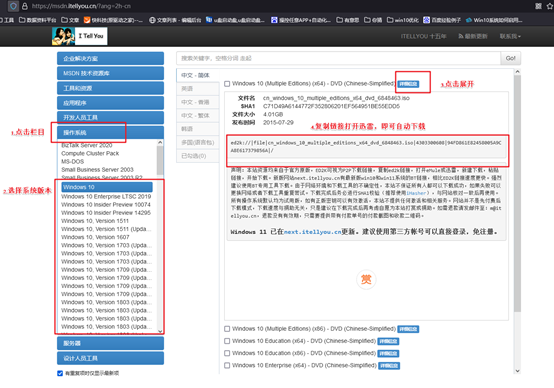
3、按照如下图所示的步骤,依次点击即可下载win10系统的镜像文件:
三、重装win10系统教程
1、制作u盘启动盘
a.打开百度,搜索【电脑店】,认准官网点击进入。下载电脑店u盘启动盘制作工具的最新版,下载前务必要关掉防火墙及杀毒软件。

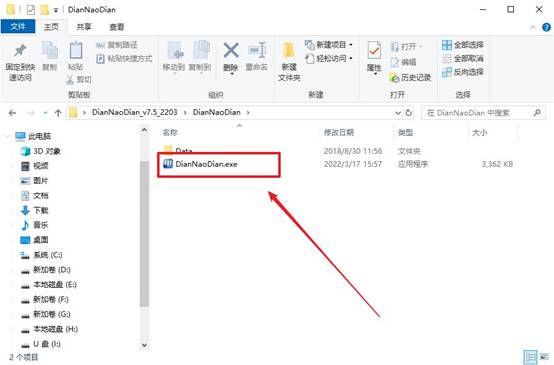
b.下载完成,解压并打开即可开始制作。
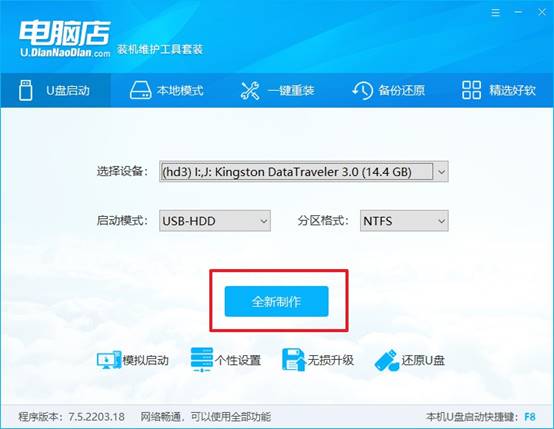
c.将u盘插入电脑当中,软件会自动识别到u盘的信息。默认其他设置,直接点击【全新制作】。
2、bios设置u盘启动
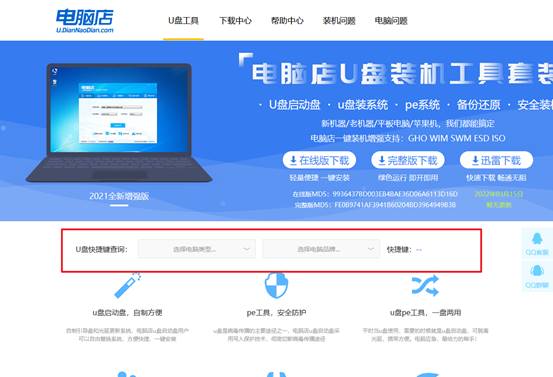
a.在电脑店首页即可查询u盘启动快捷键,主要用于设置进入BIOS的启动项设置界面,如下图所示:
b.插入u盘启动盘后重启电脑,不停按下快捷键,即可进入选择界面。
c.按键盘加减号,将u盘移动到第一位,按下F10保存并退出。
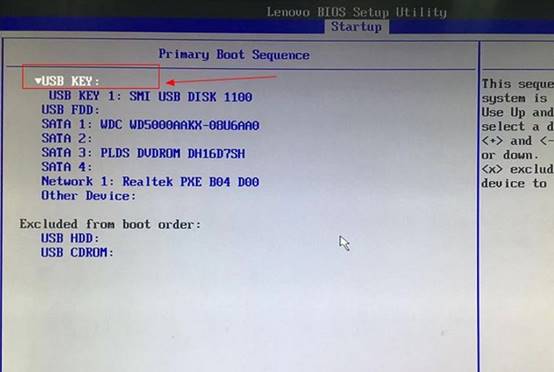
d. 回车后就可以进入电脑店winpe主菜单选择了,一般选择第一项。
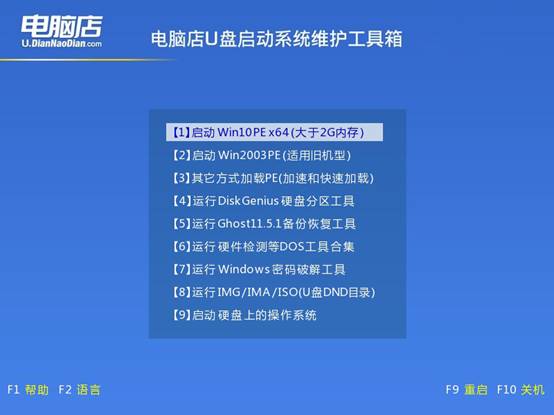
3、u盘装win10
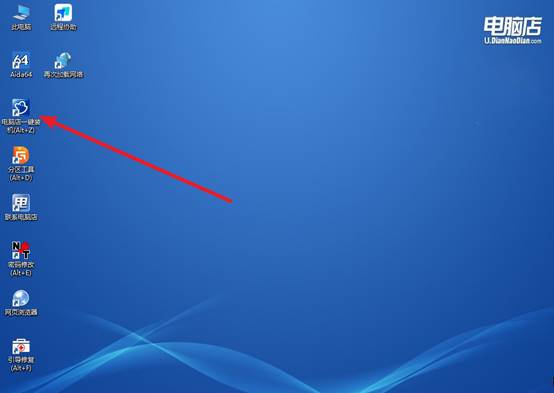
a.进入winpe系统后,打开装机工具。
b.在界面中,根据提示完成重装前的设置,点击【执行】。
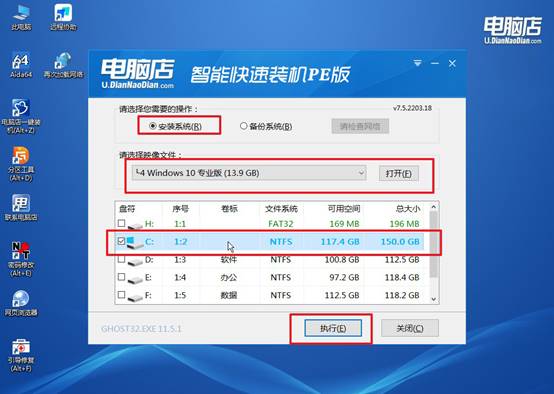
c.默认还原设置,勾选【完成后重启】,接下来就是等待安装完成了。
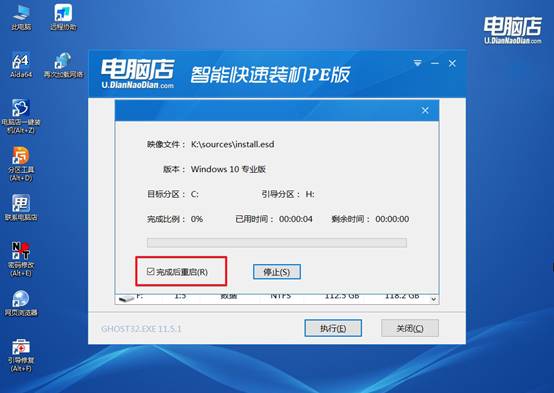
d.之后会重启电脑,我们稍等一会就可以进入win10系统了。
四、重装系统相关内容
有线网卡速度显示为100Mbps,但网线和路由器都支持千兆,是什么原因?
1、网线质量不达标或线序错误,千兆需四对线全部连通,更换成品Cat5e或Cat6网线测试。
2、网卡高级设置中“Speed & Duplex”被强制设为100Mbps全双工,改为“Auto Negotiation”自动协商。
3、路由器或交换机端口损坏或仅支持百兆,更换路由器端口或使用另一台设备交叉测试。
4、水晶头弹片氧化导致接触不良,重新压接水晶头,并用酒精清洁网口内部金手指。
现在,你学会怎么给u盘装win10系统了吧。今天的“详细教程”会把每个环节里那些“没人告诉你但你得知道”的事情全部列出来,不跳过任何一步。而且,你会看到每一步都配了截图,截图很清晰,你跟着做就行。这种程度的详细,你还担心学不会重装系统?不存在的,可以学会的。