

电脑店u盘安装重装系统步骤-电脑店U盘安装重装系统步骤
发布时间:2026-09-09 10:31:21

1、重装介质:一个16GB的空白u盘
2、系统版本:win10专业版
3、装机工具:电脑店u盘启动盘,点击上方“下载中心”找制作工具
二、u盘装系统准备工作
1、数据备份
在进行系统重装之前,请务必记住备份电脑上的所有重要数据。这样做可以避免在重装过程中丢失任何关键信息。你可以选择使用外部硬盘、云存储服务或者网络传输工具来备份数据。这样一来,你就可以放心地进行系统重装,而不必担心文件丢失的风险。
2、重新下载或备份自己的网卡驱动
在重新安装系统后,可能会出现某些特殊情况,例如系统可能无法正确识别网卡。尽管在系统重装过程中可能会遇到各种问题,但网络连接问题可能会带来更大的困扰。因此,强烈建议提前准备好适用于你的网卡的驱动程序,以确保系统重装后能够顺利连接网络,避免不必要的麻烦。
3、下载系统镜像
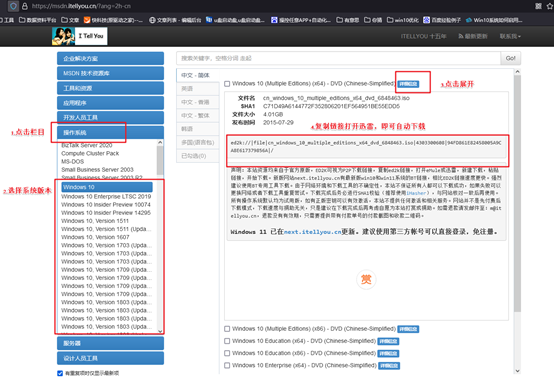
a.首先打开电脑浏览器搜索msdn,将其打开。
b.打开之后在左边找到操作系统点开,找到win10系统并点开。
c.点开之后需要复制下载链接,将其拷贝到迅雷下载里进行下载。
d.然后我们把链接复制到迅雷下载即可。
三、u盘装系统详细操作步骤
1、制作u盘启动盘
a. 进入首页,切换到【下载中心】,点击【立即下载】,下载电脑店的制作工具。注意事项:下载前关闭电脑的防火墙及第三方杀毒软件,避免误删工具的组件!

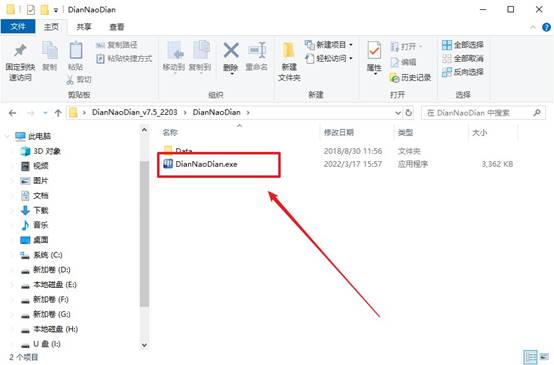
b. 下载完成,解压并打开即可开始制作。
c. 工具会自动识别u盘,默认【启动模式】和【分区格式】,点击【全新制作】。
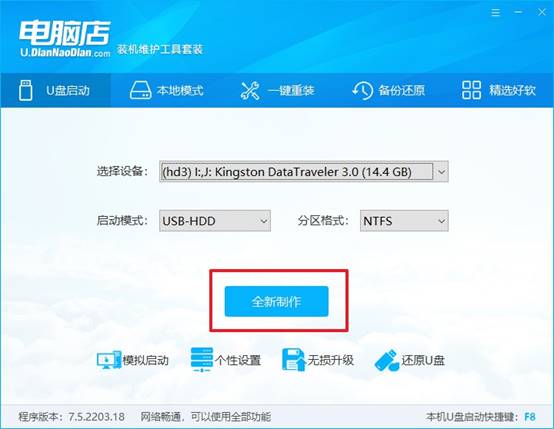
d. 等待制作,完成后会有提示框提示。
2、设置u盘启动
a. 打开电脑店官网首页选择电脑类型和品牌,查询u盘启动快捷键。
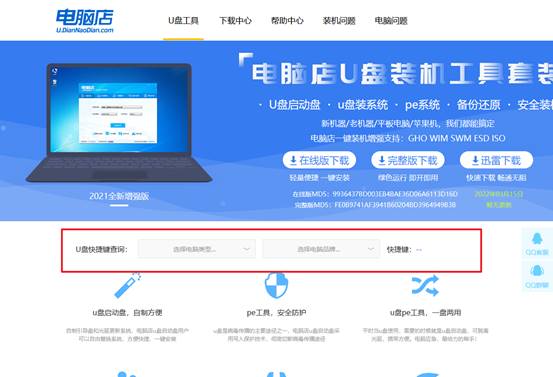
b. 将制作好的u盘启动盘插入电脑USB接口,开机或重启,出现画面后按下u盘启动快捷键。
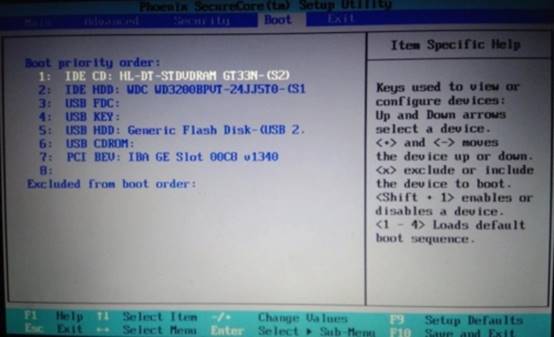
c. 进入优先启动项设置界面后,选中u盘启动,最后回车进入下一步。
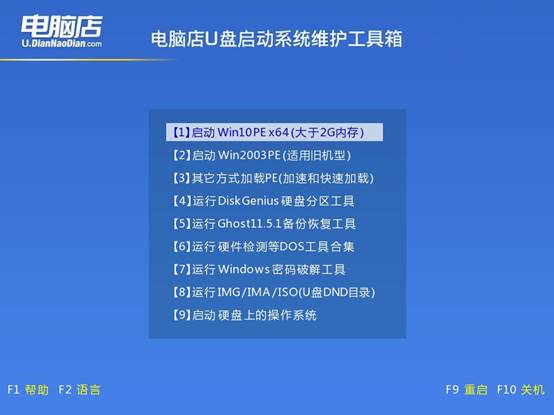
d. 接着电脑会自动重启,进入到电脑店winpe主菜单,选择第一个选项回车即可。
3、u盘装win10
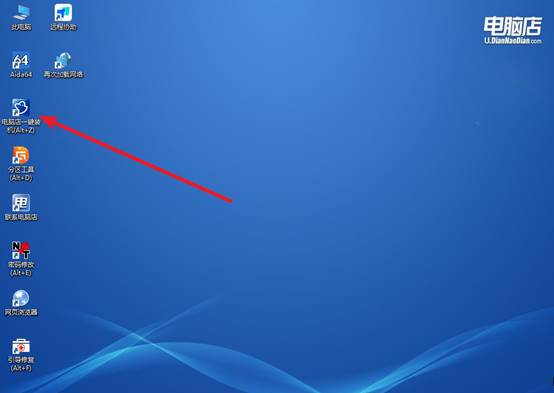
a.u盘启动后即可进入电脑店winpe,双击打开【电脑店一键装机】。
b. 如下图所示,选择镜像和系统分区,点击【执行】即可开始安装。
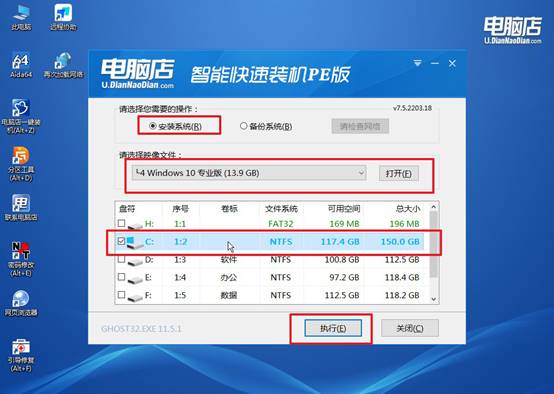
c. 在还原操作中,可默认选项,点击【是】,接下来会自动安装系统。
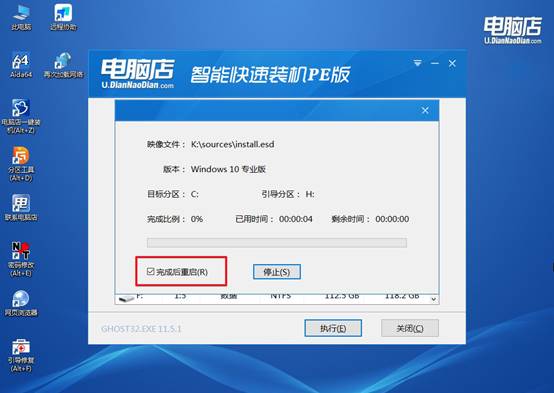
d. 等待安装完成,重启后即可进入系统了。
四、u盘装系统常遇到的问题
即插即用服务无法启动该怎么排查依赖?
1、打开services.msc找到“Plug and Play”服务,确保启动类型为“自动”。
2、检查其依赖服务“Remote Procedure Call”和“Windows Management Instrumentation”是否已启动。
3、以管理员CMD执行sc config PlugPlay start= demand重置服务配置。
4、若依赖服务均运行仍无法启动,运行sfc /scannow修复系统文件。
以上就是电脑店U盘安装重装系统步骤,你学会了吗?那些你以前觉得“只有专业维修人员才懂”的东西,现在的工具已经全部替你处理好了。你可能会觉得“我不懂电脑”是障碍,但实际上在这个流程里,你不需要懂任何东西,只需要有照着做的耐心,这边操作,那边对照,就可以重装了。