

电脑店U盘装系统教程手动 -电脑店U盘装系统教程
发布时间:2026-09-09 10:32:45

1、u盘工具:建议使用品牌u盘,8GB或以上容量
2、系统版本:win10专业版(其他Windows版本亦可)
3、装机工具:电脑店u盘启动盘,首页有对应的制作工具可以使用
二、u盘装系统准备工作
1、备份或转移u盘的重要数据,因为在制作u盘启动盘的过程中u盘会被格式化,全部清空且无法复原。
2、收集驱动程序和安装文件
在重新安装系统后,为了节省时间和方便起见,建议在开始之前收集所需驱动程序和常用软件的安装文件。
这样一来,当系统重新安装完成后,你就可以立即开始安装驱动程序和软件,而无需再花费时间去搜索和下载所需的安装文件。
3、下载win10镜像文件
a. 打开微软官方系统下载地址.
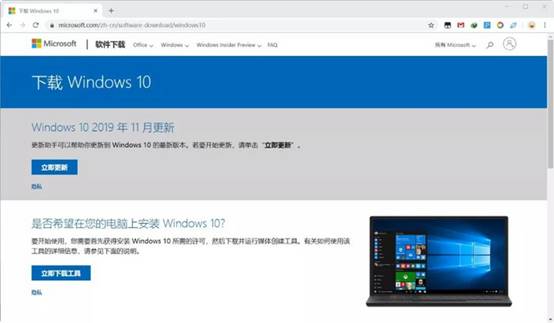
b. 按一下键盘上的"F12"按键,打开浏览器开发者工具。点击设备模拟器按钮,选择设备为iPad Pro,然后按"F5键"进行网页刷新。
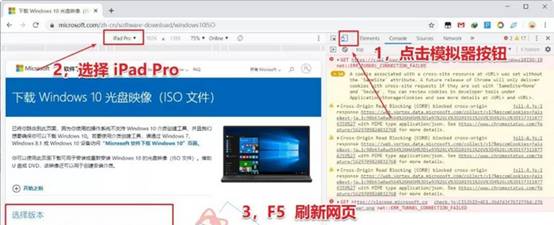
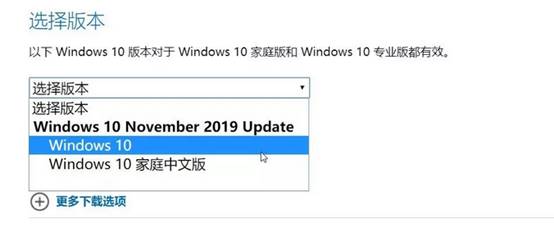
c. 完成以上三步操作之后你就可以看到浏览器页面会出现选择win10版本的按钮,根据提示下载即可。
三、u盘装系统详细操作步骤
1、制作u盘启动盘
a. 确认电脑处于联网状态下,进入电脑店官网下载u盘启动盘制作工具。

b. 将一个8G的u盘插入电脑USB接口,打开制作工具。
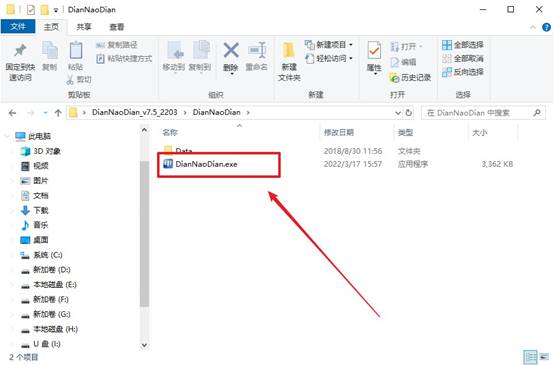
c. 选择【启动模式】为【USB-HDD】,【分区格式】为【NTFS】,最后点击【全新制作】即可。
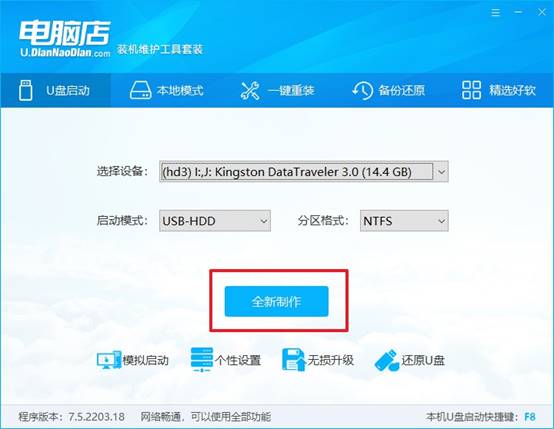
d.制作完成后大家可选择是否查看教程。
2、设置u盘启动
a. 确认自己电脑的型号,在电脑店官网查询对应的u盘启动快捷键。
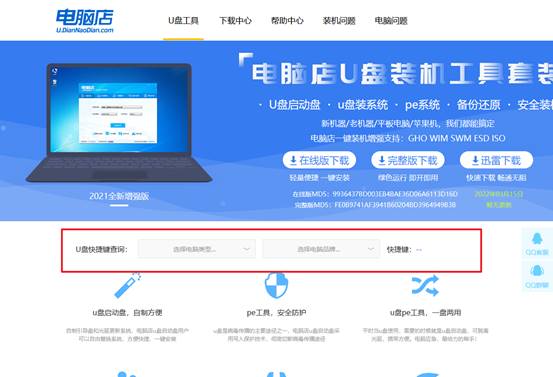
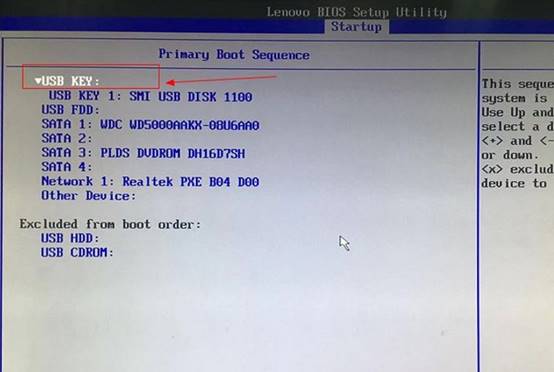
b. 将制作好的u盘启动盘插入电脑,重启后按下快捷键,接下来就会进入优先启动项的设置界面。
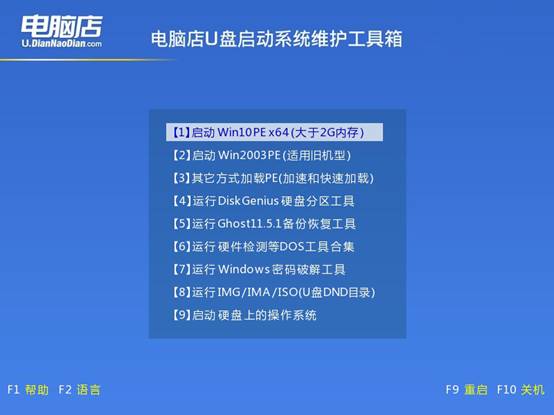
c.接下来就会进入到电脑店winpe界面,选择第一项回车即可进入PE系统。
3、u盘装系统
a.如安装win10系统,进入winpe桌面后,打开【电脑店一键装机】。
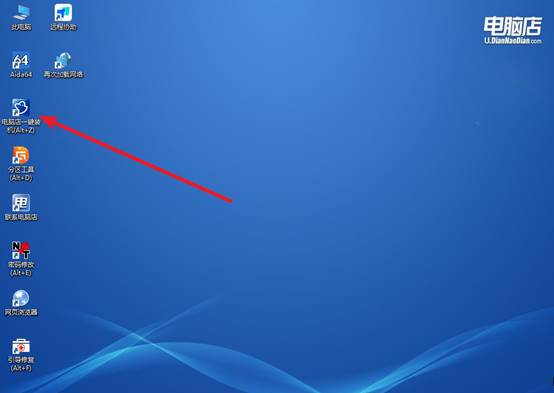
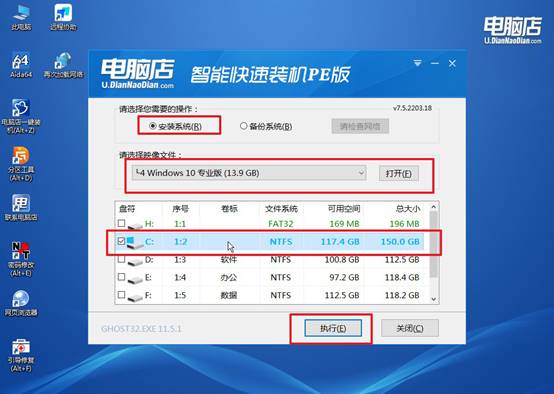
b. 如下图所示,根据下图所示的提示,选择操作方式、镜像文件以及系统盘符,点击【执行】。
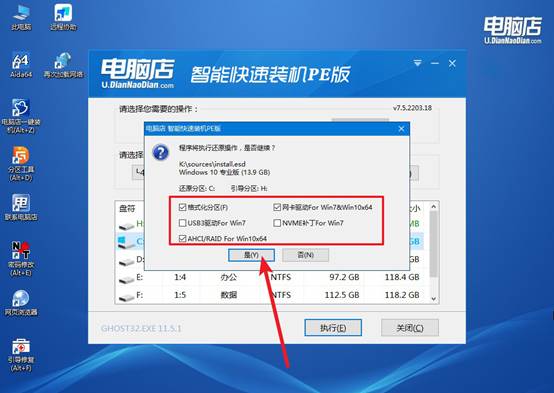
c. 在还原窗口中,可默认设置直接点击【是】。
d.等待安装部署完成,进入系统桌面。
四、u盘装系统常遇到的问题
注册表清理后系统不稳定该如何还原?
1、以管理员CMD执行cd /d C:\Windows\System32\config后copy /y RegBack\*.* .\恢复注册表备份。
2、运行rstrui.exe打开系统还原,选择清理前的还原点回退。
3、若此前导出过.reg备份,在注册表编辑器中点击“文件”→“导入”恢复。
4、依次运行sfc /scannow和DISM /Online /Cleanup-Image /RestoreHealth修复系统完整性。
关于电脑店U盘装系统教程,小编就分享到这里了。很多人之所以觉得重装系统难,是因为他们每次遇到问题都临时去查“联想怎么恢复”“戴尔怎么进BIOS”,每次查的信息都不一样,形不成积累。而u盘启动盘的方法让你把注意力集中在“统一的操作流程”上,不用再分心去研究其他的。