

怎么给电脑u盘重装系统-如何给电脑U盘重装系统
发布时间:2026-09-14 10:21:36

一、重装系统工具准备
镜像文件:win7企业版
启动盘制作工具:电脑店品牌,可进入u.diannaodian.com下载制作工具
二、制作启动盘前的关键准备事项
1、选择合适的U盘格式
在制作系统启动盘前,请确保将U盘格式调整为适合目标设备的文件系统。FAT32通常适用于兼容性更广的场景,而NTFS则在需要处理大文件时更有优势。请根据目标设备的支持情况合理选择。
2、提前保存重要数据
为了避免数据丢失,请将U盘中现有的重要文件备份到其他存储设备。格式化操作会清空U盘的所有内容,因此确保备份无遗漏非常重要。
3、获取可靠的系统镜像文件
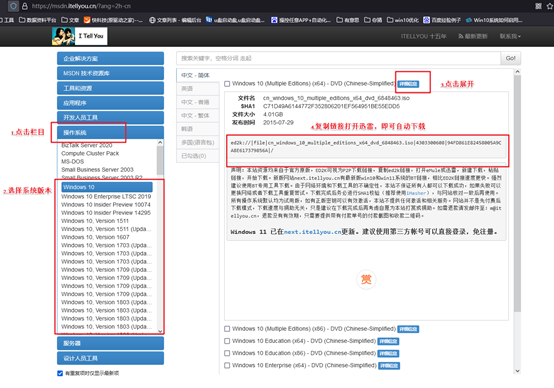
从官方或信誉良好的网站获取操作系统镜像文件。下载后,通过校验工具(如SHA256校验工具)验证文件的完整性,以防止因下载出错或镜像被篡改导致安装失败或安全隐患。
三、重装系统操作步骤
1、制作u盘启动盘
a. 百度搜索【电脑店】进入官网,将栏目切换到【下载中心】,点击【立即下载】,即可下载 u盘启动盘制作工具。

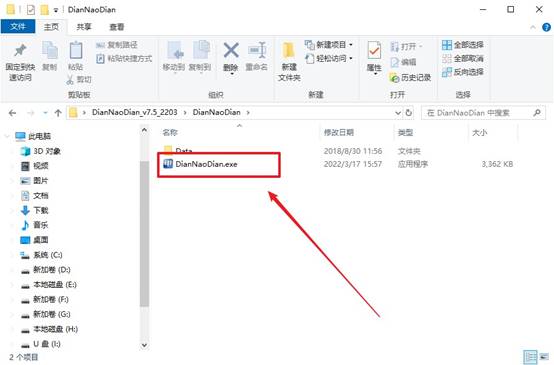
b. 下载完成,解压并打开即可开始制作。
c. 工具会自动识别u盘,默认【启动模式】和【分区格式】,点击【全新制作】。
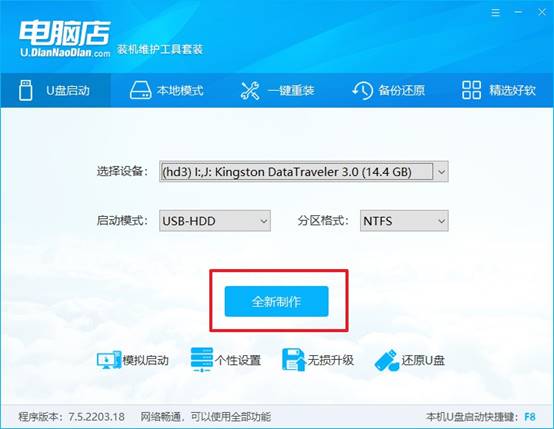
d. 弹出格式化提示,点击【确定】开始制作,等待完成即可。
2、设置u盘启动
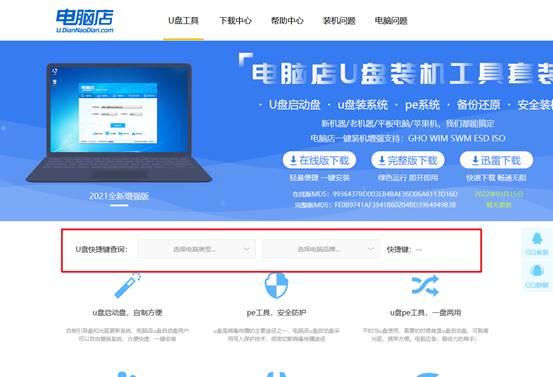
a. 在电脑店首页即可查询u盘启动快捷键,主要用于设置进入BIOS的启动项设置界面。
b. u盘启动盘连接电脑,重启出现开机画面,按u盘启动快捷键进入BIOS设置界面。
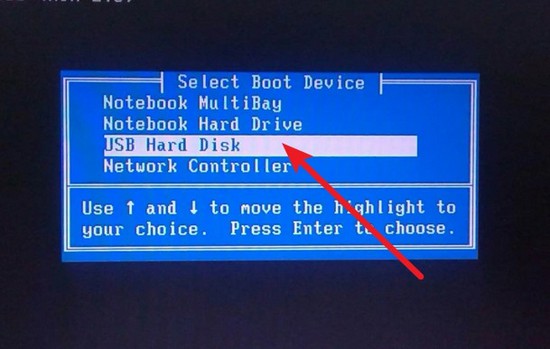
c.在启动项设置界面,大家找到u盘启动盘,选中后回车确认就可以了。
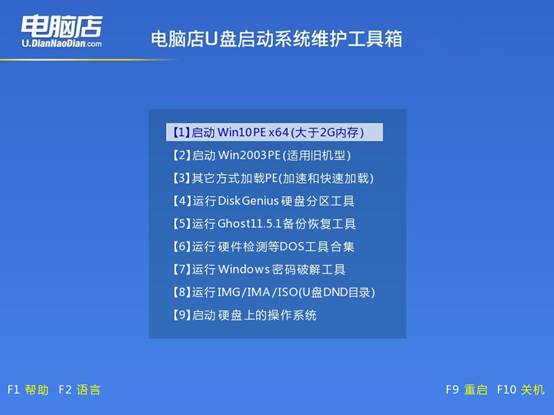
d. 再次重启后,电脑会进入电脑店winpe主菜单,新机型电脑选择【1】,旧机型选择【2】,回车。
3、u盘装系统
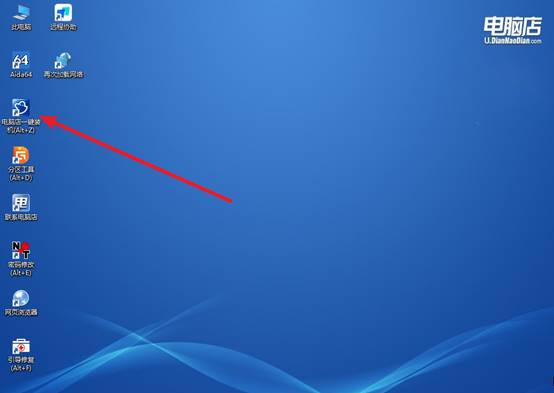
a. u盘启动后即可进入电脑店winpe,双击打开【电脑店一键装机】。
b. 如下图所示,选择镜像和系统分区,点击【执行】即可开始安装。
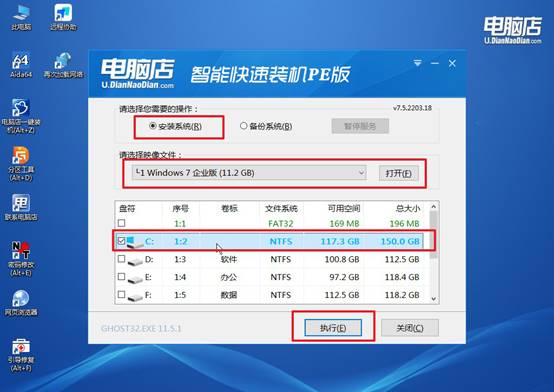
c. 在还原操作中,可默认选项,点击【是】,接下来会自动安装系统。
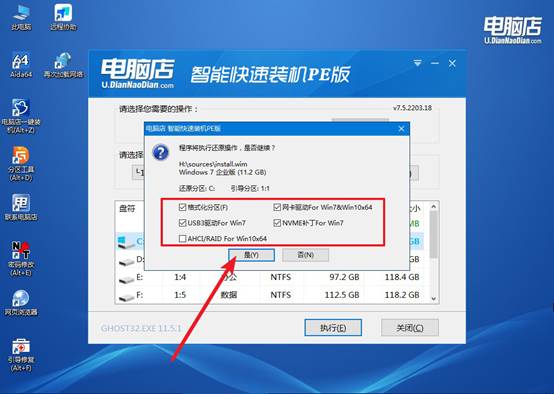
d、等待计算机重启部署,安装完成后即可进入win7系统!
四、U盘重装系统相关问题
高负载时系统假死如何检查CPU温度?
1、安装AIDA64或HWMonitor,在压力测试时监控CPU核心温度,若超过95℃则触发过热降频,导致系统假死。
2、用手背感知散热器出风口,若出风温度低但CPU温度高,则导热硅脂干裂或热管失效,需重新涂抹硅脂。
3、检查CPU散热器四角螺丝是否均匀拧紧,单侧松动导致接触面倾斜,核心热点温度剧增引发假死。
4、在BIOS中查看CPU温度及风扇转速,若风扇转速低于1000rpm则更换风扇或调整PWM曲线,加强散热。
通过这些操作,你就可以学会如何给电脑U盘重装系统了。电脑PE之后的通用步骤:打开一键装机、选镜像、选分区、点执行。你学会这一套之后,不管面前是笔记本还是台式机,不管它是2015年的老机器还是2024年的新机型,都能用同一个U盘、同一套操作装好系统。