

u盘装系统教程win10-U盘装系统教程win10
发布时间:2026-09-16 10:35:07

一、U盘重装系统所需工具
系统版本:Windows 10 专业版
制作工具:电脑店u盘启动盘制作工具,点击进入“下载中心”操作
二、重装前的关键准备工作
1、提前做好数据备份
重装系统前,务必先备份重要文件。因为重装过程中的格式化操作可以清除一切内容,而备份能够确保你不会因为忘记存储文件而造成数据丢失。。
2、下载操作系统镜像文件
可以通过访问微软官网,进入“Windows”或“操作系统”相关页面,选择所需版本和语言,然后下载ISO文件。
下载完成后,将文件保存到电脑硬盘或U盘中,便于后续使用。需要注意的是,镜像文件通常较大,因此下载时要确保网络连接稳定。
三、U盘重装系统的详细步骤
1、创建U盘启动盘
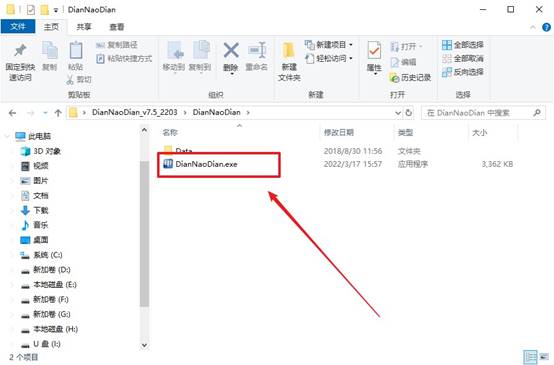
a.访问电脑店官方网站,下载启动盘制作工具,如图所示,找到“立即下载”的按钮,点击即可下载。

b.下载完成后,解压并安装启动盘制作工具。安装过程较为简单,根据提示完成即可。
c.将一个容量至少为8GB的U盘插入电脑,并启动工具。在工具界面中,选择“全新制作”选项,工具将会自动格式化U盘并将所需的启动文件写入U盘。
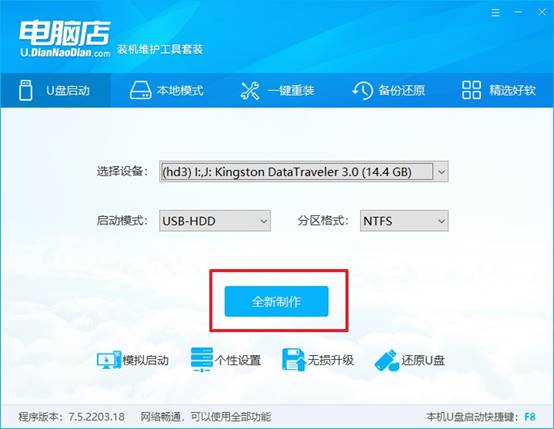
d.制作过程可能需要几分钟,完成后,工具界面会提示是否查看相关教程,可以选择跳过或继续查看。
2、电脑设置u盘启动
a.每台电脑的u盘启动快捷键不同,你可以先访问电脑店官网,通过输入电脑品牌与型号查询对应的启动快捷键。
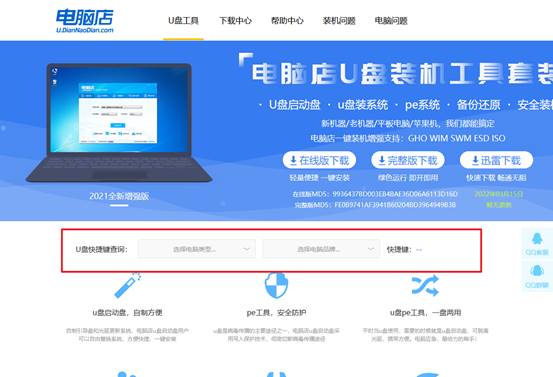
b.将制作好的启动盘插入电脑,重启电脑。此时,注意观察屏幕提示,按下快捷键进入启动项设置界面。
c.在启动项界面中,使用键盘上的上下键移动光标至U盘选项,然后按回车确认。此时,电脑会从U盘启动,进入下一个步骤。
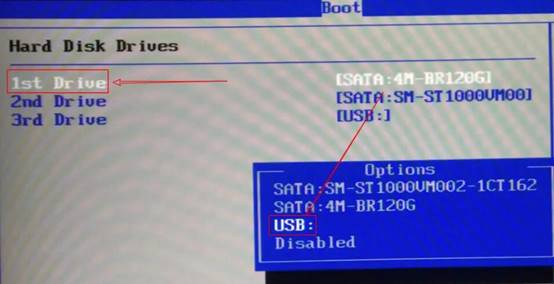
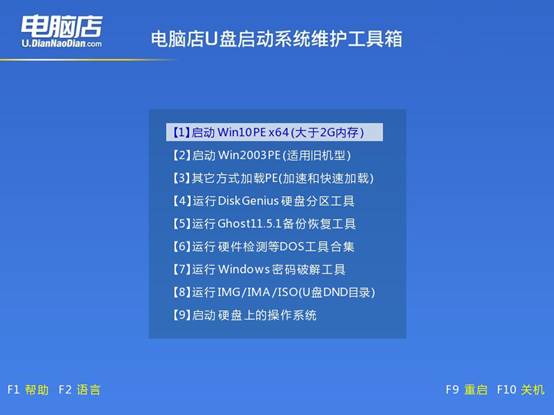
d.重启后,电脑会加载启动盘中的菜单界面。在该界面中,选择“1”选项,按回车进入系统安装界面。
3、使用U盘安装操作系统
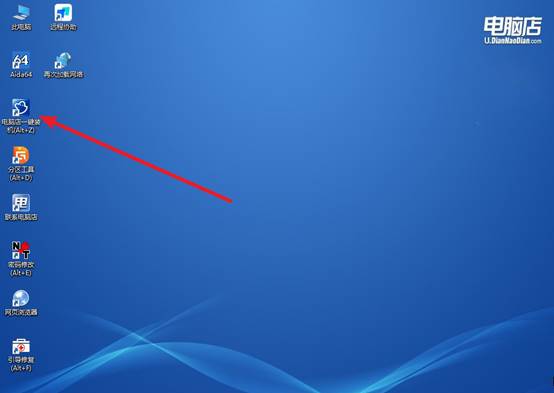
a.进入WinPE系统后,你会看到桌面有多个软件,找到并打开“一键装机”软件,它将帮助你快速安装操作系统。
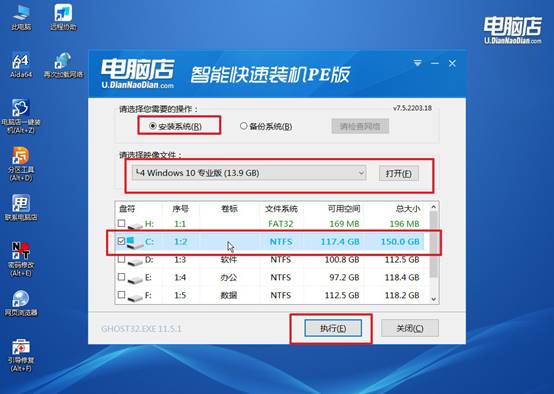
b.点击一键装机界面中的“打开”按钮,浏览找到你提前准备好的系统镜像文件,选择文件后,确保勾选正确的C安装盘符,并点击【执行】开始安装过程。
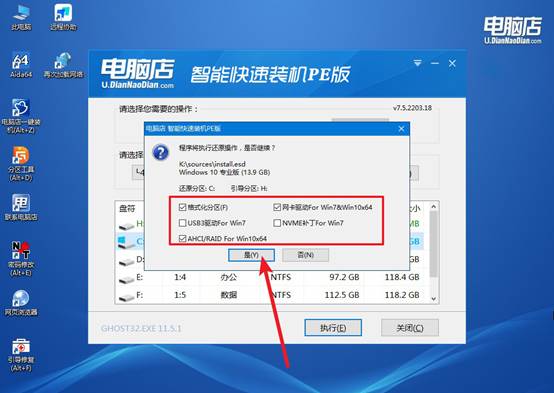
c.在弹出的窗口中,确认默认设置即可,点击【是】继续操作。接下来,工具会自动开始系统部署,完成后,系统会自动重启并进入新的操作系统桌面,安装过程完成。
四、U盘重装系统常见问题
访问文件提示拒绝访问该如何获取权限?
1、右键文件→属性→安全→高级→更改所有者,将所有者改为当前管理员账户,勾选“替换子容器和对象的所有者”。
2、返回安全选项卡,为当前用户添加“完全控制”权限,勾选“替换所有子项权限”后应用确定。
3、以管理员CMD执行takeown /f 文件路径 /a获取所有权,再执行icacls 文件路径 /grant administrators:F授予完全控制。
4、启用内置Administrator账户登录(net user administrator /active:yes),该账户拥有所有文件最高权限。
本文讲解了U盘装系统教程win10,是不是很简单呢?小编上个月收了一台二手笔记本,前任主人把原厂系统格了,没法操作,恢复分区也没了,按什么键都进不去原厂恢复。我拿自己的U盘启动盘插上去,进PE把硬盘全部重新分区,装了一个干净的Win10,轻松恢复正常。