

自己如何重装电脑系统win10系统,怎样重装电脑系统win10
发布时间:2026-09-17 10:10:00

一、U盘重装系统所需工具
系统镜像:win10专业版
制作工具:电脑店u盘启动盘制作工具,从官网下载制作更可靠
二、U盘重装系统准备事项
1、在重装操作系统之前,首先需要确保我们已经准备好电脑店u盘启动盘,以便顺利完成安装过程。
2、其次,制作U盘启动盘前必须注意,它会格式化U盘,因此建议选择一个空的U盘,避免丢失任何重要数据。在制作过程中,务必确保U盘容量足够以容纳系统镜像文件。
3、然后,正确下载操作系统镜像文件:你可以访问“MSDN我告诉你”网站,根据页面提供的指导步骤进行操作。
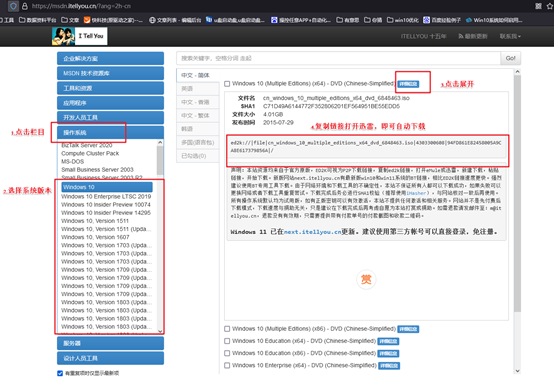
三、U盘重装系统操作步骤
1、制作u盘启动盘
a. 首先,访问电脑店官网,进入下载中心,找到并点击【立即下载】按钮,获取制作U盘启动盘所需的工具。

b.下载完成后,解压并打开电脑店U盘启动盘制作工具。
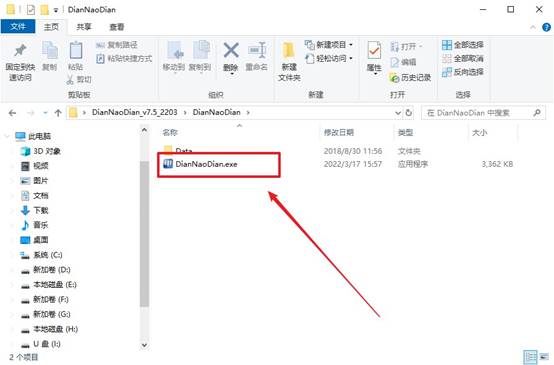
c.将空白U盘插入电脑,选择默认设置后点击【全新制作】,等待工具完成制作即可。
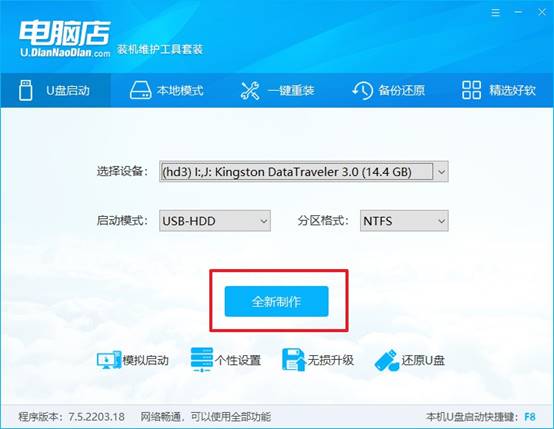
d.完成制作后,你可以选择是否查看相关教程,以便进一步了解操作流程和注意事项。
2、BIOS设置u盘启动
a. 在电脑店官网查询你电脑的u盘启动快捷键,输入电脑的品牌和型号即可查找相关信息。
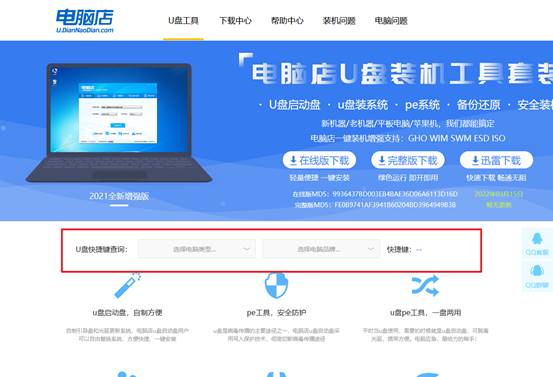
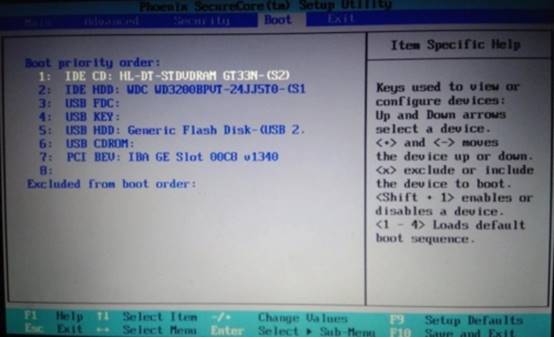
b. 插入U盘后,重启电脑,屏幕显示启动画面时,按下查询到的快捷键进入启动项设置界面,设置电脑从u盘启动。
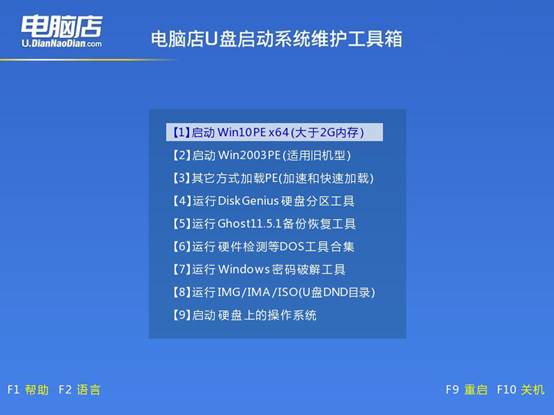
c.重启电脑后,系统将进入电脑店主菜单。选择【1】选项并回车,进入下一步设置。
3、u盘装系统
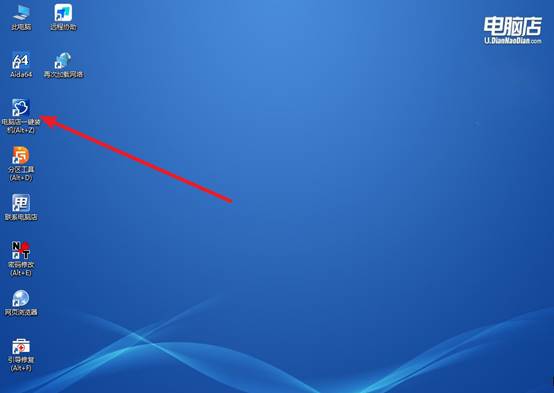
a. 进入电脑店主菜单后,系统将自动进入WinPE环境,打开一键装机软件,准备进行操作系统安装。
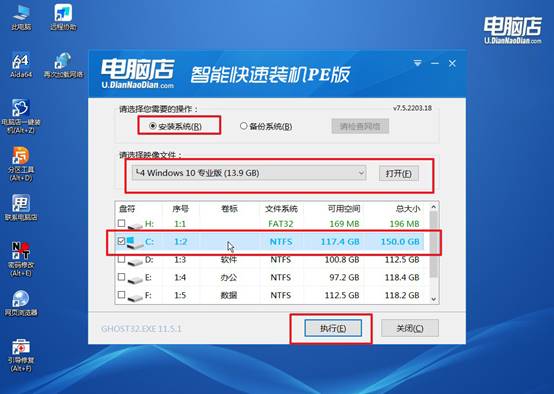
b. 如图所示,点击【打开】选择已下载的系统镜像文件。在安装过程中,记得选中C盘,点击【执行】以开始安装。
c.弹出还原窗口,可以保持默认设置,并点击【是】确认操作,随后勾选【完成后重启】选项。
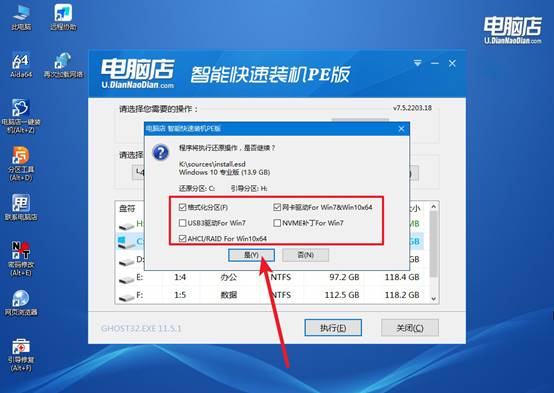
d.系统安装完成后,电脑将自动重启,进入系统桌面。此时,你已经成功重装了操作系统。
四、电脑系统相关问题
语音识别无法设置如何检查麦克风?
1、右键任务栏喇叭→声音→录制,确认麦克风出现在列表中且绿色音量条在说话时有跳动,无跳动则硬件故障。
2、设置→隐私和安全性→麦克风,确保“允许应用访问麦克风”总开关为开启状态,关闭则所有语音功能无法调用。
3、设备管理器中展开“音频输入和输出”,若麦克风显示黄色感叹号则驱动异常,右键更新驱动或卸载后重启重装。
4、在控制面板→语音识别→“开始语音识别”向导中,按提示朗读屏幕文字完成麦克风校准,提高识别准确率。
本文讲解了怎样重装电脑系统win10,你学会了吗?一个U盘启动盘的成本是多少?一个16G的品牌U盘几十块,制作工具免费,镜像免费,你做一次之后能用好几年。你帮家人朋友装系统,用的还是同一个U盘,不需要额外花钱。维修店不一定便宜,但你的U盘基本免费通用。