

怎么u盘启动盘来安装系统-如何U盘启动盘来安装系统
发布时间:2026-09-17 10:10:27

1、确认电脑品牌:便于确定启动设置和启动方式。
2、操作系统版本:win10专业版
3、系统安装工具:电脑店u盘启动盘制作工具,官网u.diannaodian.com
二、U盘安装系统准备
1、格式化U盘:在开始制作U盘启动盘之前,首先需要将U盘格式化为适合的文件系统,通常推荐使用NTFS格式。如果你不确定文件系统的选择,可以找客服咨询。
2、数据备份:由于制作启动盘会清除U盘中的所有现有数据,因此在开始之前,务必备份U盘内的重要文件。
3、下载系统镜像:为了确保文件的安全性和完整性,一定要选择官方或可靠的下载渠道,建议从MSDN网站、微软官网或其他经过验证的可信平台下载。
三、U盘安装系统详细步骤
1、制作u盘启动盘
a.进入官方网站,点击跳转下载中心,下载启动盘制作工具。在下载之前,建议临时禁用防火墙和第三方杀毒软件,以避免在下载和安装过程中误删必要的文件。

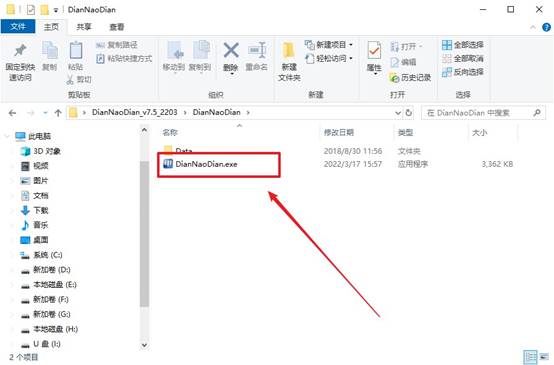
b.下载完成后,解压并运行制作工具,准备开始创建启动盘。
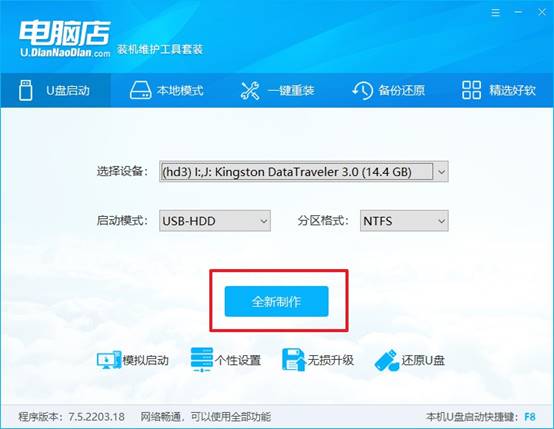
c.将u盘接入电脑之后,制作工具会自动识别,大家选择“全新制作”即可。软件会提示格式化U盘,并将必要的启动文件写入U盘。
2、设置u盘启动
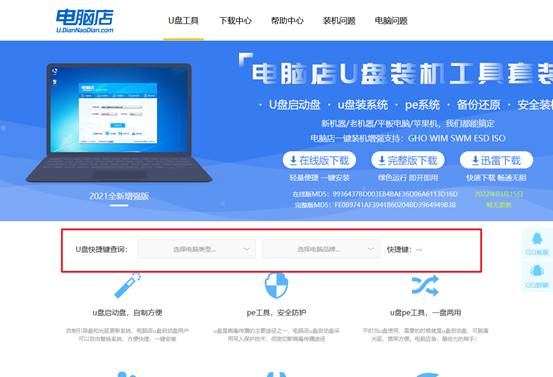
a.查找电脑u盘启动快捷键,可以通过电脑品牌和型号查询得到,点击链接跳转查询即可。
b.插入已制作好的电脑店U盘,重启电脑,在开机画面出现时,按下对应的快捷键进入启动选项,并选择从U盘启动。
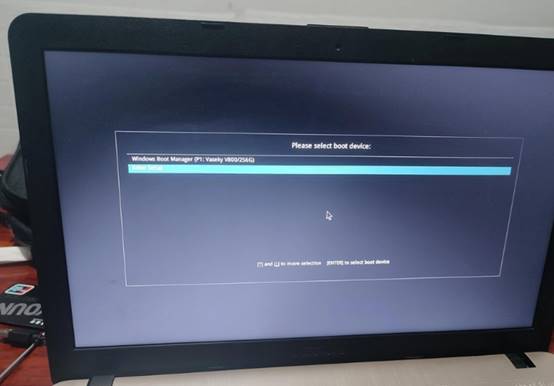
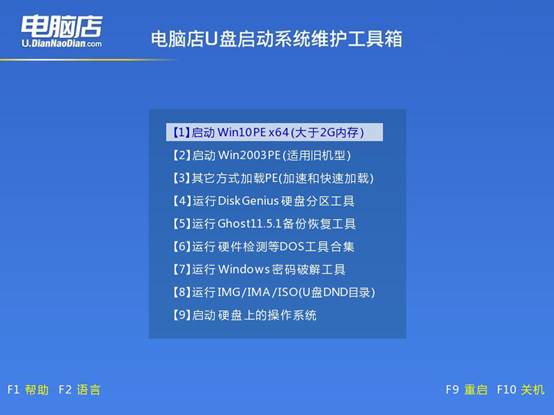
c.之后,电脑会加载WinPE启动界面,如图选择【1】选项按回车,准备进入winpe桌面。
3、u盘安装操作系统
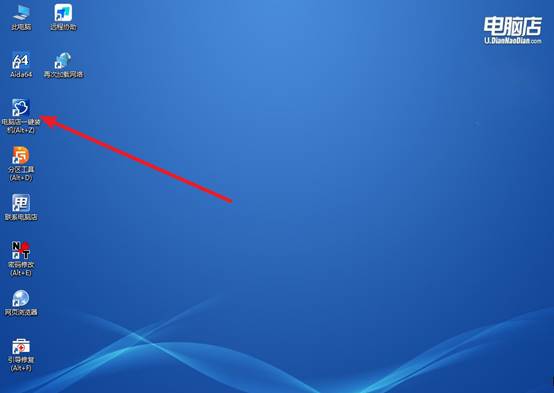
a.在WinPE环境中,找到并打开电脑店一键装机软件,进入系统安装界面。
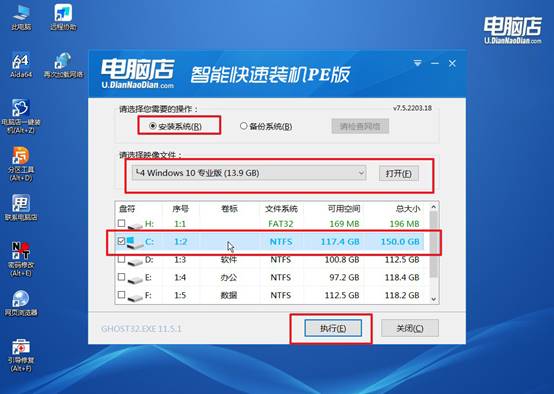
b.在一键装机软件中,勾选安装系统,选择准备好的系统镜像,同时安装C盘,确认后点击【执行】以开始安装。
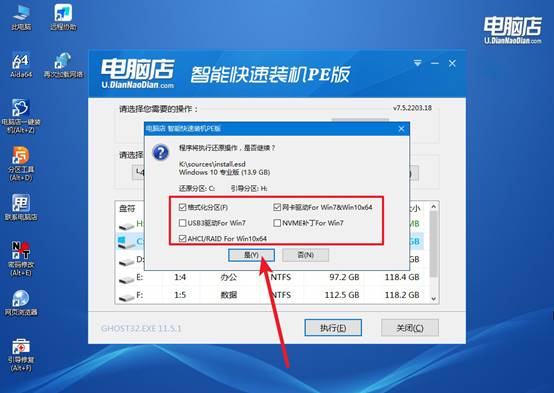
c. 弹出还原窗口,大家可以不用设置,默认并点击【是】继续后续操作。
d. 安装可能需要一些时间,耐心等待,直到操作系统安装完成并自动进入系统桌面即可。
四、系统可能遇到的问题
弹窗提示无法联网但网络正常如何重置?
1、以管理员CMD依次执行netsh winsock reset和netsh int ip reset,重置网络套接字和TCP/IP协议栈,重启后生效。
2、设置→网络和Internet→状态→“网络重置”,点击“立即重置”,系统自动卸载并重装所有网络适配器。
3、执行ipconfig /release释放IP,再执行ipconfig /renew重新获取,清除DHCP缓存导致的假性断网。
4、设备管理器中卸载网卡驱动(勾选删除驱动),重启后系统自动重装驱动,恢复网络通信正常。
上面的步骤,就是如何U盘启动盘来安装系统的操作了。对于大部分人来说,重装系统正确的做法是在电脑还正常、时间还充裕的时候,花半小时先把启动盘做好,把整个流程走一遍,遇到问题慢慢解决。等你熟练了,以后真遇到紧急情况,你操作起来就是条件反射,简单快速。