

电脑店u盘安装系统教程- 电脑店U盘安装系统教程
发布时间:2026-09-17 10:11:38

1、u盘工具:建议使用品牌u盘,8GB或以上容量
2、系统版本:win10专业版(其他Windows版本亦可)
3、装机工具:电脑店u盘启动盘(官网u.diannaodian.com)
二、u盘装系统准备工作
1、在制作U盘启动盘之前,务必备份U盘中所有重要数据。因为在制作启动盘的过程中,U盘会被格式化,这意味着U盘中的所有文件将被清空且无法恢复。
2、为了使系统重装后能尽快投入使用,建议在安装之前收集必要的驱动程序和常用软件的安装文件。
3、下载Windows 10镜像文件
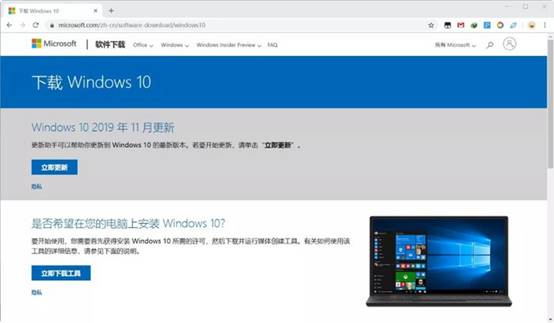
a.前往微软的Windows 10下载页面。该页面为用户提供了最新、最安全的系统镜像。
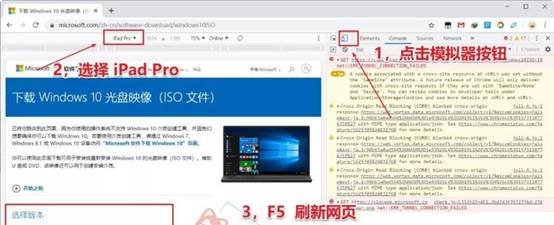
b.为了下载适合的Windows 10版本,你可以使用浏览器的开发者工具。按下键盘上的“F12”键,打开浏览器开发者工具,选择设备模拟器并设定为“iPad Pro”,然后按下“F5”刷新页面。
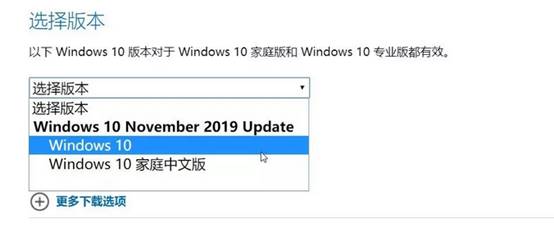
c.刷新后的页面将会显示一个选择Windows 10版本的按钮。根据你的需求,选择需要的Windows 10版本(如家庭版、专业版等),然后根据提示下载系统镜像文件。
三、u盘装系统详细操作步骤
1、制作u盘启动盘
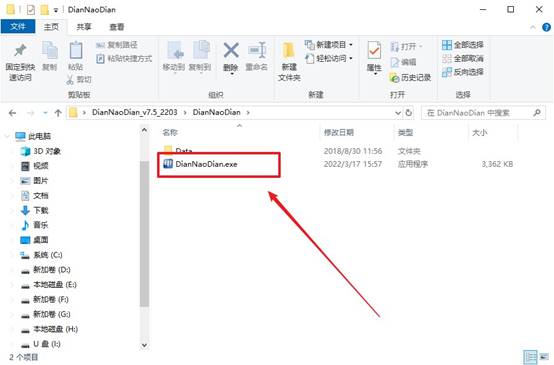
a.确保你的电脑已连接到互联网,进入电脑店官网,选择下载合适的u盘启动盘制作工具。

b. 插入一个至少8GB的U盘,并确保U盘内没有重要文件。接着,启动U盘启动盘制作工具。
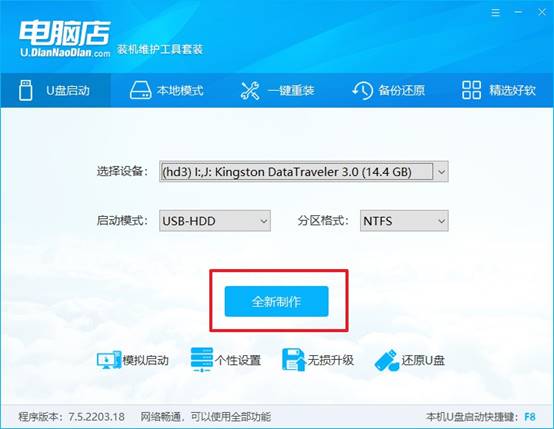
c. 在工具中,选择启动模式为USB-HDD,并将分区格式设置为NTFS。这些设置能够确保启动盘具有最佳的兼容性和速度。点击【全新制作】后,工具会开始制作启动盘。
2、设置u盘启动
a. 根据你电脑的型号,访问电脑店官网,查找对应的u盘启动快捷键。
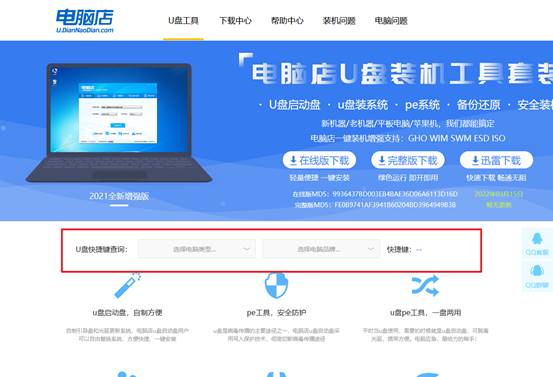
b.插入已经制作好的U盘启动盘,重启电脑。启动时按下查询到的快捷键,进入启动项选择界面。
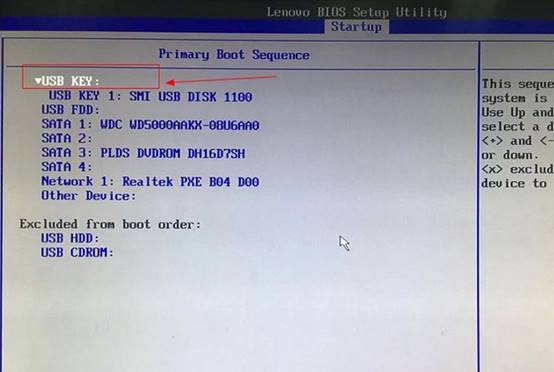
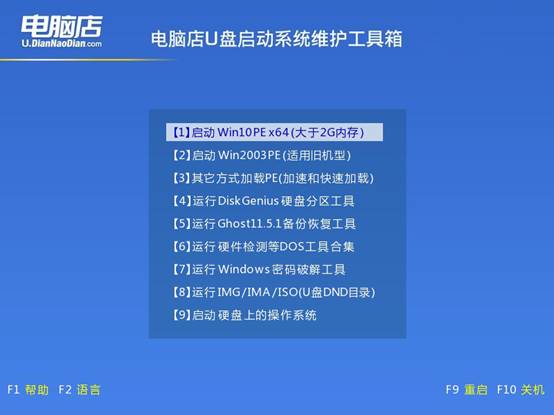
c. 在启动项选择中,选择U盘作为首选启动设备。电脑会启动进入电脑店WinPE界面。选择第一项并按下回车,即可进入PE系统。
3、u盘装系统
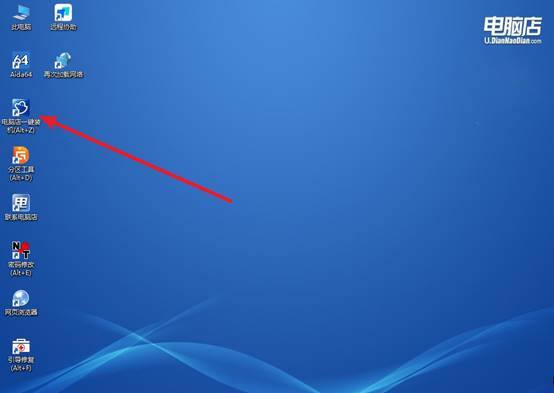
a.在WinPE系统桌面上,找到并打开【电脑店一键装机】软件。
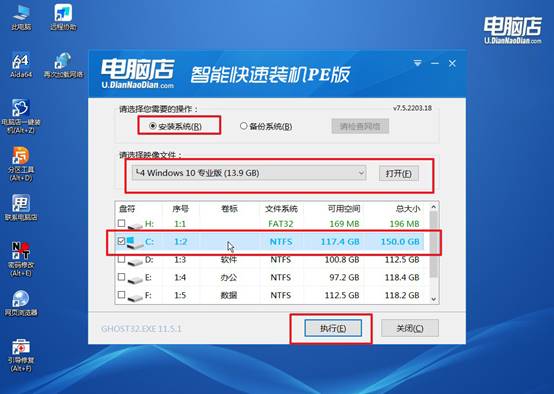
b.根据提示,选择你已下载的系统镜像文件,并指定需要安装的系统分区。点击【执行】开始安装过程。
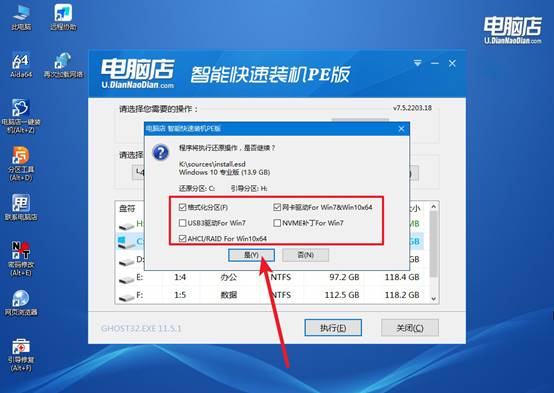
c. 在还原窗口中,默认设置即可,点击【是】继续。此时,安装程序会自动处理系统镜像的恢复。
d.安装过程会自动进行,等待系统部署完成。安装结束后,系统将自动重启,进入全新的Windows桌面。
四、电脑装系统常遇到的问题
电池电量显示异常如何校准?
1、将电池放电至20%以下(不要自动关机),关机静置2小时,再用原装适配器充满至100%并继续充1小时,重复2-3次。
2、在BIOS中找到“Battery Calibration”或“Start Battery Calibration”选项,按提示完成完整的充放电校准流程。
3、使用品牌电源管理软件(如联想Vantage、戴尔Power Manager)执行“电池标定”或“电池校准”功能。
4、校准全程在20-25℃环境下进行,避免高温或边充边用影响BMS芯片的电压采样精度。
就这样,我们完成了电脑店U盘安装系统教程。U盘启动盘重装系统,品牌差异只体现在“按哪个键进启动菜单”这一步。进了PE之后,不管你是联想、戴尔、惠普还是组装机,操作界面完全一样。官网有对应的快捷键查询,你不用死记硬背,需要的时候查一下就行,不需要每次重新学。