

pe制作u盘启动工具哪个好-pe制作U盘启动工具哪个好
发布时间:2026-09-18 10:25:44

一、u盘装系统所需工具
1、系统版本:win10专业版
2、装机工具:电脑店u盘启动盘,点击首页下载工具制作即可
二、u盘装系统准备工作
1. 资料备份别省事
系统重装会清空C盘,桌面、文档夹等文件易被误删。重装前请将重要资料备份到移动硬盘、云盘或其他电脑,避免数据无法找回。
2. U盘清空+容量合适
制作启动盘会清除U盘所有内容,使用前请确认无重要文件。建议选择容量16GB以上的U盘,方便同时存放系统镜像和驱动程序。
3. 下载镜像要靠谱
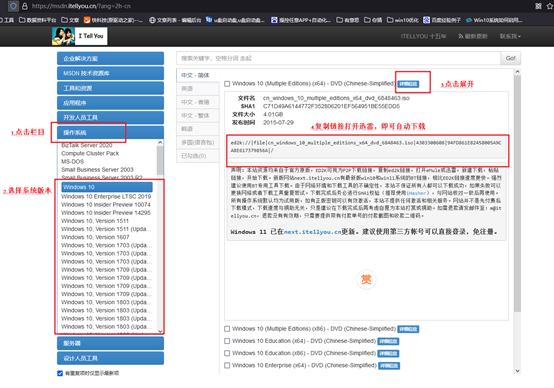
操作系统镜像建议选用ISO格式,并从正规平台获取,比如“MSDN我告诉你”。进入官网后,按需选择版本、语言和位数,复制下载链接,用迅雷等工具下载更稳定。
三、u盘装系统详细步骤
a.确保你的电脑处于联网状态,打开“电脑店”官网下载它们家的启动盘制作工具(通常在首页就能找到)

b. 准备一个8GB以上的空U盘,插入USB接口。注意:制作启动盘会清除U盘全部内容,建议提前备份。
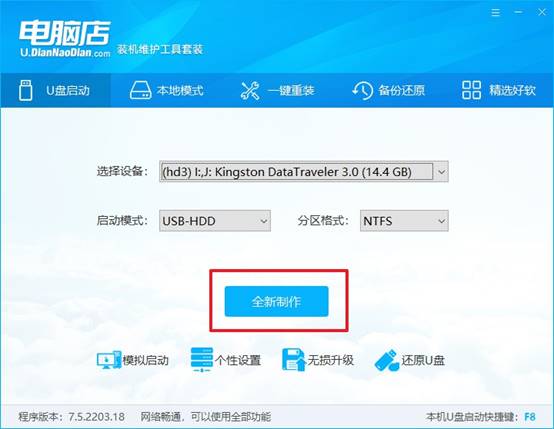
c.打开启动盘制作工具,选择启动类型为【USB-HDD】,文件系统选择【NTFS】,然后点击【一键制作】,等待完成即可。
2、怎么设置u盘启动?
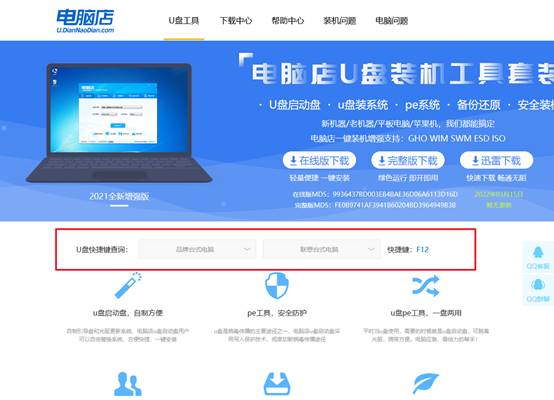
a.不同品牌电脑进入启动项菜单的u盘启动快捷键不同,比如联想是F12,华硕是F8,你可以直接去电脑店官网进行查询。
b.插好制作完成的U盘,重启电脑,在开机Logo出现的瞬间猛按启动快捷键。
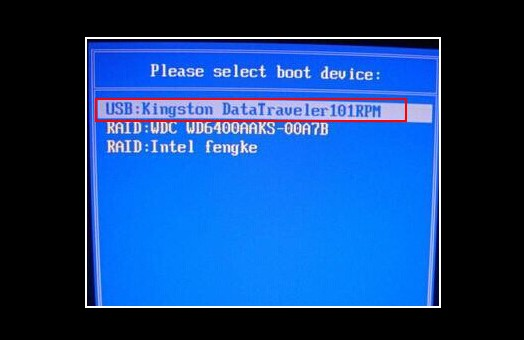
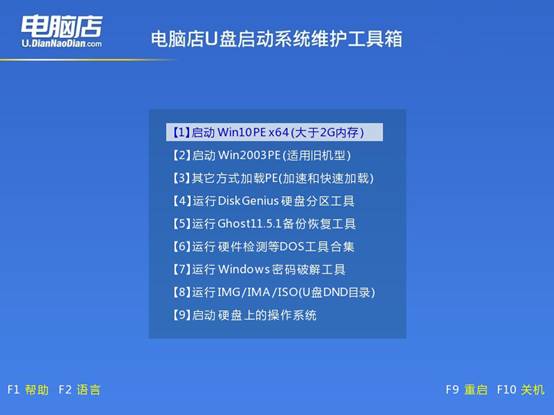
c.在弹出的启动设备列表中,选中带有“USB”或“UEFI USB”字样的选项,回车即可进入PE菜单。
d.进入如图所示菜单之后,选择【1】回车,即可进入pe系统桌面操作。
3、如何u盘装机?
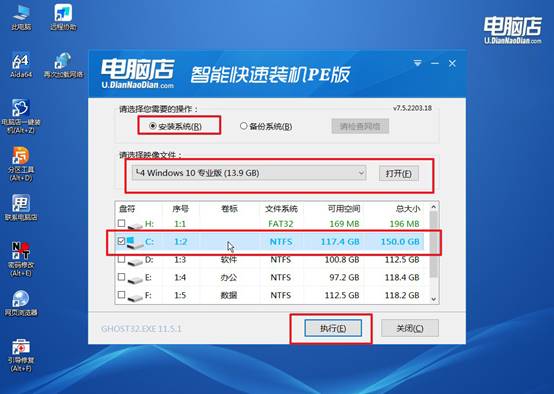
a.进入PE系统后,桌面会看到“电脑店一键装机”图标,双击打开,选中C盘,然后点击“执行”。
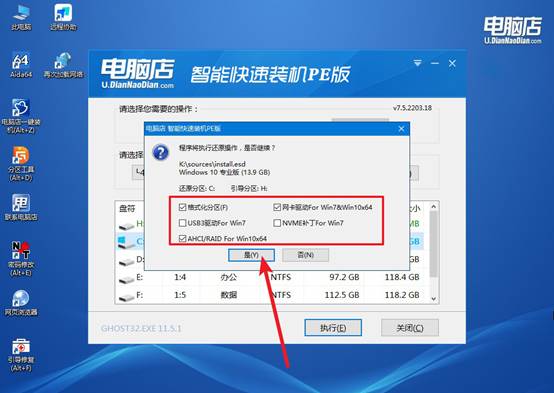
b.点击“执行”后,会弹出一个还原确认窗口,此时无需修改设置,直接点击“是”继续。
c.在安装前确保勾选“完成后自动重启”选项。接下来系统会开始写入、解压和还原过程,请耐心等待。
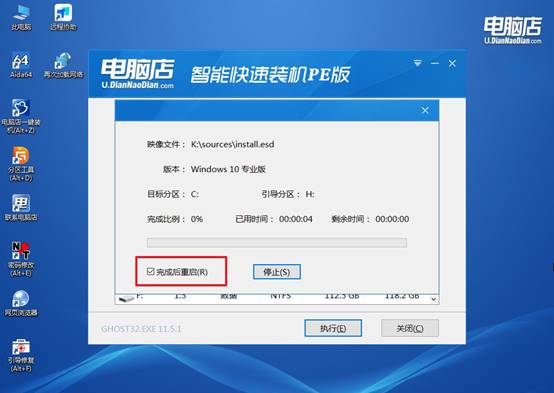
d、安装完成后,电脑会自动重启,并引导进入全新的操作系统,接下来按提示完成用户初始化设置即可。
四、u盘装系统后可能遇到的问题
系统无法进入安全模式,按F8无反应,如何通过安装U盘强制进入?
1、将Windows安装U盘插入电脑,开机按F12选择U盘启动,进入安装界面后点击“修复计算机”。
2、依次选择“疑难解答”→“高级选项”→“启动设置”→“重启”,重启后按F4进入安全模式。
3、若WinRE不可用,在安装界面按Shift+F10打开CMD,执行reagentc /enable启用恢复环境后再试。
4、也可连续强制关机三次触发自动修复,进入WinRE后选择“启动设置”并按F4进入安全模式。
如今,你知道pe制作U盘启动工具哪个好了吧。电脑店u盘启动盘,它的用户基数大,论坛里、贴吧里、知乎上,到处都是关于它的讨论。你制作时提示“写入失败”,一搜就知道是杀毒软件拦截了PE文件;你装完系统引导不了,一搜就知道进PE点一下引导修复就行。