

电脑店u盘装系统windows10,u盘启动装系统步骤
发布时间:2026-09-21 10:15:35
电脑店u盘装系统windows10。很多人是在电脑已经出问题的时候才临时找工具,那时候最容易病急乱投医。我表弟就是,电脑进不去桌面,他用手机搜教程,看到一个下载站写着“高速下载”,点进去下了一个名字很像的工具。做完启动盘进PE,直接一键装机装了系统,结果重装到一半失败了。这就是没有提前准备的后果了,如果你不想遇到这种情况,今天就来好好学习u盘启动装系统步骤。

一、重装win10所需工具
1、电脑型号:笔记本及台式电脑均适用
2、系统版本:win10专业版
3、装机工具:电脑店u盘启动盘工具(点击下载中心选择工具制作即可)
二、重装win10的前期准备
1. 数据备份不可少
将个人文件备份到移动硬盘、云盘或另一台电脑,避免系统重装时误删重要资料。
2. 驱动和软件提前保存
重装后系统可能无法联网,建议提前下载好主板、网卡、显卡等关键驱动和常用软件安装包,便于后续恢复使用。
3. 准备Win10镜像文件
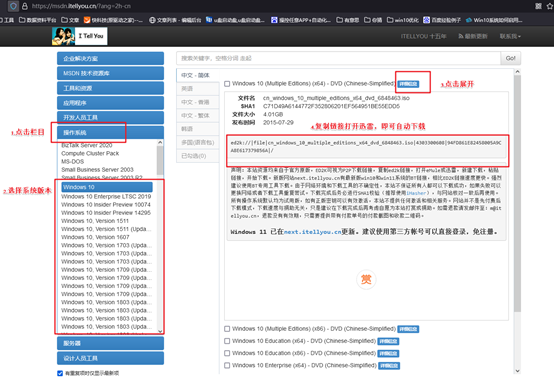
访问“MSDN我告诉你”等可靠平台,选择合适的Windows 10版本(如专业版、家庭版),确认语言和系统位数(64位常用),复制下载链接,用迅雷等工具下载ISO镜像,简单快捷。
三、重装win10的步骤
1、制作u盘启动盘
a.前往电脑店官网,找到页面顶部的【下载中心】,点击进入后选择U盘启动盘工具,点击“立即下载”开始获取程序文件。

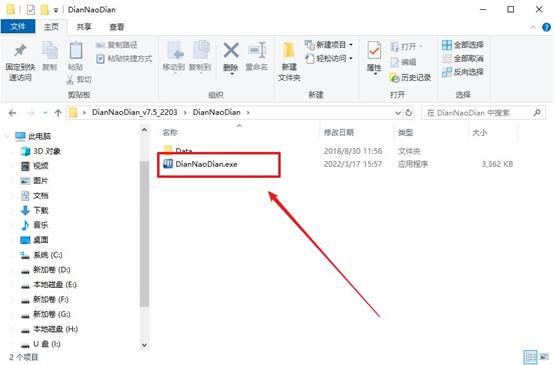
b.下载完成后,对压缩包进行解压。然后插入一个8GB以上的U盘到电脑USB接口,等待识别。
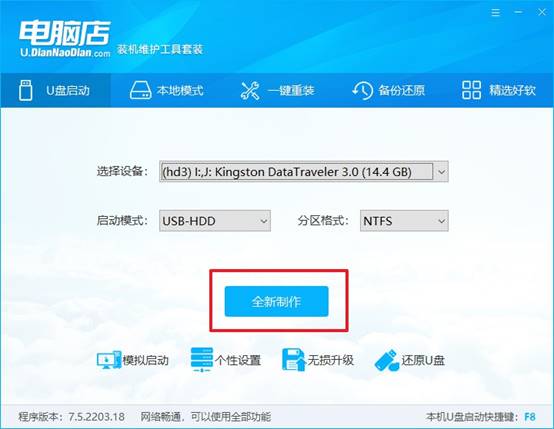
c.如图所示,打开工具后,在主界面中确认所选U盘设备无误,将启动模式设置为 USB-HDD,文件系统格式设为 NTFS,确认后点击【全新制作】按钮开始写入。
2、设置u盘启动盘
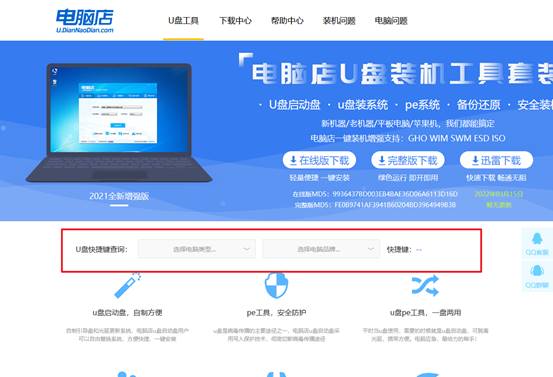
a.各品牌电脑进入启动项菜单的u盘启动快捷键不同,可在电脑店首页下方找到【快捷键查询】,也可以直接搜索“品牌名 + 启动快捷键”了解。
b.将启动盘插入电脑,按下电源键后迅速并连续按启动热键,避免错过识别时机,直到进入启动设备列表页面。
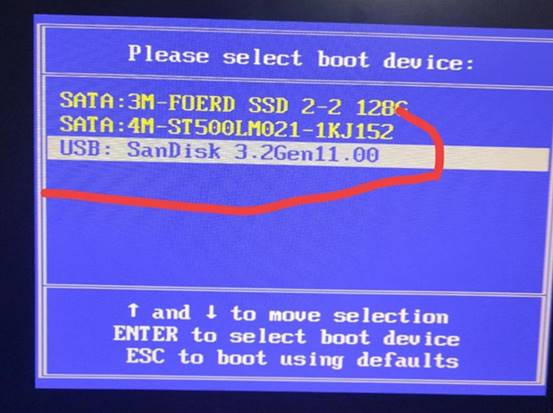
c.在引导列表中,使用方向键选择带有“USB”字样的启动设备(通常为U盘品牌名开头),然后按回车确认使用该设备启动。
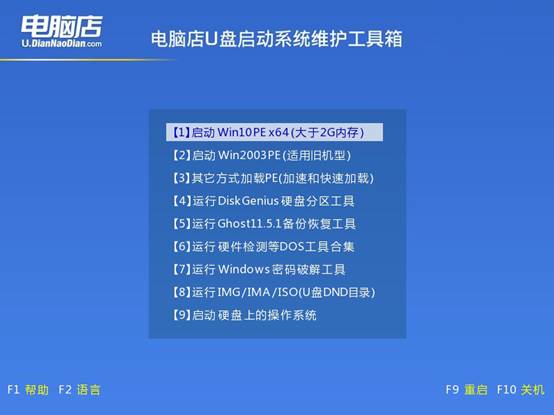
d.进入启动盘主菜单后,按数字【1】或默认选项进入电脑店WinPE系统桌面,准备进行系统安装操作。
3、u盘装系统
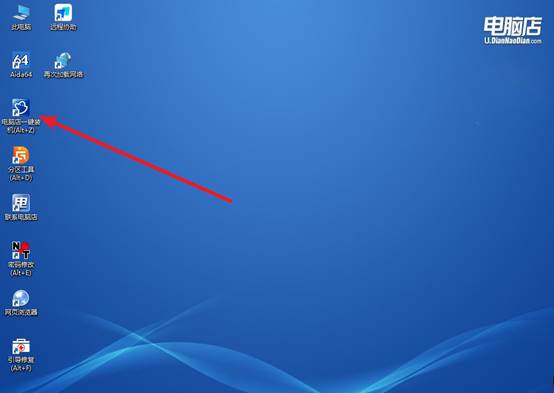
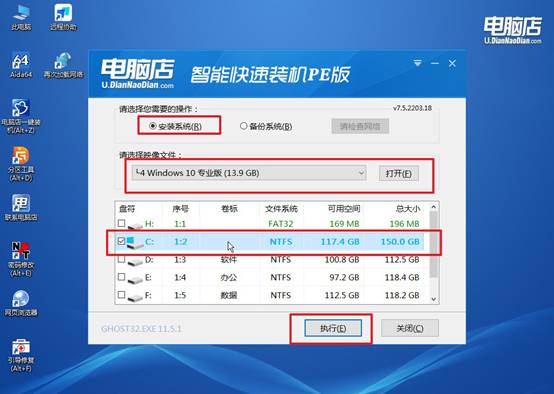
a.在PE桌面上双击打开【电脑店一键装机】,进入安装界面,在主窗口中选择系统镜像并指定安装分区,通常为C盘。
b.根据引导提示,设置镜像与安装路径,无需过多调整,确认无误后点击【执行】,开始系统部署。
c.工具将进入系统释放和写入流程,同时会弹出还原确认窗口,直接点击“是”继续,整个过程中电脑请勿断电。
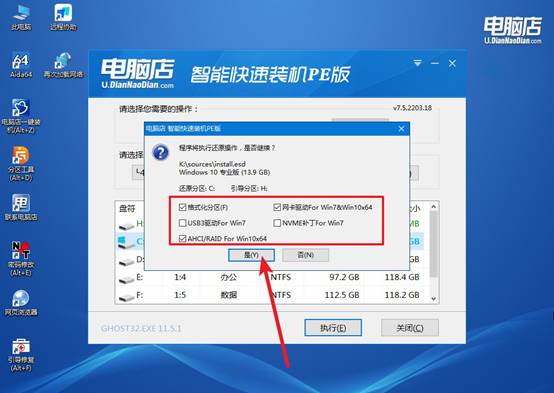
d、安装过程结束后,勾选“安装完成后重启”选项,系统会自动重启并开始首次部署,等待系统安装完毕即可。
四、重装win10后可能遇到的问题
MemTest无报错但系统仍蓝屏怎么办?
1、用AIDA64做CPU缓存与内存控制器压力测试,IMC不稳定可在内存无错时引发蓝屏,需适当增加VCCIO/SA电压。
2、启用驱动程序验证程序verifier /standard,重启后蓝屏会显示具体驱动名,定位非内存原因的冲突驱动。
3、检查电源+12V输出纹波,电压波动会导致内存控制器瞬时出错,用万用表或示波器测量,必要时更换电源。
4、更新主板BIOS至最新,新微码优化内存训练参数与IMC兼容性,可解决MemTest通过但系统蓝屏的隐性兼容问题。
现在,你知道u盘启动装系统步骤怎么操作了吧。如果你重装失败,那么建议你从官网下工具,把U盘重新做一遍,你要知道官网的版本制作是最新的,安全的。一些第三方基本都是旧版本的工具,在安装一些电脑的时候,是无法顺利操作的,缺少很多系统相关的文件。