

增加固态硬盘需要重新装系统吗-增加固态硬盘需要重新装系统吗
发布时间:2026-09-21 10:17:35

一、重装系统所需工具
1、电脑类型:笔记本/台式均适用
2、系统版本:win10专业版
3、装机工具:电脑店u盘启动盘,为了确保操作顺利,建议从官网下载制作工具
二、重装系统前期准备
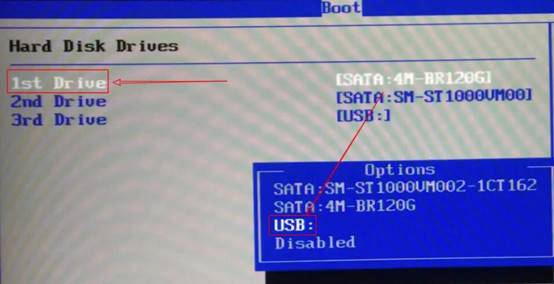
1、检查BIOS设置是否支持USB启动
并非所有电脑出厂时都默认开启了USB启动功能。建议在重装前提前检查启动模式(如Legacy或UEFI),确保U盘启动顺利进行,同时避免因设置冲突而导致无法进入安装界面。
2、确认磁盘分区格式,避免系统无法安装
不同的系统安装镜像对应的启动模式对磁盘格式有特定要求。重装系统前可使用磁盘工具查看当前磁盘格式,必要时可进行转换,防止出现“此磁盘无法安装Windows”的错误提示。
3、选择快速通道获取镜像文件需兼顾安全性
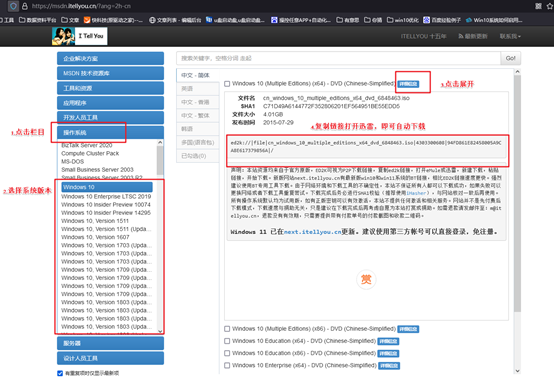
下载Windows镜像文件时,既要追求速度,也要保证来源安全。推荐访问“MSDN我告诉你”这类可靠网站查找镜像资源,并复制下载链接使用迅雷、IDM等下载工具进行高速获取。
三、重装系统详细教程
1、制作u启动盘
a. 开浏览器,在搜索引擎中输入“电脑店 U盘启动”,找到其官方网站。进入官网后切换至“下载中心”,找到启动盘制作工具并下载安装包。

b. 解压下载好的文件,插入一个容量不小于8GB的空U盘(注意备份重要文件)备用。
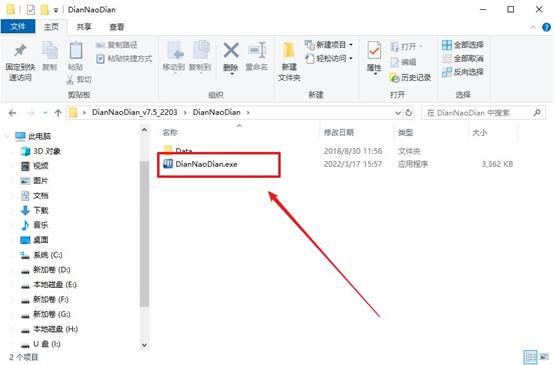
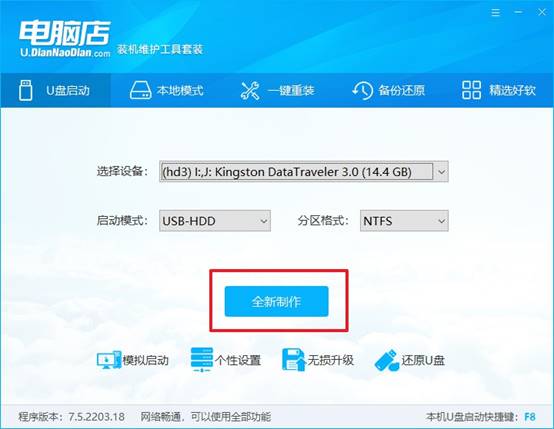
c. 运行制作工具,如图所示,直接点击【全新制作】,无需更改默认配置。制作完成后,会弹出提示框,可选择查看教程或直接关闭。
2、BIOS设置u盘启动
a. 回到“电脑店”官网首页,根据你的电脑品牌,查询对应的u盘启动快捷键(如F12、Esc、F2等)。
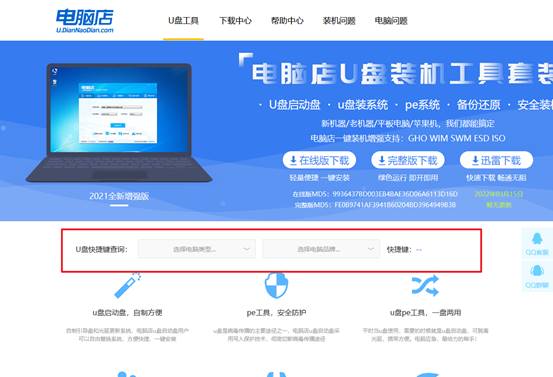
b. 将U盘插入需要重装系统的电脑,重新启动。开机时迅速反复按下刚才查询到的快捷键,进入启动项选择界面。
c. 用方向键选中U盘,设置为首选启动项,按F10保存并重启。
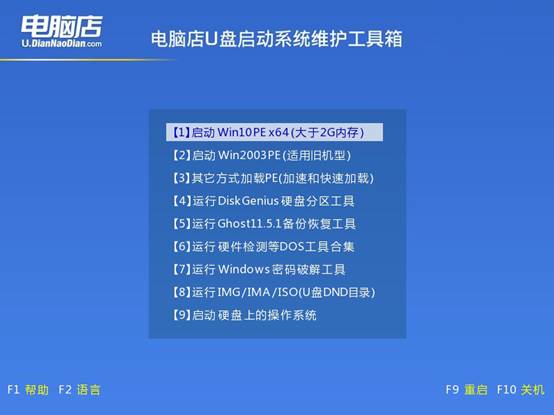
d. 成功后将自动进入“电脑店”工具主菜单,选中数字【1】选项,回车进入PE系统。
3、u盘装系统
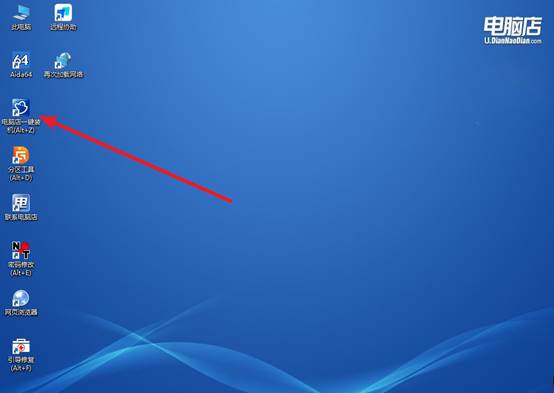
a. 进入PE桌面后,双击打开【电脑店一键装机】工具。
b. 在弹出的界面中选择:安装方式(通常为安装系统);镜像文件(推荐提前将Win10/Win11镜像拷贝入U盘);目标分区(通常为C盘)。
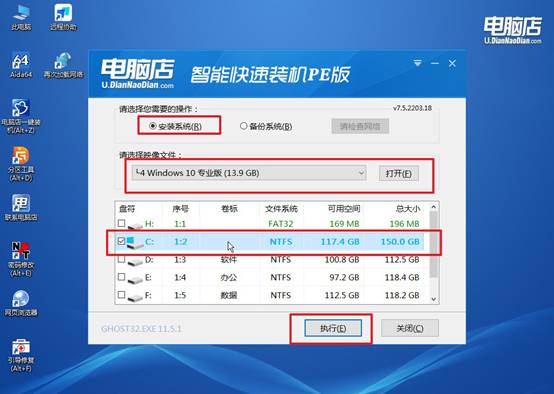
c. 设置完毕后点击【执行】,在确认窗口中直接点击【是】,继续操作。
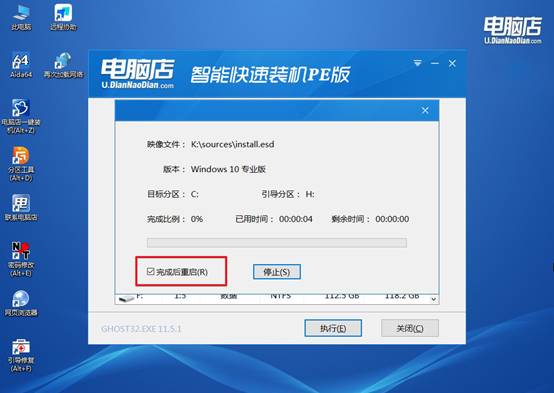
d.记得勾选“完成后自动重启”,之后耐心等待系统安装完成。记得,电脑初次重启需要拔掉u盘,之后多次重启,稍作等待,即可进入全新系统。
四、重装系统后可能碰到的问题
SYSTEM_SERVICE_EXCEPTION蓝屏怎么更新驱动?
1、用BlueScreenView分析Minidump,查看导致异常的.sys文件,如win32k.sys、ntfs.sys,定位故障驱动。
2、进入安全模式,在设备管理器中更新或回滚显卡、网卡、芯片组驱动,优先安装厂商官网WHQL版本。
3、以管理员CMD执行sfc /scannow和DISM /Online /Cleanup-Image /RestoreHealth,修复受损的系统内核文件。
4、执行verifier /standard启用驱动验证,重启后蓝屏会显示具体驱动名,记录后verifier /reset关闭,针对性更新。
以上就是关于增加固态硬盘需要重新装系统的全部内容了,不知道有没有帮助到你。一般来说,迁移过去的系统里带着旧机械硬盘时代积累的全部垃圾,在固态上它们依然会拖累系统响应速度。而全新安装的系统干干净净,装完开机十几秒,软件秒开,这才是固态应有的体验。