

电脑店u盘重装系统怎么操作步骤,电脑店u盘重装win10系统步骤
发布时间:2026-09-22 10:09:32

1、确认电脑品牌:便于后续查找相关的启动设置和支持的启动方式。
2、操作系统版本:win10专业版
3、系统安装工具:电脑店u盘启动盘,官网首页有三个版本工具可以制作
二、U盘安装系统准备
1、选择合适的U盘格式,确保制作成功率。FAT32 在兼容性方面表现更优,适合大多数老旧设备,而 NTFS 则适用于需要支持大文件传输的新系统环境。
2、启动盘制作过程会覆盖U盘所有数据,无论原本内容是否重要都会被彻底清除。因此,如果当前U盘中存有文档、照片或其他个人资料,务必在制作前将这些内容提前备份。
3、一个高质量的系统镜像是重装成功的前提。请务必通过可信渠道获取安装镜像,如“MSDN我告诉你”或微软官方下载页面,避免使用来源模糊或文件名混乱的版本。
三、U盘安装系统详细步骤
1、制作u盘启动盘
a.打开浏览器,搜索“电脑店U盘启动官网”,进入页面后点击“下载中心”,找到启动盘制作工具进行下载。为了避免误报或拦截,建议提前关闭电脑上的防火墙和杀毒软件。

b.下载完成后解压文件,插入一个空U盘(建议容量≥8GB),然后打开制作程序。
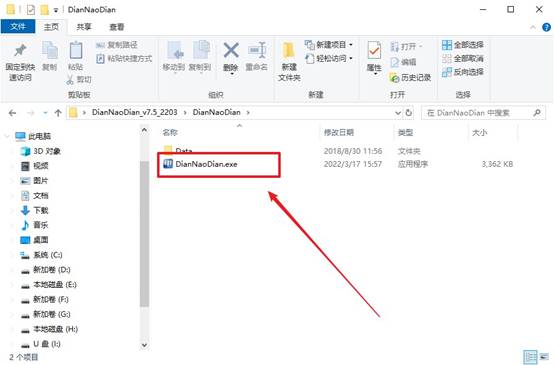
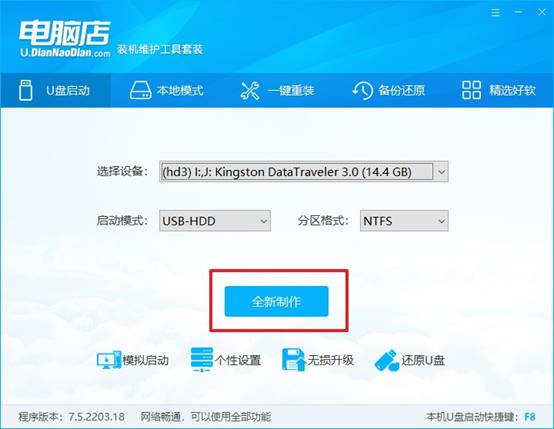
c.程序界面默认设置即可,直接选择“全新制作”,系统会提示格式化U盘,点击确认后即开始写入启动文件。等待几分钟即可完成制作。
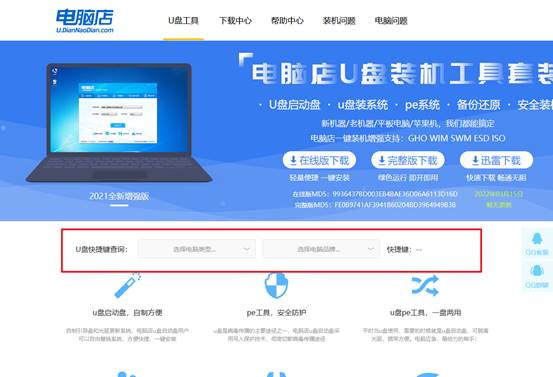
2、设置u盘启动
a.不同品牌的电脑进入启动菜单的u盘启动快捷键不同,例如F12、F2、Esc等。可以提前在网上查一下你设备的对应键位。
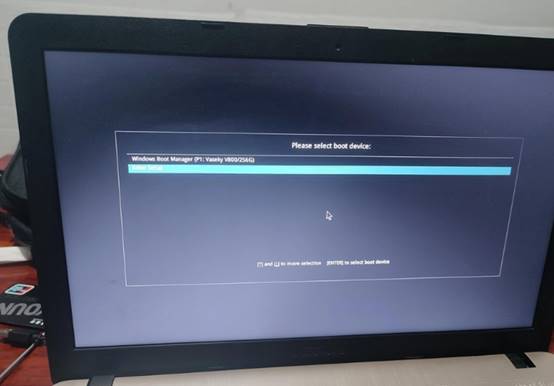
b.将刚制作好的U盘插入目标电脑,重启后连续快速按启动快捷键,进入引导设备选择界面,在列表中找到并选中你的U盘,按下回车。
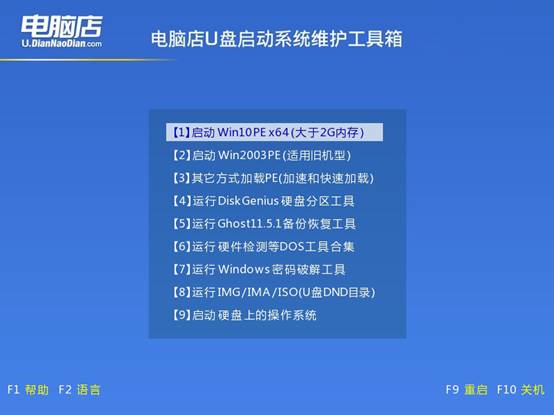
c.成功引导后,屏幕会显示“电脑店”的主菜单,选中选项【1】后回车,进入WinPE桌面环境,为安装系统做准备。
3、u盘安装操作系统
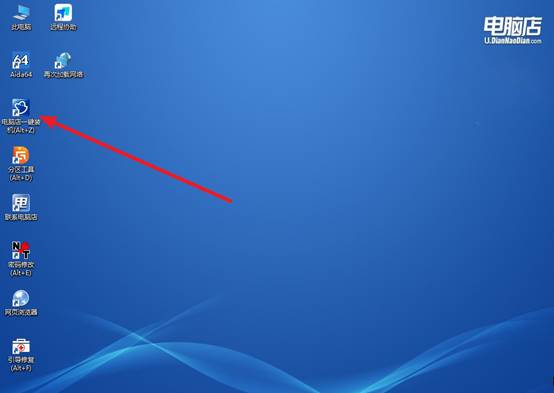
a.在WinPE桌面中,双击“电脑店一键装机”软件,打开安装界面。
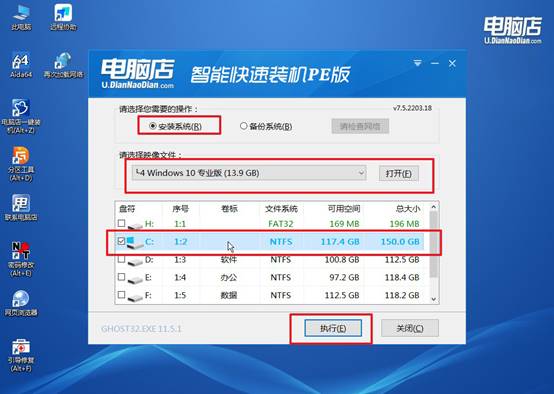
b.点击浏览按钮,找到你准备好的系统镜像文件然后选择目标安装磁盘(一般为C盘),点击“执行”。
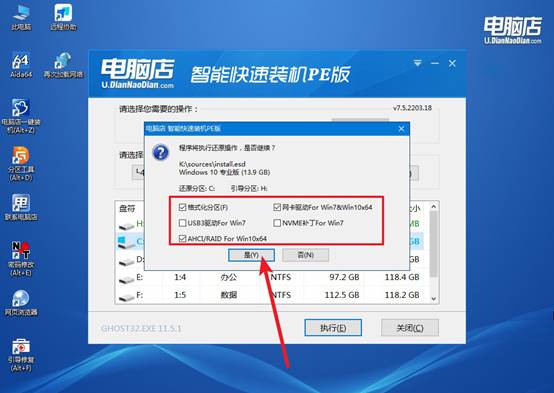
c. 弹出确认窗口,保持默认设置,点击“是”开始安装。后续要记得勾选“完成后重启”,省去手动干预。
d.系统会开始释放镜像并进行安装,整个过程大约需要10-20分钟。之后电脑会自动重启并进入全新的Windows 10系统桌面。
四、U盘安装系统可能遇到的问题
重置后数据还能恢复吗?
1、若重置时选择“仅删除我的文件”(快速格式化),用Recuva或EaseUS扫描原分区,数据仍有较高概率恢复。
2、若选择“完全清理驱动器”(慢速格式化),数据被覆写且SSD触发TRIM,恢复几乎不可能,需专业机构处理。
3、重置后立即停止向该磁盘写入新数据,用WinHex制作磁盘镜像,再从镜像中扫描恢复,避免覆盖残留数据。
4、若曾开启OneDrive或文件历史记录,登录云端或从备份还原,比重启后扫描更快捷且完整。
现在,你知道电脑店u盘重装win10系统步骤了吧。当然,我还是建议你的笔记本装系统的时候不要合盖,但万一你忘了,PE至少给了你一个缓冲。另外笔记本装系统尽量插着电源,不要靠电池,因为PE环境下屏幕亮度默认最高,CPU也在持续工作,电池掉电比你想象中快。