

电脑店u盘启动怎么安装系统版本,电脑店u盘启动盘怎么装系统
发布时间:2026-09-22 10:11:02
电脑店u盘启动怎么安装系统版本?你掌握了这个方法,学会的不只是装系统,还顺便掌握了修电脑的基础技能。U盘启动盘里的PE环境不光是用来装系统的,它还有分区工具、引导修复工具、硬盘检测工具。你以后遇到电脑开不了机、引导丢了、密码忘了、C盘满了这些问题,都可以进PE用对应的工具处理,不需要每次都重装。下面就来看看电脑店u盘启动盘怎么装系统。

1、系统版本:win10专业版
2、装机工具:电脑店u盘启动盘,需通过特定软件进行制作
二、u盘装系统准备工作
1、准备U盘文件系统
FAT32具有较好的兼容性,适合传统BIOS启动,但单个文件不能超过4GB;NTFS可以存放更大的文件,适用于UEFI启动,但部分老旧设备可能不完全支持。
2、格式化前备份数据
制作启动盘会清空U盘中的所有内容,因此必须先将U盘里的重要资料转移到其他存储设备或云端,以免丢失。
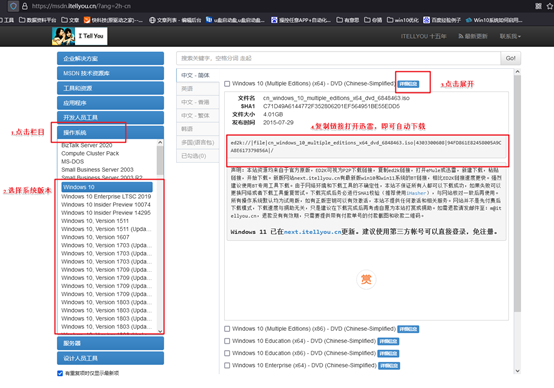
3、下载官方系统镜像
获取Windows镜像时,应优先选择官方渠道或可靠来源,避免使用不明来源的下载链接,以降低安全风险,可以通过MSDN或微软官方页面下载,确保文件完整可靠。
三、u盘装系统详细步骤
1、制作u盘启动盘
a.访问电脑店官方网站,进入 下载中心,点击 立即下载,获取U盘启动盘制作软件。提示:下载前请关闭电脑防火墙及第三方杀毒软件,以免误删软件组件。

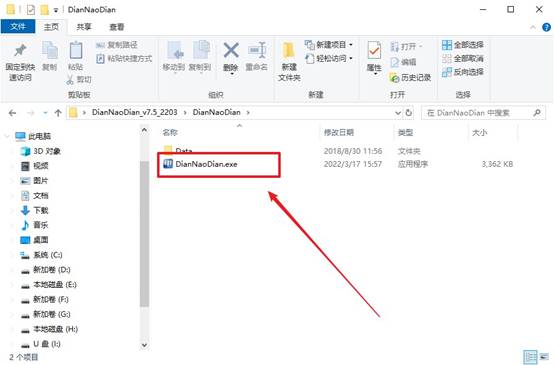
b.下载完成后将压缩包解压,准备一只8GB或以上容量的U盘,插入电脑USB接口,双击运行电脑店程序。
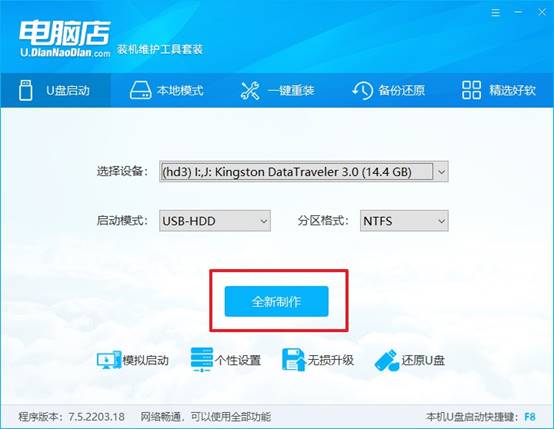
c.软件会自动识别U盘,无需更改默认设置,直接点击 全新制作。
d.当弹窗提示格式化时,点击 确定,耐心等待制作完成即可。制作完成后会弹出提示框。
2、设置u盘启动
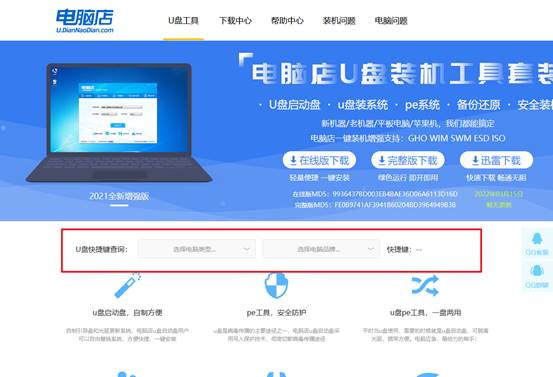
a.在电脑店官网首页输入电脑型号和品牌,即可查询对应的u盘启动快捷键。
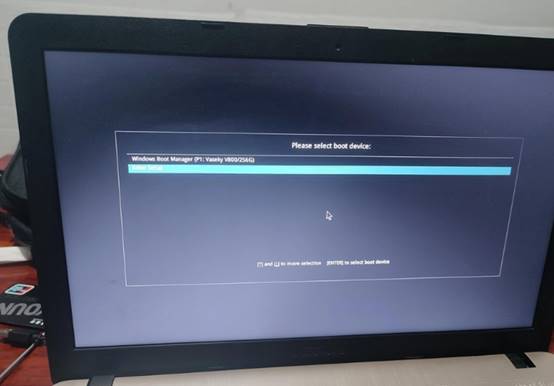
b.将制作好的U盘插入电脑,开机或重启时连续按快捷键,进入启动项选择界面。
c.在启动列表中找到U盘选项,移动光标并按回车确认,即可从U盘启动电脑。
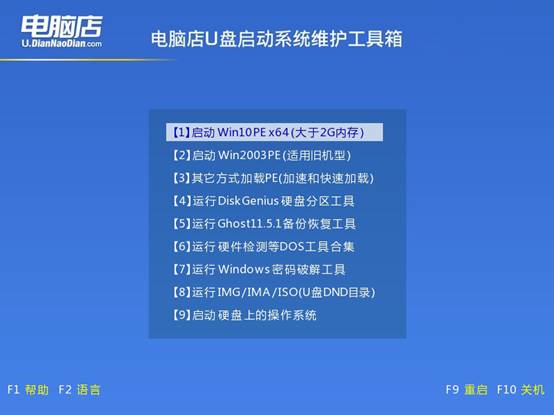
d.电脑启动后会进入电脑店WinPE主菜单,对于内存大于2GB的电脑,选择 选项【1】,按回车进入PE系统桌面。
3、u盘装系统
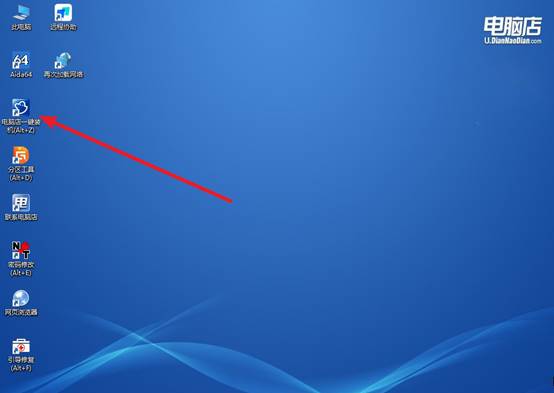
a.在PE桌面找到 电脑店一键装机 软件并打开,准备进行系统安装。
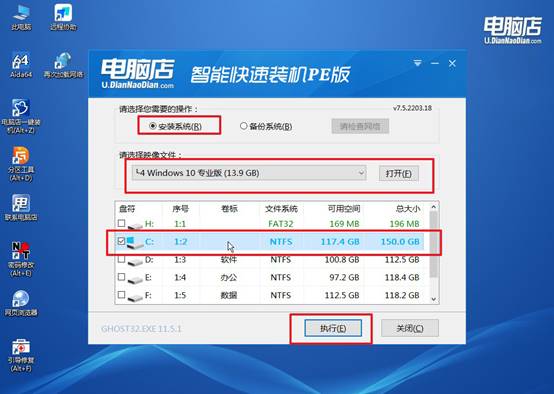
b.点击 打开,选择已下载好的系统镜像文件,勾选要安装的盘符,然后点击 执行 开始安装。
c.在还原窗口中保持默认设置,点击 是,并勾选 完成后重启,系统会自动进入安装流程。
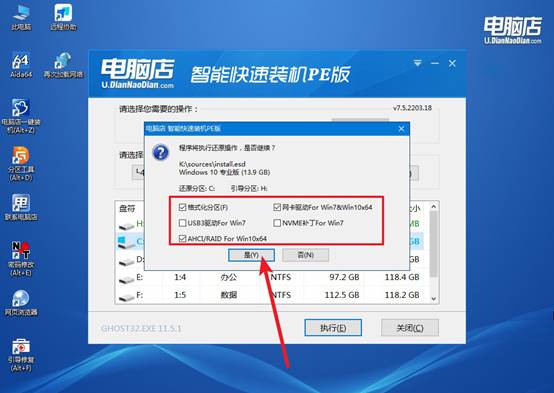
d.等待安装和部署完成,电脑重启后即可进入全新的Windows系统桌面。
四、u盘装系统可能遇到的问题
游戏提示MSVCP140缺失如何安装VC++2015?
1、从微软官网下载Visual C++ 2015-2022 Redistributable,同时安装x64和x86两个版本。
2、若无法联网,从游戏安装目录_CommonRedist\VC++中运行对应版本安装程序。
3、以管理员CMD执行vcredist_x64.exe /install /quiet /norestart静默安装,避免交互中断。
4、安装后若仍报错,从同版本系统复制msvcp140.dll至C:\Windows\System32,执行regsvr32 msvcp140.dll注册。
本文讲解了电脑店u盘启动盘怎么装系统,你学会了,那你就从一个“电脑出问题只会重启”的人,变成一个“电脑出问题知道先进PE看看”的人。这个转变不需要你懂编程、不需要你懂电路,只需要你学会做一个U盘启动盘,然后知道PE桌面上那几个图标分别是干什么的,就够了。