

电脑店u盘安装系统教程图解,电脑店u盘安装系统教程图片
发布时间:2026-09-28 10:02:57
电脑店u盘安装系统教程图解,是今天小编要分享的内容。或许会有朋友问,为什么不用在线软件,它也不需要另外准备工具,比如说u盘之类的。其实,这是因为有些在线重装软件装完的系统,你永远不知道它所用的镜像是什么样的,它的自动安装看起来特别省事。但装完之后,好不好用,就不好说了。对比之下,u盘就可以自己选择镜像系统。下面就来看看电脑店u盘安装系统教程图片。

一、电脑系统重装工具
1、电脑型号:笔记本以及台式电脑所有型号均适用
2、系统版本:win10专业版
3、装机工具:u盘启动盘,建议使用电脑店品牌u.diannaodian.com
二、电脑系统重装提醒
1、建议使用8GB以上的U盘来制作启动盘,空间太小可能无法完整写入系统文件。开始前记得确认U盘内没有重要资料,避免后续被清空。
2、制作启动盘前,需要先格式化U盘。这个过程会删除里面的所有内容,因此u盘如果有重要文件,一定要提前转移保存。
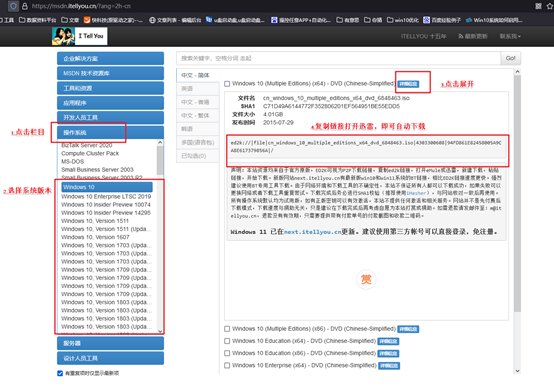
3、电脑重装系统,避免使用来源不明的修改版镜像,可进入MSDN相关镜像站点,在“操作系统”分类中找到需要的版本,复制下载地址后使用下载工具即可获取镜像文件。
三、电脑系统重装操作步骤
1、制作u盘启动盘
a.先进入电脑店官方网站,在页面中打开“下载中心”,找到U盘启动盘制作程序并下载安装。为了避免制作过程中出现文件被拦截的情况,建议提前关闭系统防火墙以及第三方安全软件。

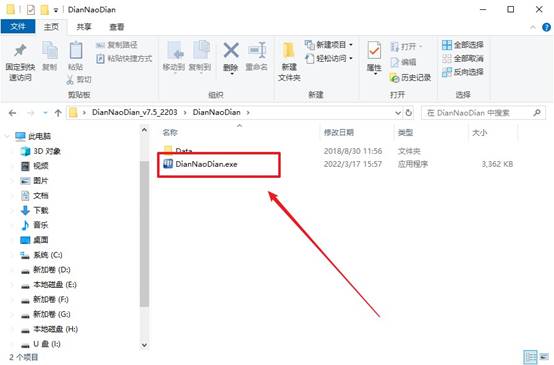
b.软件下载完成后,先进行解压,再双击运行安装好的制作工具,进入启动盘制作界面。
c.将准备好的U盘连接到电脑,程序会自动识别当前设备信息。通常保持默认参数即可,直接点击 “全新制作” 开始写入PE环境。
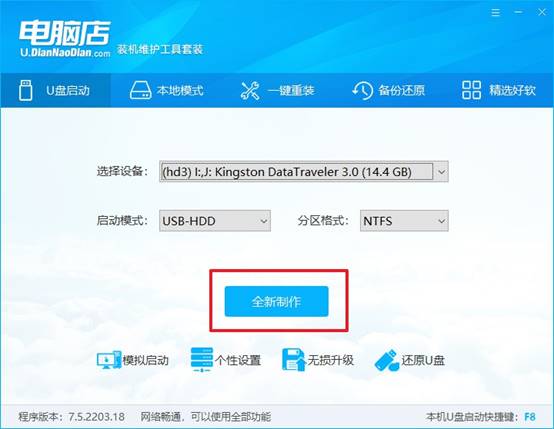
d.当软件提示需要格式化U盘时,确认后继续操作。等待制作完成后,一个可用于重装系统的u盘启动盘就准备好了。
2、设置u盘启动
a.由于不同品牌电脑进入启动菜单的u盘启动快捷键不同,所以大家操作之前,最好先查清楚对应的快捷键。
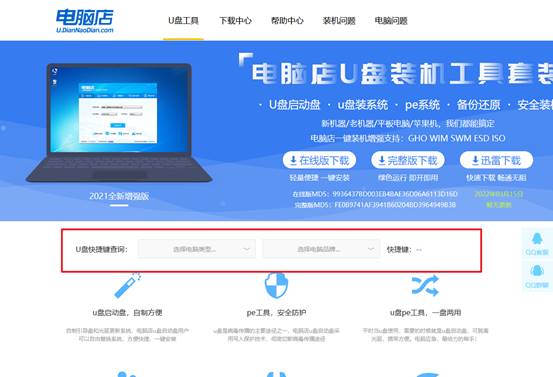
b.将启动U盘插入目标电脑后重新开机,在出现品牌Logo时持续按下启动热键,直到弹出启动设备选择界面。
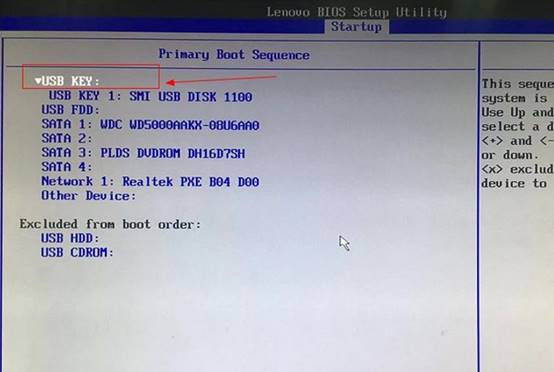
c.进入BIOS或启动菜单后,找到U盘设备选项,并通过键盘按键将其调整到第一启动位。设置完成后按 F10 保存并退出。
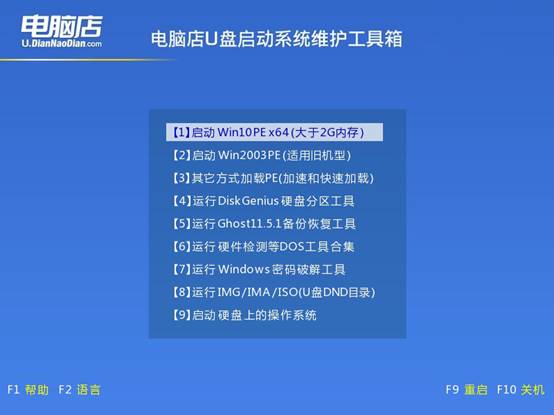
d.电电脑重启后会自动加载电脑店PE环境,进入菜单界面后选择第一个启动项,即可进入WinPE桌面。
3、u盘装系统
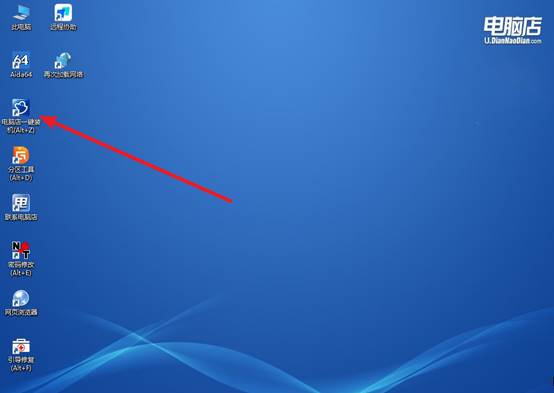
a.进入PE桌面后,在桌面找到装机程序并运行,开始系统部署操作。
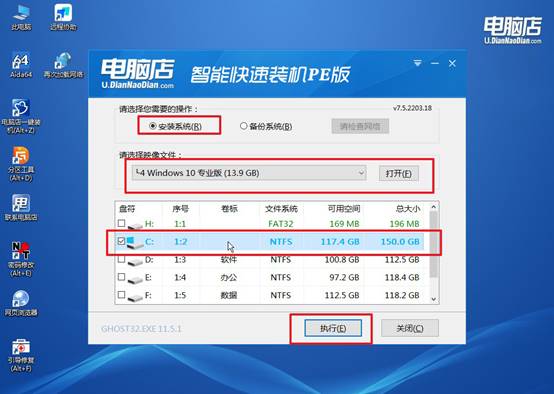
b.软件通常会自动识别U盘中的系统镜像文件,将系统安装在C盘后,点击 “执行” 开始安装。
c.随后会弹出系统还原窗口,保持默认勾选项即可,点击 “是” 继续下一步。
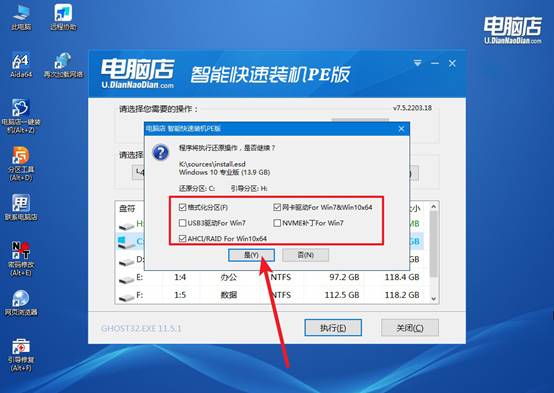
d.接下来程序会自动进行解压、写入和安装操作。安装结束后电脑会自动重启,此时拔出U盘,稍等片刻即可进入全新的Windows系统。
四、电脑系统常见故障怎么解决
系统更新下载到100%后提示安装失败,如何清理更新缓存重试?
1、停止Windows Update服务。按Win+R输入services.msc,找到“Windows Update”服务右键停止,然后打开C:\Windows\SoftwareDistribution文件夹,删除其中所有内容,再重启该服务并重新检查更新。
2、运行Windows更新疑难解答。进入设置→系统→疑难解答→其他疑难解答,点击“Windows更新”旁的“运行”,让系统自动检测并修复更新组件问题,完成后重启电脑再次尝试安装更新。
3、使用DISM和SFC修复系统映像。以管理员身份打开命令提示符,依次执行DISM /Online /Cleanup-Image /RestoreHealth和sfc /scannow,修复完成后重启电脑,再重新下载并安装更新。
现在,你学会电脑店u盘安装系统教程图片的操作了吧。U盘启动盘是你自己控制全流程——镜像从微软官网下载,工具从官网下载,所有都是可控的。而小编推荐U盘启动盘,不只是因为它能装系统,更是因为它装出来的系统干净、可控、不用花时间清理垃圾。