

如何重装电脑系统win10系统u盘-如何重装电脑系统win10
发布时间:2026-09-28 10:04:21

一、安装前需要准备的工具
1、系统版本:win10专业版(其他Windows版本亦可)
2、装机工具:进入电脑店官网下载启动盘制作工具,完成U盘启动盘制作
二、安装前需要注意的事项
1、重要资料提前保存
在开始重装前,建议检查并备份个人文件、浏览器收藏夹、邮件数据、软件配置、游戏存档以及桌面资料等内容。备份越完整,系统安装完成后恢复起来就越方便。
2、提前保存驱动文件
为了避免重装后出现网卡、显卡等设备无法正常使用的情况,可以借助驱动管理工具提前导出当前驱动,方便后续快速恢复。
3、准备系统安装镜像
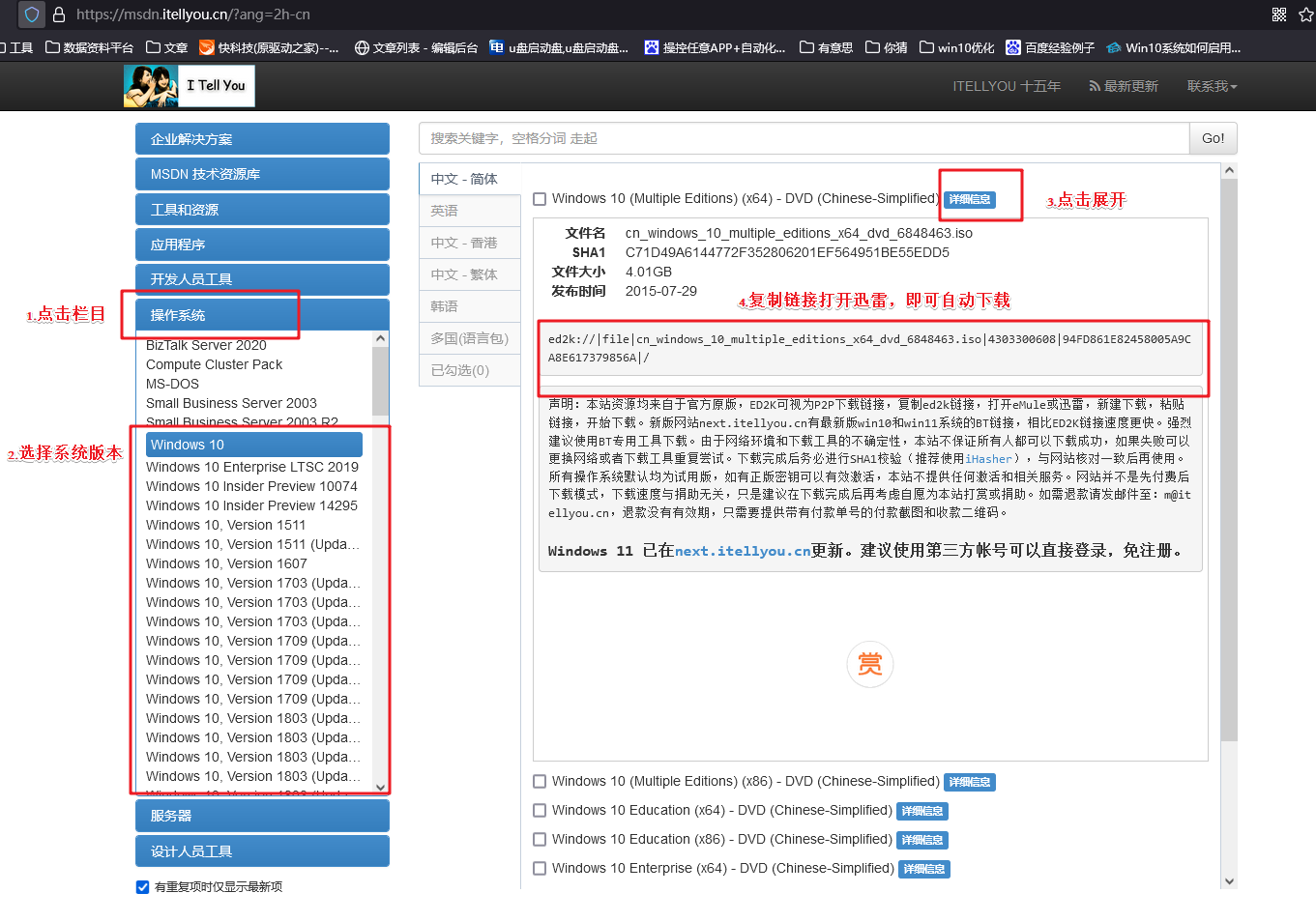
安装系统前需要准备对应的ISO镜像文件。建议从可靠的镜像下载平台获取,选择需要安装的Windows版本后下载保存,后续即可用于制作启动盘和安装系统。
三、重装系统的具体教程
1、怎么制作启动盘?
a.打开电脑店官方网站,进入“下载中心”页面,下载最新版U盘启动盘制作软件。为保证制作过程顺利,建议提前关闭电脑中的防火墙以及安全防护软件。

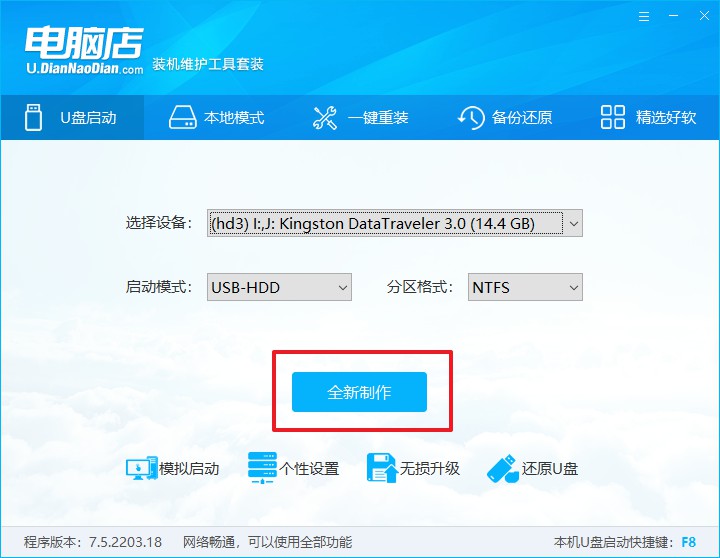
b.软件下载完成后先解压文件,然后将容量不低于8GB的U盘插入电脑USB接口,再运行启动盘制作程序。
c.一般无需修改相关参数,直接点击【全新制作】即可开始生成启动盘。
2、怎么设置u盘启动?
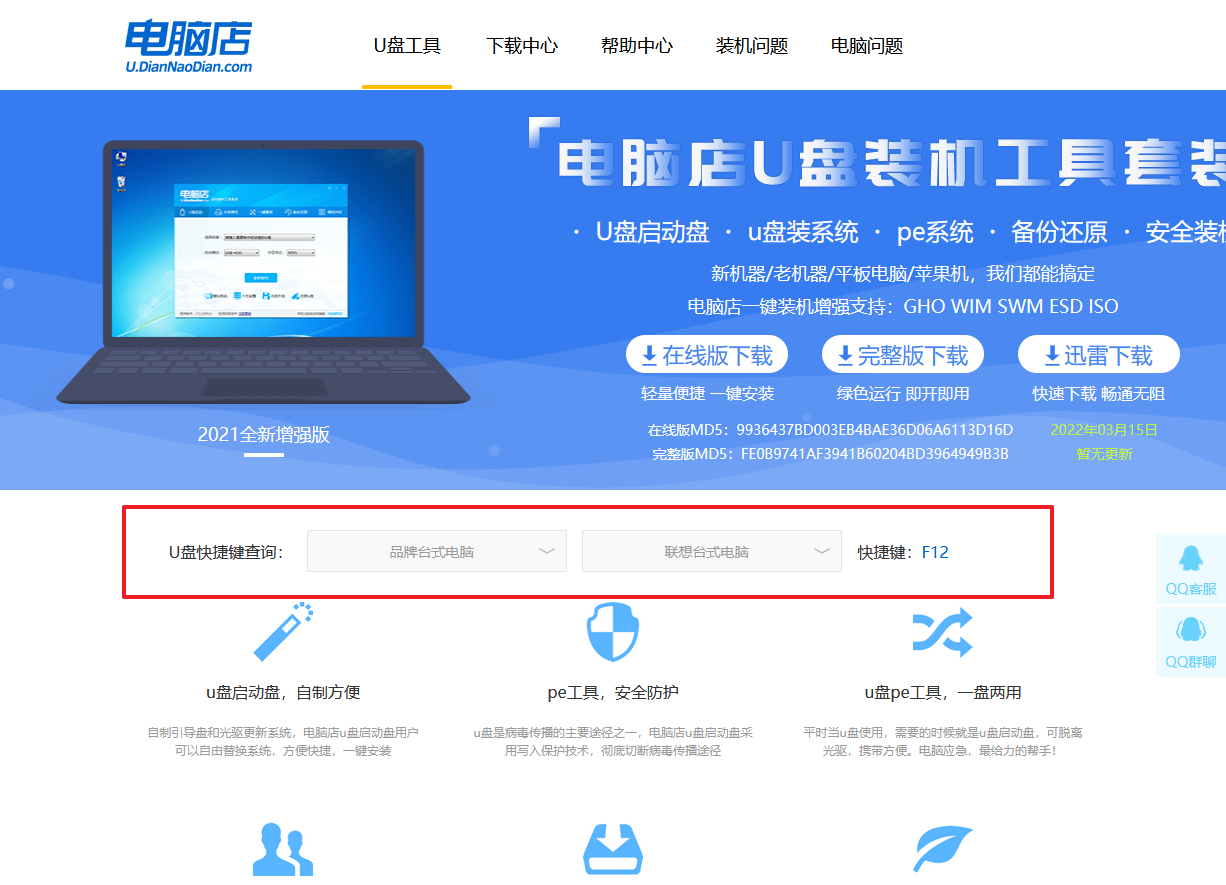
a.由于不同品牌主板进入启动菜单的按键不同,可提前在电脑店官网查询对应机型的u盘启动快捷键。
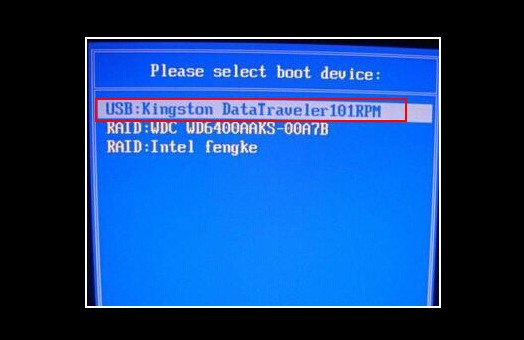
b. 将制作好的启动U盘插入需要安装系统的电脑,开机时连续按下对应热键,进入启动设备选择界面。
c. 在启动列表中找到U盘对应选项(通常带有USB标识),选中后按回车确认,让电脑从U盘加载系统环境。
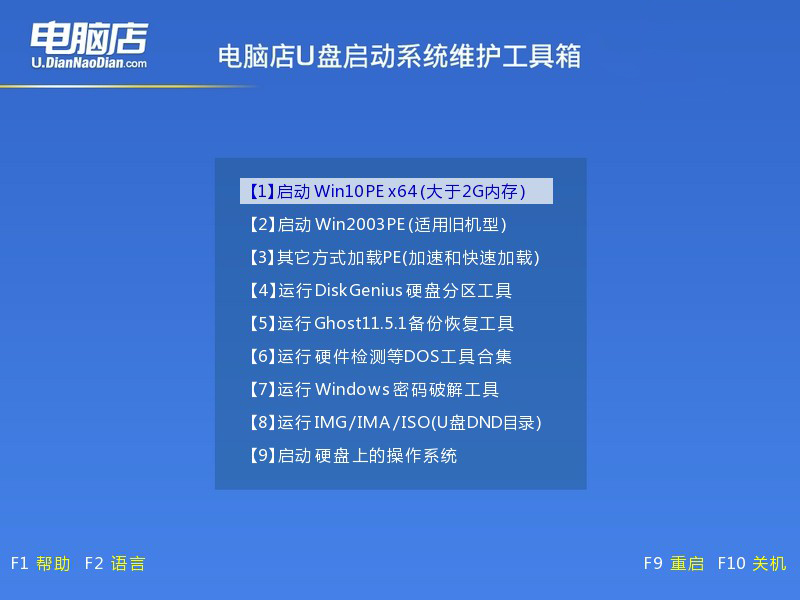
d. 启动成功后会显示电脑店PE菜单界面,选择第一项并按回车,即可进入WinPE桌面。
3、如何u盘装机?
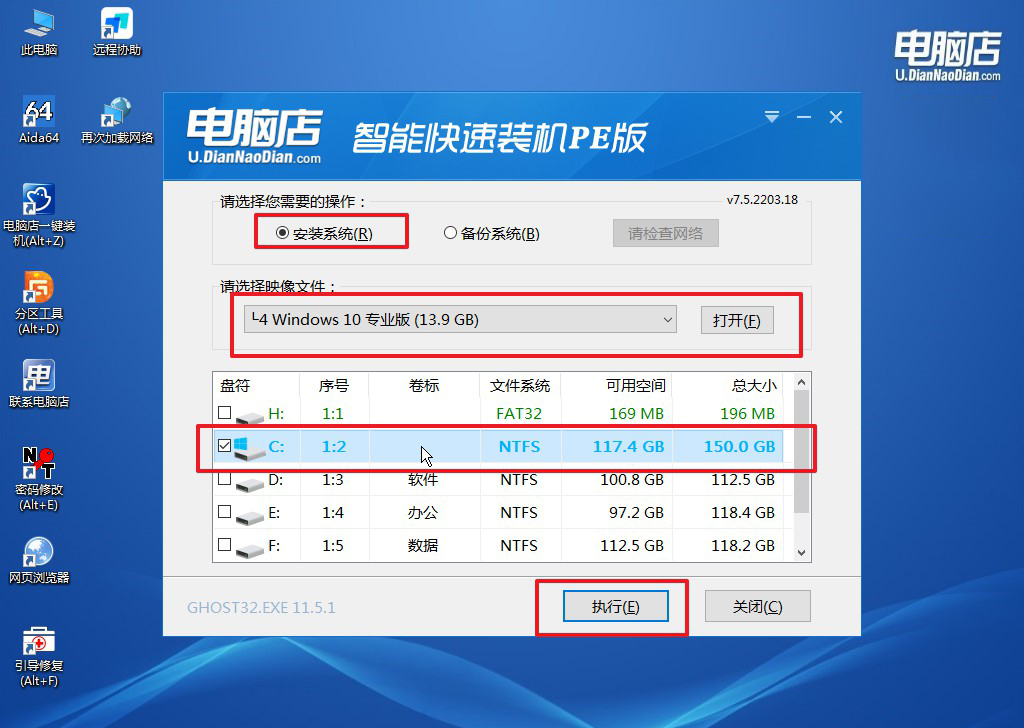
a.进入PE桌面后,找到并运行“一键装机”工具,在软件界面中加载Windows系统镜像文件,选择系统安装位置(一般为C盘),确认无误后点击【执行】。
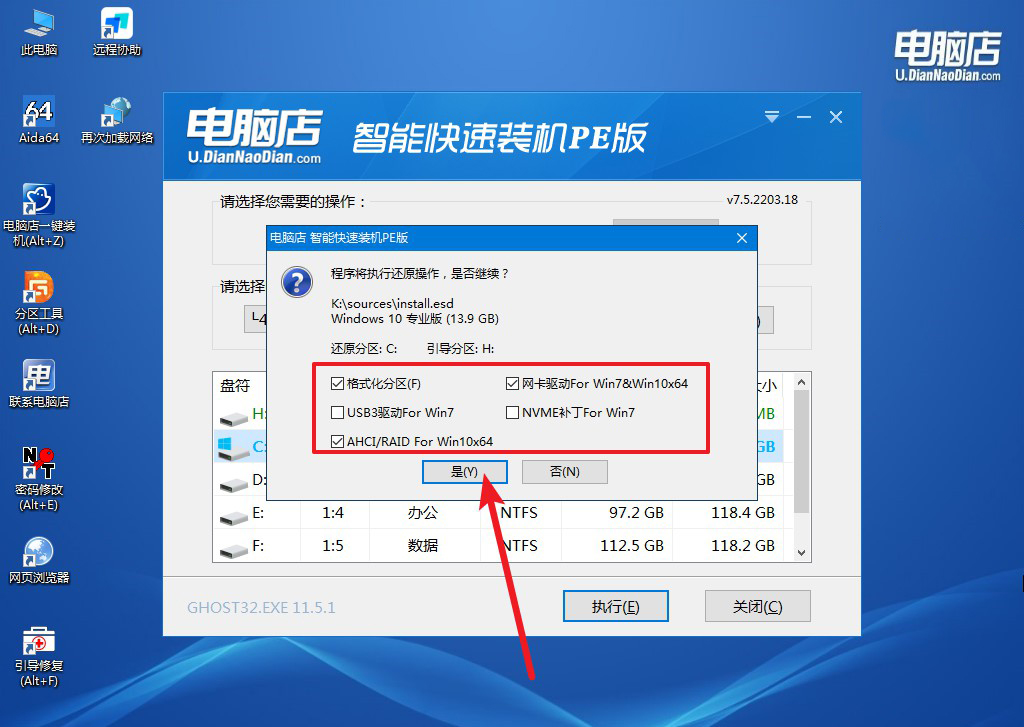
b.弹出安装确认窗口时,保持默认设置即可,点击【是】继续。建议同时勾选安装完成后自动重启选项。
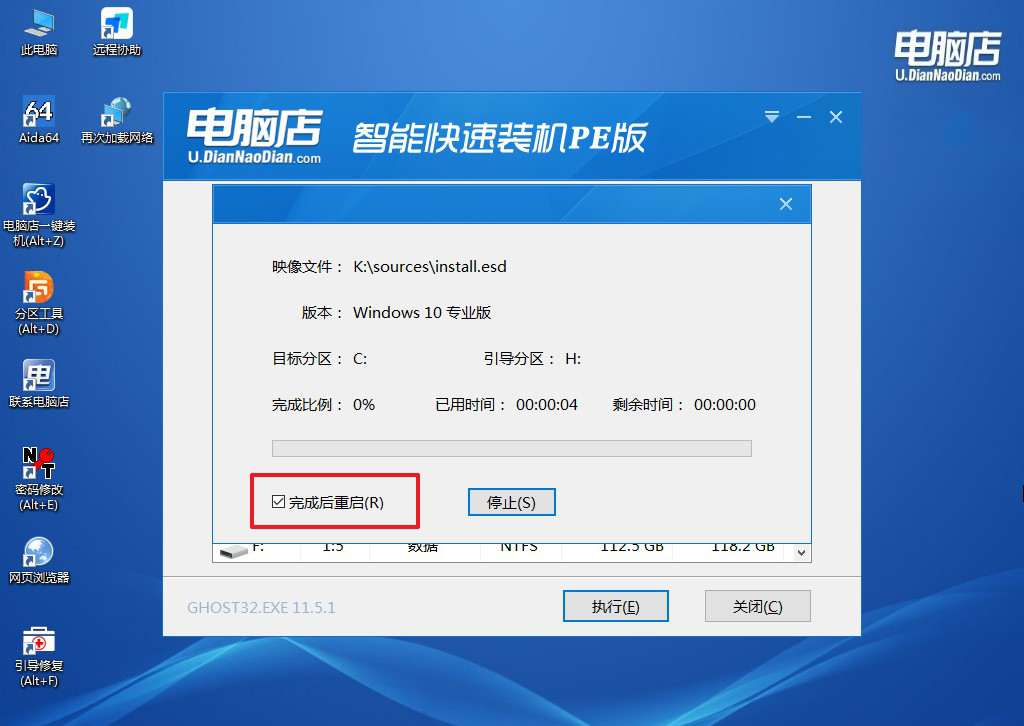
c. 系统会自动完成镜像释放、文件部署及配置过程。安装完成后电脑自动重启,稍等片刻即可进入全新的Windows系统桌面。
四、重装系统的相关内容
系统动画(如窗口最大化/最小化)掉帧,如何调整性能选项中的视觉效果?
1、调整为最佳性能模式。右键“此电脑”选择属性→高级系统设置→性能设置,在“视觉效果”选项卡中选择“调整为最佳性能”,系统会关闭所有动画和阴影效果,显著提升流畅度。
2、自定义关闭特定动画。在性能选项中选择“自定义”,取消勾选“最大化最小化时动画窗口”“窗口内的动画控件和元素”“淡入淡出或滑动菜单到视图”等选项,保留“平滑屏幕字体边缘”即可。
3、关闭透明效果和动画。进入设置→个性化→颜色,关闭“透明效果”;再进入设置→辅助功能→视觉效果,关闭“动画效果”和“透明效果”,可进一步减少GPU和CPU负担。
通过这些操作,你就可以学会如何重装电脑系统win10了。笔记本装系统的时候,你得把机器放在硬质桌面上,保证底部散热口畅通,最好把屏幕打开到最大角度,让键盘区域也能散点热。如果你用的是老笔记本,散热本来就差,可以在PE里把屏幕亮度调低一半,减少发热。