

window10重装系统 用u盘-window10电脑重装系统 用U盘
发布时间:2026-09-29 10:33:17

一、安装工具概览
适用设备:笔记本、台式机皆可(不限品牌)
目标系统:Windows 10
制作工具:电脑店U盘启动制作程序,从官网"下载中心"获取安装包即可
二、动手前不可跳过的三项准备
1、给C盘来一次整理
重装过程会彻底清空系统分区,桌面的文件、我的文档里的资料、浏览器收藏夹等统统无法保留。建议你对C盘的资料进行整理,将重要的内容集中打包,备份到移动硬盘或云存储上,确保万无一失。
2、驱动和工具包提前备好
一般来说,u盘启动盘重装系统后,会将对应的驱动安装好。但事无绝对,系统装好后万一有驱动上的问题,再去找驱动就非常被动。建议安装前就去下载对应型号的网卡、显卡、声卡驱动,连同常用压缩软件、浏览器安装包一起塞进U盘,作为"应急资源"。
2、镜像用干净可靠安全
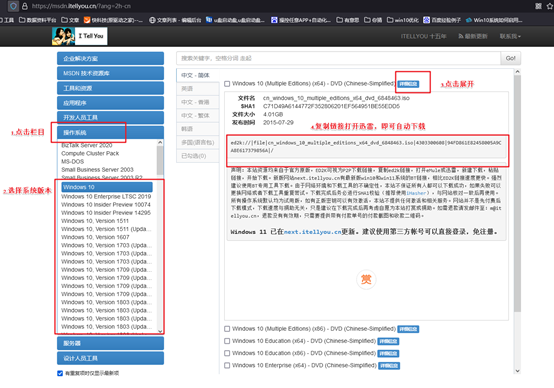
系统文件的质量直接决定后续使用是否省心。推荐从"MSDN我告诉你"这类口碑较好的收录站获取Win10原版ISO,这些镜像未经第三方修改,安全性和稳定性都有保障。
三、重装win10分步操作详解
1、制作u盘启动盘
a.打开浏览器,进入电脑店官,在顶部导航找到"下载中心"入口,页面中会列出启动制作工具的下载链接,根据自己电脑系统情况选择,点击保存到本地。

b.下载好的文件通常为压缩包格式,右键解压到当前文件夹。随后将U盘(建议16GB或更大)插入电脑USB口,等待桌面右下角出现设备就绪的提示。
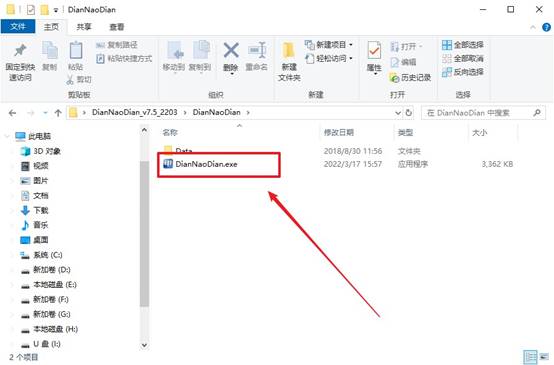
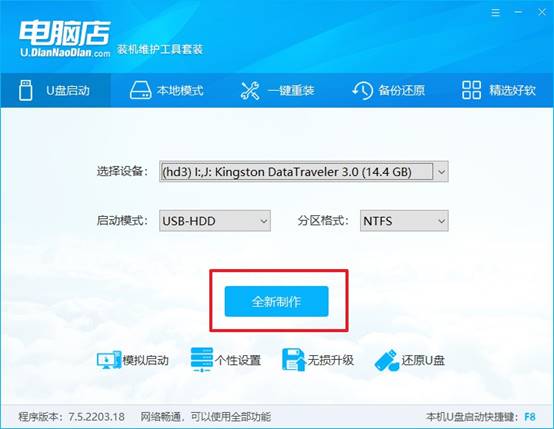
c.双击运行解压后的主程序,界面上会自动显示已插入的U盘型号和容量,仔细核对一下是否为目标设备。同时,确认对应的模式是否符合你的要求,全部确认后,点击"全新制作"按键,软件便开始格式化并写入PE文件。
2、设置u盘启动盘
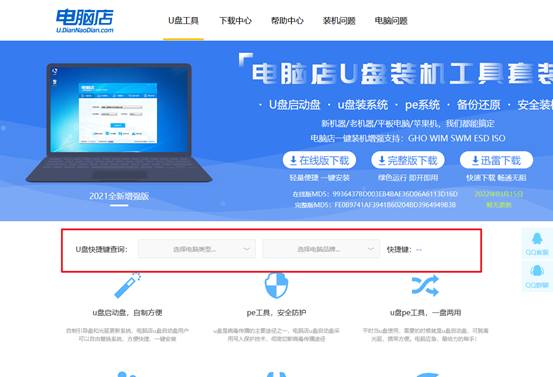
a.不同品牌的电脑u盘启动快捷键各不相同,提前查好是关键。可以打开电脑店官网首页,的,页面中可以直接查询自己电脑品牌型号所对应的快捷键。
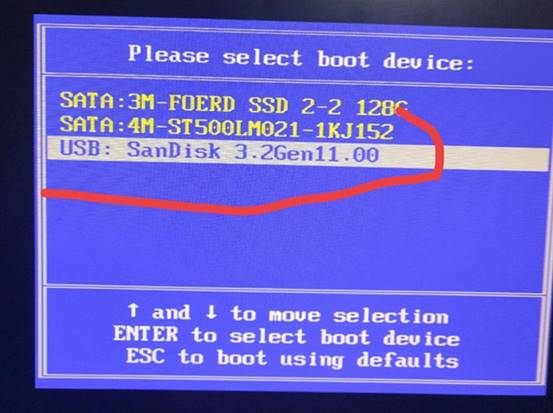
b.将刚才做好的启动盘插入待装系统的电脑,按电源键开机,随后马上连续敲击查询到的快捷键,直到画面跳出一个启动设备选择框。在列表中通过方向键选中带有"USB"字样的那一项(部分主板会直接显示U盘品牌名称),按回车确定。
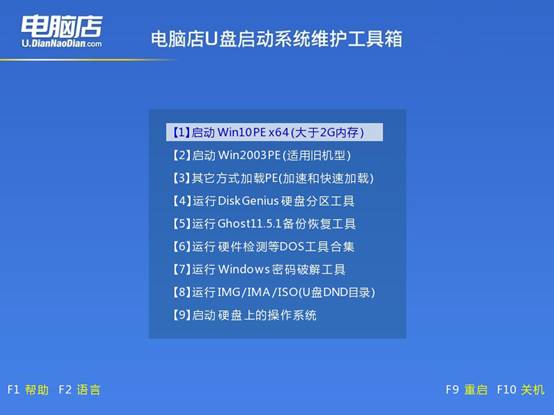
c.U盘引导成功后,屏幕会显示电脑店的PE菜单页,默认第一个选项即为进入PE系统,直接按回车,稍等片刻即可加载到PE桌面。
3、u盘装系统
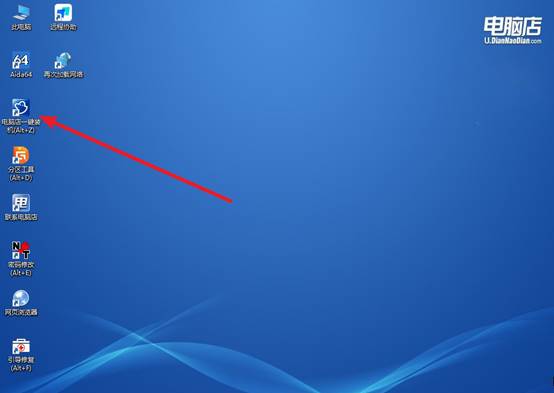
a.进入PE桌面后,找到"电脑店一键装机"图标,双击将其打开。该工具会自动扫描本地所有可见分区中的镜像文件,若未自动识别,也可点击"浏览"手动指定你存放的系统镜像路径。
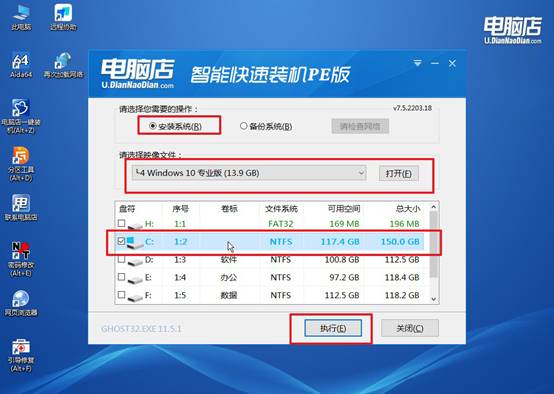
b.在工具主界面,务必确认已加载正确的系统镜像,"目标分区"中务必选准C盘(可依据容量大小和盘符顺序综合判断)。双重复核无误后,点击界面底部的"执行"按钮。
c.此时工具会弹出一个二次确认对话框,询问是否正式启动还原流程,不需要调整任何附加参数,直接点击"是"即可。随后程序将自动完成重装系统的相关操作。
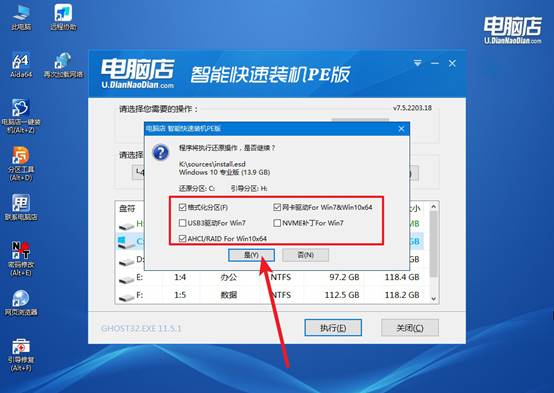
d.操作执行前记得把"完成后自动重启"前面的复选框打上勾,这样部署完毕后电脑无需人工干预就会自行重启。第一次重启时拔掉U盘,以免再次从外部设备引导。随后电脑会多次重启,直至完成系统安装即可进入新桌面。
四、电脑系统可能遭遇的状况及应对
注册表写入失败提示无法创建值如何解决?
1、以管理员身份运行注册表编辑器。右键regedit选择“以管理员身份运行”,再尝试创建值,普通权限常导致写入失败。
2、修改注册表项权限。右键目标项选择“权限”,点击“高级”,将所有者改为当前用户,再赋予Administrators和当前用户完全控制权限。
3、检查组策略或安全软件限制。按Win+R输入gpedit.msc,检查用户配置→管理模板→系统→阻止访问注册表编辑工具是否启用,关闭杀毒软件后重试。
就这样,我们完成了window10电脑重装系统 用U盘的操作。除了重装系统,你有需要的话,可以使用u盘启动盘来解决问题,比如说还可以用PE里的分区工具看硬盘分区表有没有损坏,用内存检测工具看内存有没有报错。这些诊断花不了十分钟,但能让你快速排除故障。