

一键制作u盘启动盘win10系统-一键重装U盘启动盘win10系统
发布时间:2026-09-30 10:18:35

一、u盘装系统所需工具
1、u盘介质: 8GB或以上容量的空白u盘
2、系统版本:win10专业版
3、装机工具:电脑店u盘启动盘,首页提供3大版本制作工具
二、u盘装系统准备工作
1、准备一个容量不小于8GB的u盘,因为u盘启动盘制作过程会占用一部分空间。另外需要注意,制作的时候u盘会被格式化,大家要注意数据的备份或转移了。
2、在u盘中放一个Letter Assigner,这是用于处理部分兼容性问题的工具。
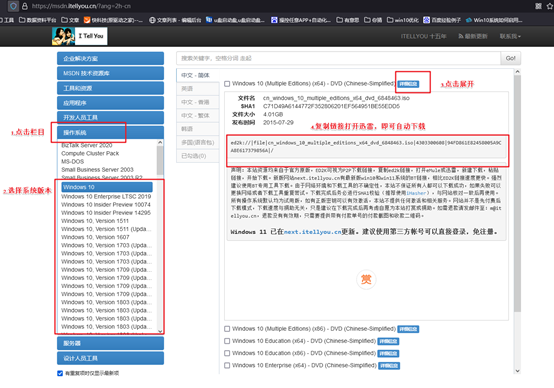
3、下载免费版的正版系统镜像,建议大家在msdn网站下载更简单些,操作如图所示:
三、u盘装系统教程
1、如何制作电脑店u盘启动盘
a. 进入电脑店的官网,点击【下载中心】-【立即下载】,下载电脑店制作工具,下载前切记关闭防火墙和杀毒软件!

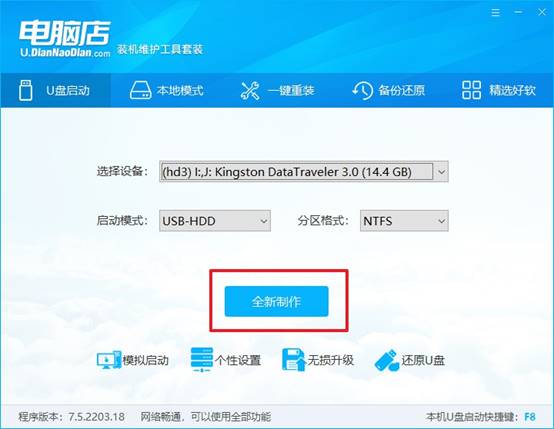
b.如图所示,打开电脑店u盘启动盘制作工具,将u盘插入电脑当中,软件会自动识别到u盘的信息。默认其他设置,直接点击【全新制作】。
c.另外,如果你是想重装系统,那么需要自行下载好Windows镜像,保存在u盘启动盘根目录下。
2、设置u盘为开机首选
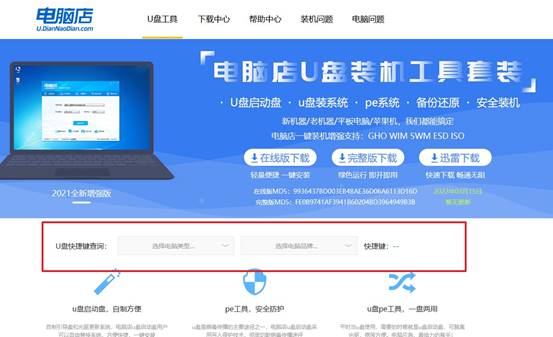
a. 打开电脑店官网首页选择电脑类型和品牌查询u盘启动盘快捷键,重启电脑后按下该键,进入启动设置界面。
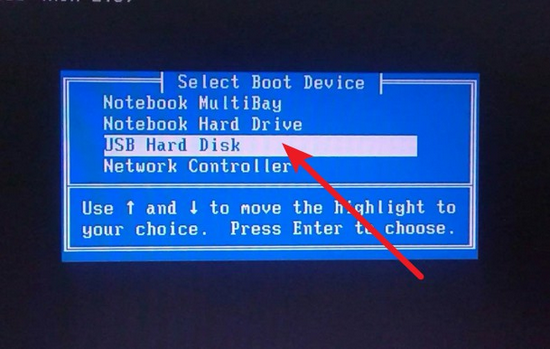
b. 弹出快速启动选项的窗口,我们选择u盘进入即可。
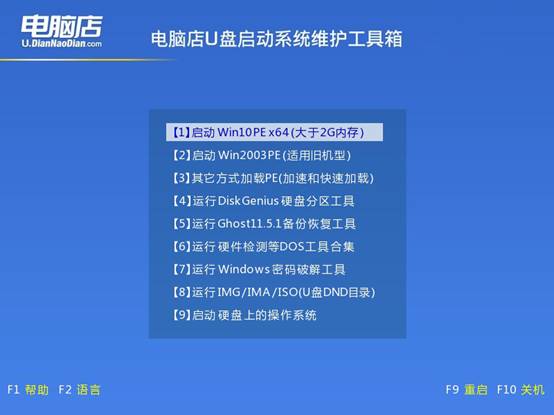
c. 接着电脑会自动重启,进入到电脑店winpe主菜单,选择第一个选项回车即可。
3、使用u盘装系统
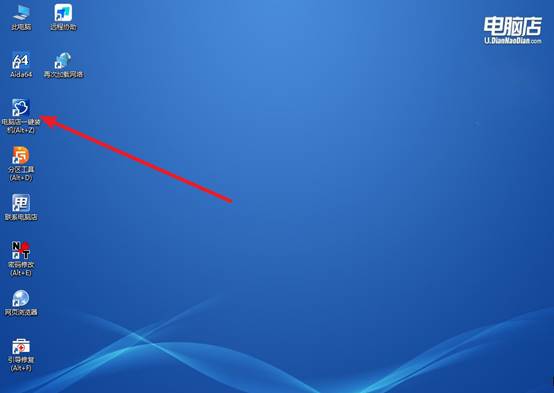
a. 进入电脑店winpe,在桌面打开装机软件,如下图所示:
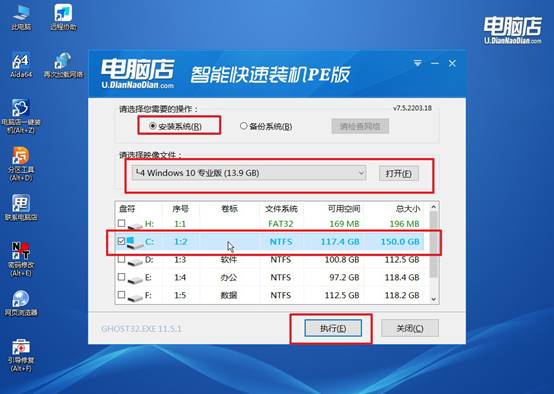
b. 如下图所示,按照提示操作,最后点击【执行】。
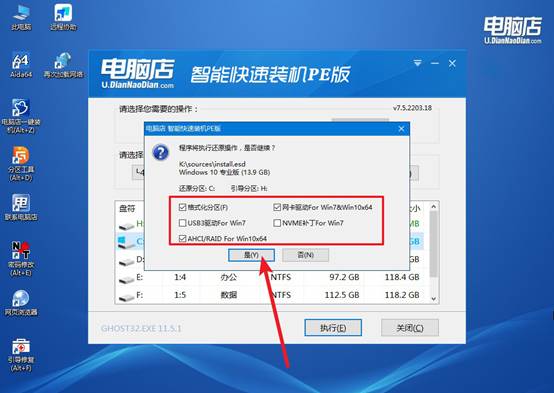
c. 之后,在一键还原窗口中默认已勾选的选项,点击【是】,接下来等待系统的安装。
四、u盘装系统相关内容
磁盘配额设置失效如何启用配额?
1、在磁盘属性中启用配额。右键目标NTFS磁盘→属性→配额选项卡,勾选“启用配额管理”,点击“应用”后系统会重新扫描磁盘并激活配额功能。
2、通过组策略配置配额策略。按Win+R输入gpedit.msc,定位到计算机配置→管理模板→系统→磁盘配额,启用“启用磁盘配额”和“强制磁盘配额限制”策略。
3、检查文件系统是否为NTFS。磁盘配额仅支持NTFS格式,在磁盘属性中查看文件系统,若为FAT32或exFAT需先备份数据并转换为NTFS格式。
关于一键重装U盘启动盘win10系统,小编就分享到这里了。U盘启动盘,对比其他工具,它将那些复杂的东西:分区表重建、引导记录写入、PE文件释放,都封装在简单的选项背后。你重装系统的时候,面对的就是一个软件界面,跟平时用的软件没有本质区别,简单易操作。