

电脑自助重装系统多少钱,电脑怎么自助重装系统
发布时间:2026-10-09 10:13:28

一、重装Win10前的准备工作
1、兼容设备:只要符合Win10的安装要求,都可以进行重装操作。
2、系统版本:win10专业版
3、装机工具:点击上方“下载中心”下载工具,制作电脑店u盘启动盘即可
二、重装win10的前期准备
1、在开始重装之前,务必备份重要文件,推荐使用外部硬盘或云存储,确保文件安全。为了避免重装后系统无法识别硬件,提前下载并保存驱动程序是必要的。
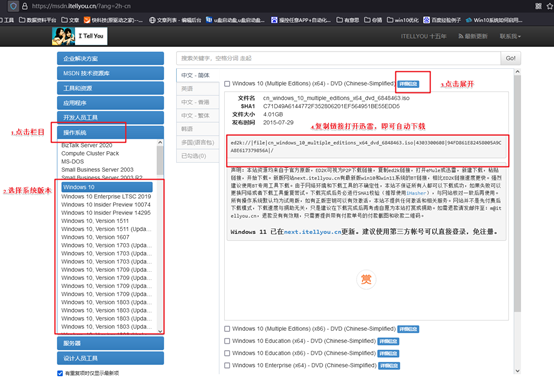
2、Win10镜像文件:通过官方渠道或经过验证的可信来源获取Windows 10的ISO镜像,确保选择正确的版本(如专业版或家庭版)。具体步骤如下:
a.首先,百度搜索MSDN站点,确保镜像文件来源的合法性和安全性,以免遭遇恶意软件。
b.进入MSDN后,根据个人需求和设备的硬件配置来选择适合的版本,若电脑配置较低,可选家庭版,而专业版则适合那些需要更多功能支持的朋友。
c. 完成选择后,点击展开详细信息,复制下载链接,开始ISO镜像文件的下载。在下载过程中,注意检查是否有其他推荐的设置,确保所下载的镜像符合您的设备要求。
三、重装win10系统步骤
1、制作u盘启动盘
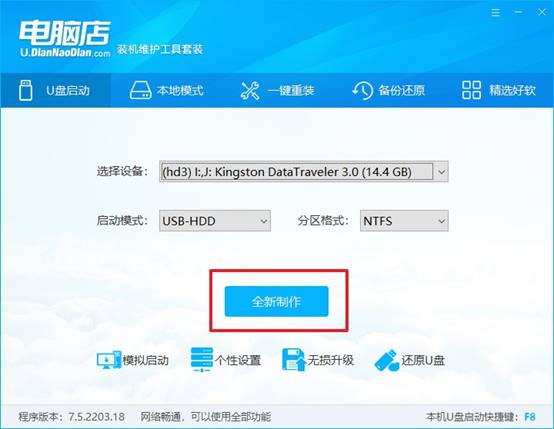
a. 访问电脑店官网下载工具,并解压打开,再插入一个至少8GB容量的U盘。

b. 在工具界面中,选择您的U盘设备,并进行分区格式设置,点击“全新制作”后,工具将自动生成可引导U盘。
c. u盘启动盘制作成功后,会有弹窗提示,大家更根据选择是否进一步阅读教程。
2、设置u盘启动盘
a. 每台电脑的u盘启动快捷键可能不同,可以在电脑店官网或通过百度搜索查询。
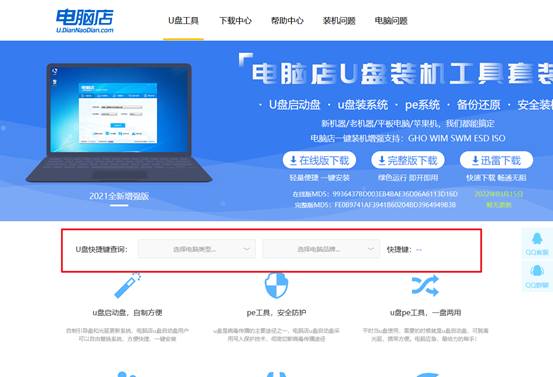
b. 启动电脑并快速按下指定的快捷键,进入BIOS或启动菜单,选择U盘设备作为启动项,U盘选项一般带有USB字样。
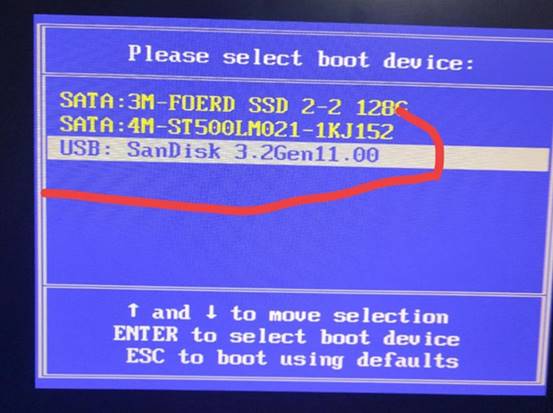
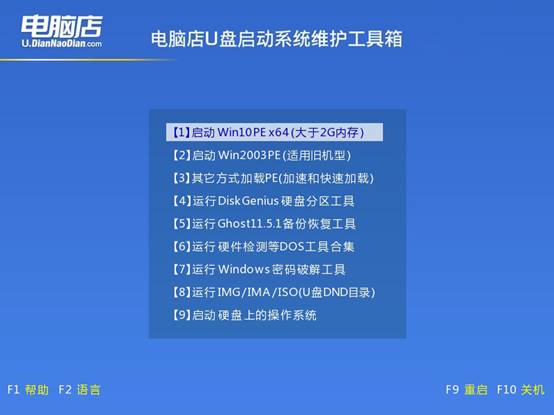
c.进入电脑店主菜单界面后,如图所示,选择【1】等待加载pe系统。
3、电脑店u盘装系统
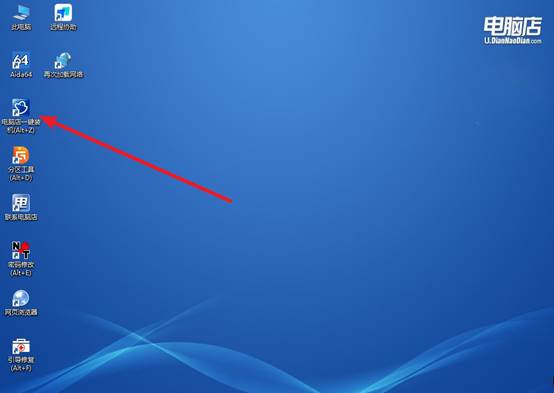
a.在PE系统中,打开“电脑店一键装机”工具。
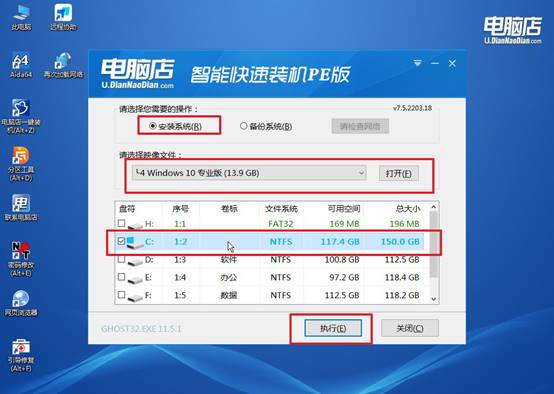
b.接着,根据提示,选择安装路径并确认,点击执行安装系统。
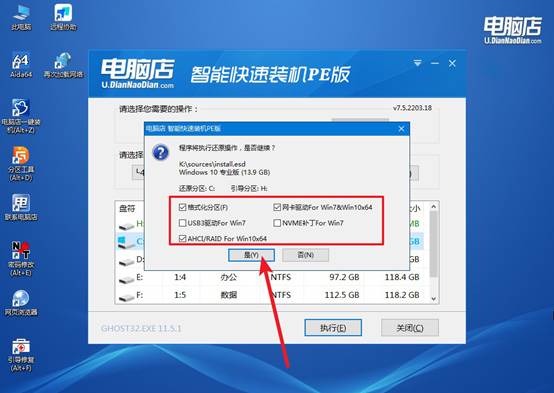
c.安装过程中,系统会自动进行还原和安装,一般默认设置即可。
d、安装完成后,系统将提示重启,重启后即可进入Windows 10系统桌面。
四、系统常见问题与解决方案
系统服务缺少依赖组件该如何安装?
1、查看服务依赖关系并手动启动。按Win+R输入services.msc,找到报错服务,切换到“依存关系”选项卡,逐一启动其依赖的服务,再启动目标服务。
2、使用SFC和DISM修复系统文件。以管理员身份运行命令提示符,依次执行sfc /scannow和DISM /Online /Cleanup-Image /RestoreHealth,修复可能损坏的服务组件。
3、重新注册服务DLL文件。在管理员命令提示符中执行for %1 in (%windir%\system32*.dll) do regsvr32.exe /s %1,重新注册所有系统DLL,修复依赖组件缺失。
现在,你学会电脑怎么自助重装系统了吧。这五十分钟里你虽然没有花钱,但你付出了注意力和耐心。不过这笔账还有另一种算法,你花一次时间学会这个技能之后,以后电脑再出问题,你不需要再花那五十分钟学,你只需要插上U盘点几下,半小时搞定。