

怎么u盘启动重装系统,怎么样u盘启动装系统
发布时间:2026-10-12 10:13:18

系统版本:win10专业版
U盘:8GB或以上的空白U盘
装机制作工具:电脑店u盘启动盘制作工具,请从官网下载
二、U盘重装系统准备工作
1、在安装操作系统之前,首先确认你电脑的启动热键,这是进入BIOS设置或直接从U盘启动的必要步骤,而不同电脑的启动热键不同。
2、在重装系统之前,备份数据是非常关键的一步。系统重装时,硬盘上的数据会被格式化,所有文件都会丢失。所以请提前将重要数据备份,非常重要。
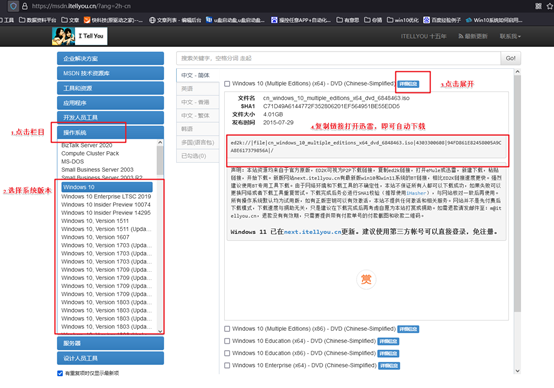
3、打开浏览器并访问MSDN网站,点击左侧找到Windows 10系统,根据你的需要,复制下载链接,打开迅雷,就能自动下载系统镜像了。
三、U盘重装系统教程
1、制作u盘启动盘
a. 进入电脑店官网,找到“下载中心”栏目。点击【立即下载】按钮,下载U盘启动盘制作工具。

b. 下载完成后,解压工具并双击打开。此时,工具会自动识别你插入的U盘。
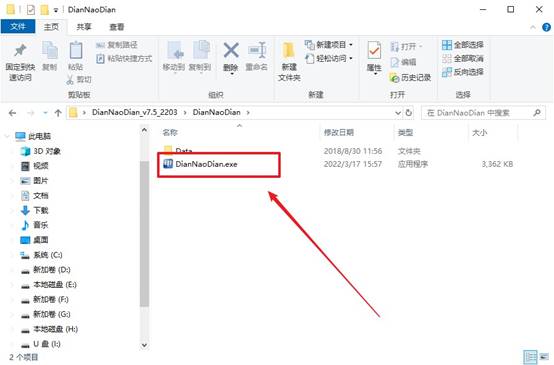
c. 默认情况下,工具会自动选择适当的【启动模式】和【分区格式】(通常是USB-HDD和NTFS格式)。确认无误后,点击【全新制作】开始制作U盘启动盘。
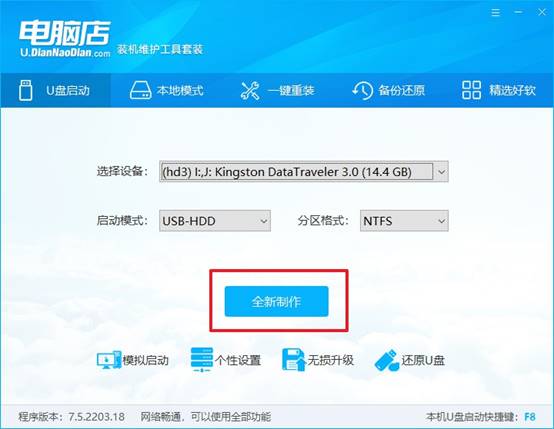
d. 在弹出的格式化提示框中,点击【确定】继续。此时,U盘的所有数据会被清空,因此请确保提前备份重要文件。
2、设置u盘启动
a. 进入电脑店官网查询你的电脑型号对应的u盘启动快捷键,确保你能进入BIOS设置。
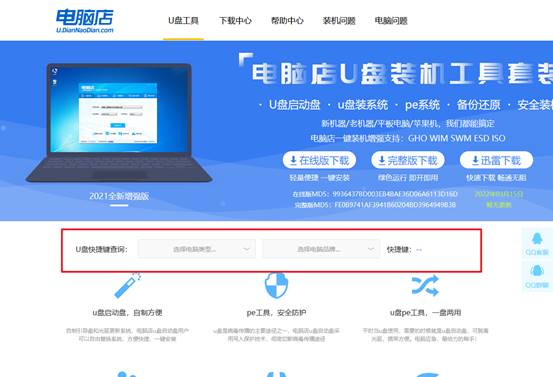
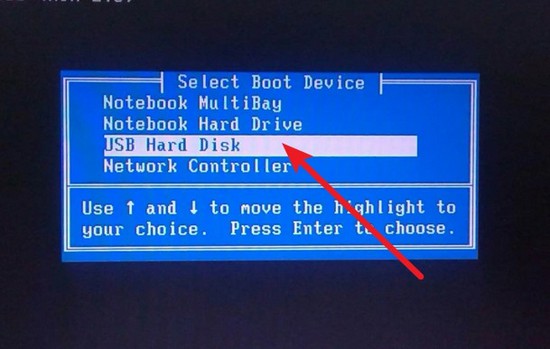
b. 将制作好的U盘启动盘插入电脑,重启时按下查询到的U盘启动快捷键,进入BIOS设置界面。在BIOS中,找到启动项设置,选择U盘启动为第一启动项,并确认设置。
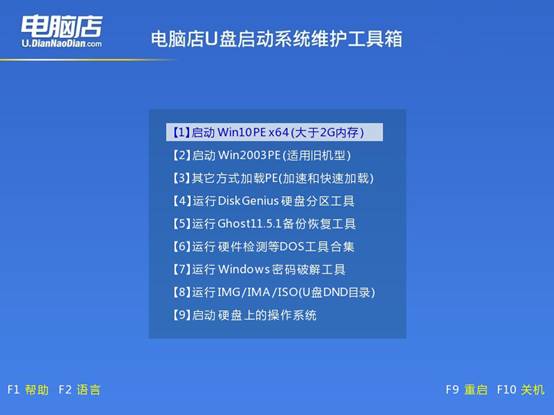
c. 保存并退出BIOS设置后,电脑将会自动重启,并进入电脑店的WinPE主菜单。根据电脑型号,选择【1】(新机型)或【2】(旧机型)回车,进入WinPE环境。
3、u盘装系统
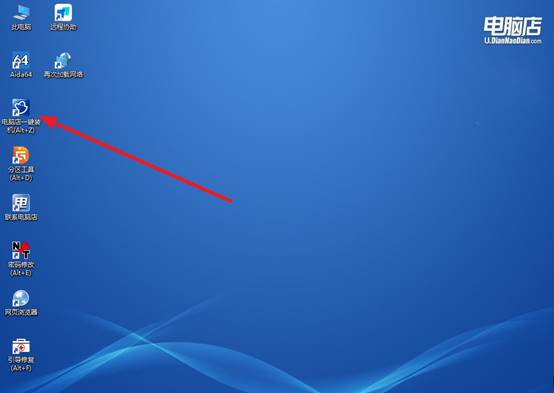
a. 进入WinPE后,双击打开【电脑店一键装机】软件,准备开始安装系统。
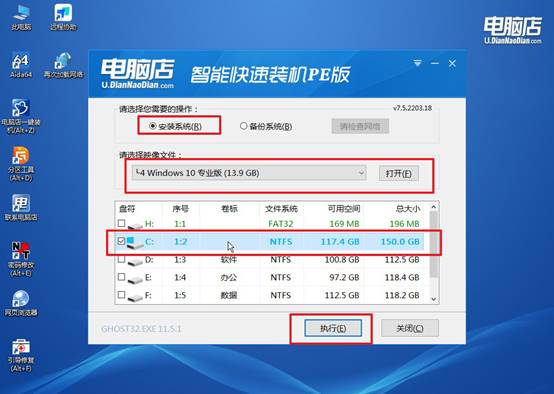
b. 在软件界面中,选择你下载好的系统镜像和系统分区。确认后,点击【执行】开始安装。
c. 在弹出的还原设置窗口中,选择默认选项并点击【是】,系统将开始自动安装。
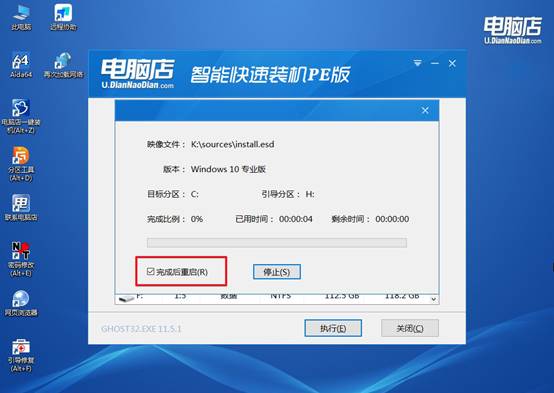
d、安装过程中,计算机会自动重启并完成部署。安装完成后,重新启动,你就能进入全新的Windows 10系统了!
四、U盘重装系统相关问题
系统提示“你的设备中缺少重要的安全和质量修复”,但检查更新显示为最新怎么办?
1、运行Windows更新疑难解答。进入设置→系统→疑难解答→其他疑难解答,运行“Windows更新”工具,系统会自动检测并修复更新组件异常,完成后重新检查更新。
2、重置Windows更新缓存和服务。停止wuauserv、bits、cryptSvc服务,删除 C:\Windows\SoftwareDistribution 下所有文件,再启动服务并重新检查更新。
3、从Microsoft Update Catalog手动安装。根据提示中缺失的补丁KB号,在Microsoft Update Catalog网站搜索并下载对应补丁,手动安装后重启电脑。
通过这些操作,就可以学会怎么样u盘启动装系统。一些虚标的u盘,在制作u盘启动盘,很容易出现报错“写入失败”,分区表也被写乱了,U盘插上电脑提示“需要格式化”,格式化之后容量显示还是32G,但你再往里存文件超过14G就出错。这种盘做启动盘是做不成的,只能退货或者扔了。