

电脑重装系统怎么操作win10,笔记本电脑系统重装教程
发布时间:2026-10-13 10:06:16
电脑重装系统怎么操作win10?很多人,在真正需要重新安装系统时,会发现,平时会用电脑和自己动手装系统,还是两回事。网上的教程看起来不少,有的需要制作U盘启动盘,有的介绍直接在系统中安装,还有的涉及硬盘分区和启动方式。对于第一次接触重装的用户来说,如果不确定自己的电脑适合哪种方法,可以考虑u盘启动盘。下面就一起来看看笔记本电脑系统重装教程。

一、所需工具和资源
1、系统版本:Windows 10 专业版
2、装机工具:电脑店u盘启动盘,官网u.diannaodian.com有对应工具可下载制作
二、重装前注意事项
1、建议选择容量不少于8GB的U盘。虽然有些精简版镜像可能在4GB左右,但完整版镜像普遍在5GB以上,此外还需要预留空间能避免写入中断或出错。
2、启动盘的制作过程会对U盘进行格式化处理,原有数据将不可恢复。使用前请务必确认U盘内没有未备份的重要文件。
3、系统镜像的来源决定了重装系统的稳定性与安全性。推荐前往微软官方或“MSDN我告诉你”等被广泛使用的公开镜像站下载最新版Windows 10 ISO文件。
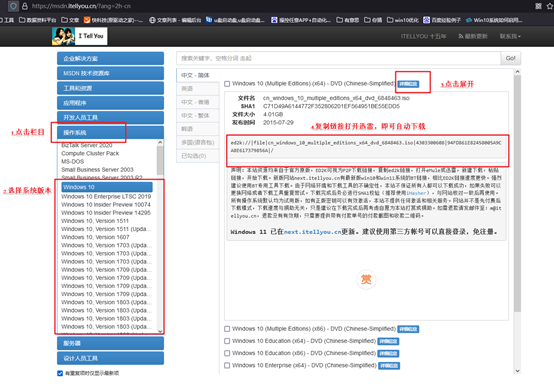
三、U盘装系统操作步骤
1、制作u盘启动盘
a.首先,前往电脑店启动盘制作工具的官方网站,下载最新版安装包,确保来源安全、版本新颖。

b. 将空白U盘插入电脑USB接口,建议使用容量不低于8GB的U盘,以免空间不足影响使用。
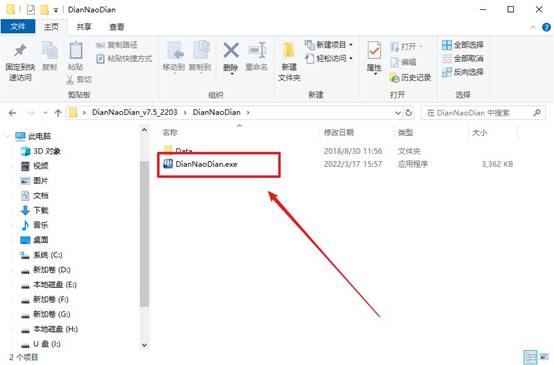
c.运行刚下载的工具,选择你插入的U盘,一般只需点击“全新制作”,默认设置即可。
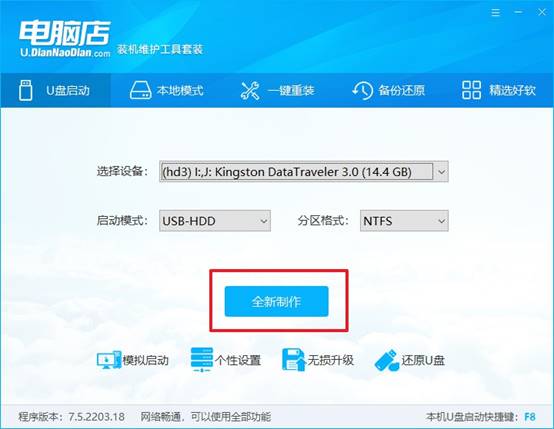
d. 工具完成制作后会弹出提示,如是否查看使用指南,根据个人情况选择查看或跳过。
2、设置u盘启动
a. 不同品牌的电脑进入启动菜单的u盘启动快捷键各不相同,例如联想是F12,戴尔是F2。建议提前查询官方列表,避免重启后抓瞎。
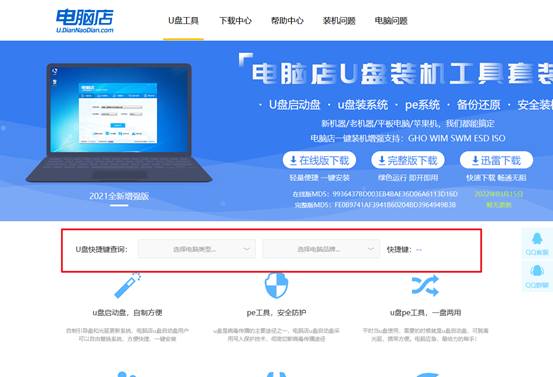
b.将U盘插入目标电脑USB口,重启电脑。开机过程中不断按下你查询到的快捷键,进入启动选项界面。
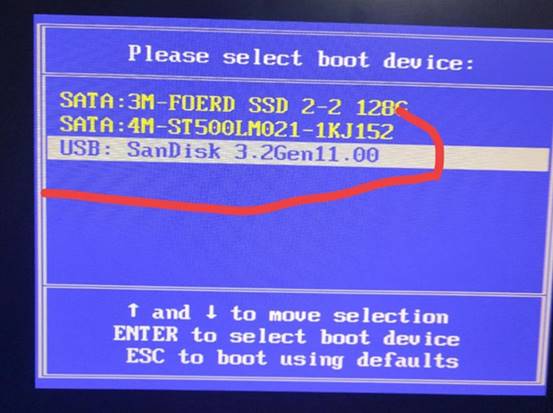
c. 在启动菜单中选择你的U盘作为启动设备,按提示保存设置(通常是F10),电脑将重新启动。
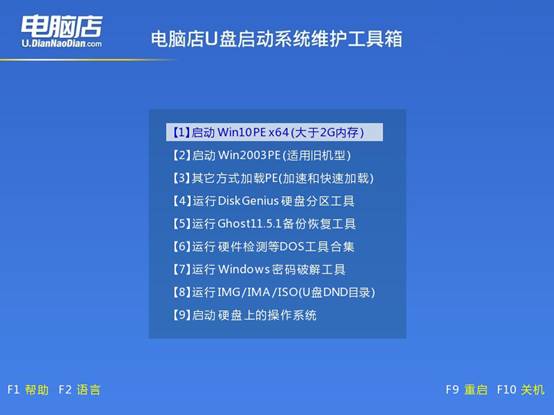
d.系统从U盘启动后,会加载一个简易界面,选择默认进入的第一个选项,正式进入PE系统。
3、u盘装Windows 10
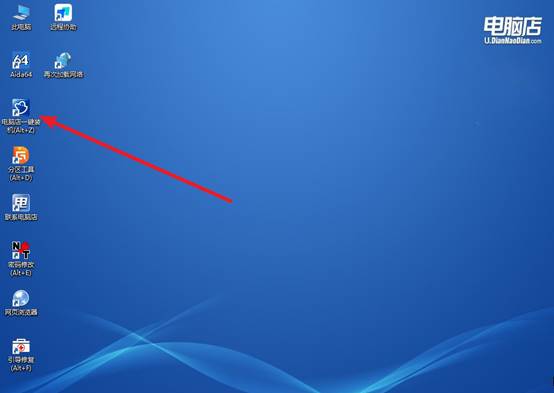
a.在PE系统内,找到并运行U盘内自带的“一键重装”程序,这是我们安装系统的核心工具。
b. 如图所示,点击“浏览”,选择你事先准备好的镜像文件,并选定要安装的目标分区,通常为C盘,再点击“执行”即可。
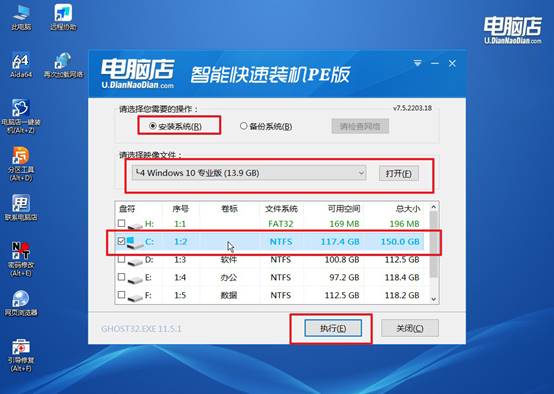
c. 保持默认安装选项不变,记得勾选“安装完成后自动重启”,这样系统会自动重启进入新系统,无需手动干预。
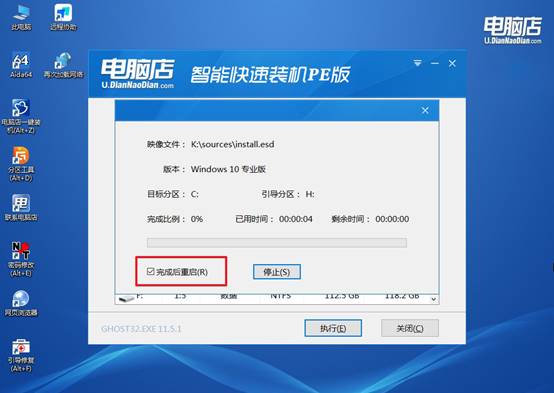
d.整个安装过程一般持续较久,请保持通电,期间系统会自动写入文件并重启。完成后,你将看到全新的Windows 10桌面界面。
四、系统常见故障解答
安装了Linux和Windows双系统后,GRUB引导菜单无法进入Windows,如何修复?
1、在Linux中启用os-prober自动检测。打开终端,编辑/etc/default/grub,将GRUB_DISABLE_OS_PROBER=false取消注释,然后执行sudo update-grub或grub-mkconfig -o /boot/grub/grub.cfg。
2、手动添加Windows引导项。编辑/etc/grub.d/40_custom,添加menuentry指向Windows的EFI引导文件,保存后执行update-grub更新引导菜单。
3、检查UEFI启动顺序。在Linux终端执行efibootmgr,确认Windows Boot Manager的优先级,若被GRUB覆盖,可用efibootmgr -o调整顺序,将Windows引导项提前。
就这样,我们完成了笔记本电脑系统重装教程。电脑遇到故障,有人会选择逐个排查问题,也有人会考虑重新安装系统。如果电脑本身没有明显的硬件故障,重装Win10确实是一种可以考虑的处理方法。不过,具体应该怎么操作,还得看电脑目前能否正常启动。