

电脑系统怎么装机步骤,电脑系统安装win10教程
发布时间:2026-10-14 10:28:17
一、u盘重装所需工具
1、系统版本:win10专业版
2、装机工具:电脑店u盘启动盘,可以通过软件进行制作
二、u盘重装前期准备
1、系统重装将清空系统盘的全部内容,常见的文档、照片、视频、软件配置等若仍保存在C盘,将面临不可恢复的丢失风险。建议提前整理资料,将所有有价值的数据备份好。
2、某些安全软件可能在系统安装过程中拦截关键操作或锁定文件写入,导致安装异常。为避免这种情况,建议在启动安装之前,手动关闭杀毒软件、防火墙等安全防护程序。
3、如果还未准备好系统镜像,建议尽快下载符合你设备架构(如64位、UEFI支持等)的 Windows镜像。推荐访问“MSDN我告诉你”或微软官网,从中选择合适的镜像下载即可。
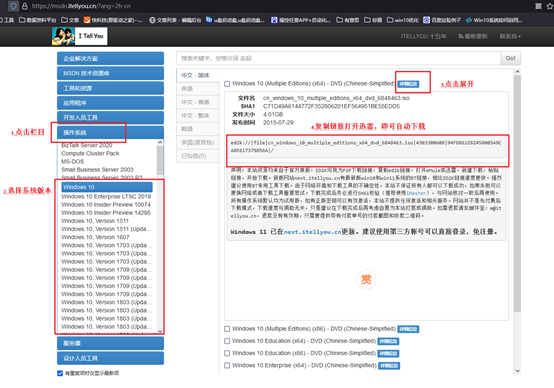
三、u盘重装详细步骤
1、制作u盘启动盘
a.首先打开浏览器,搜索“电脑店U盘启动工具”,进入其官方网站。在网站顶部导航栏点击“下载中心”,找到最新版本的制作工具进行下载。

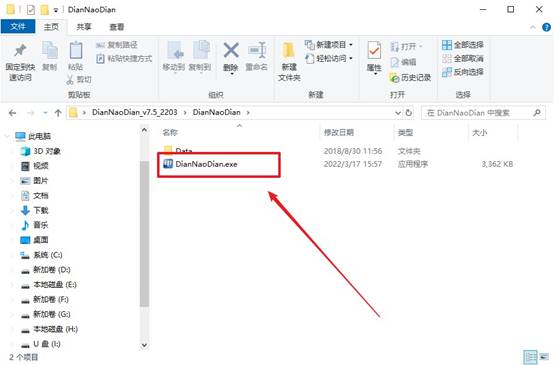
b.下载完成后,将压缩文件解压到本地任意路径,双击打开主程序。这是制作U盘的第一步。
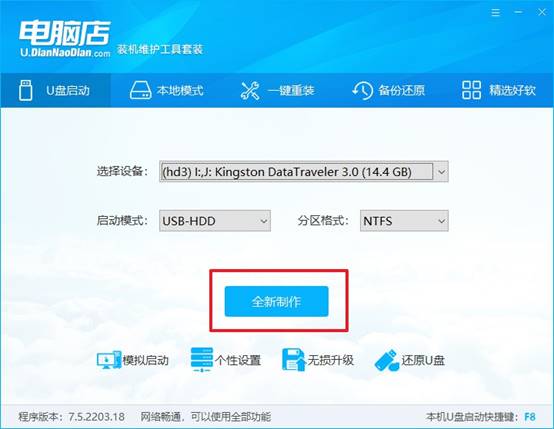
c.准备一个容量不低于8GB的空U盘插入电脑,软件启动后无需更改默认设置,直接点击“全新制作”。系统将弹出提示框提醒即将格式化U盘,点击确认即可开始创建。
2、设置u盘启动
a.不同品牌的电脑,进入U盘引导菜单所需的u盘启动快捷键也不同。你可以回到“电脑店”官网下载页面,找到自己的品牌并查询启动快捷键。
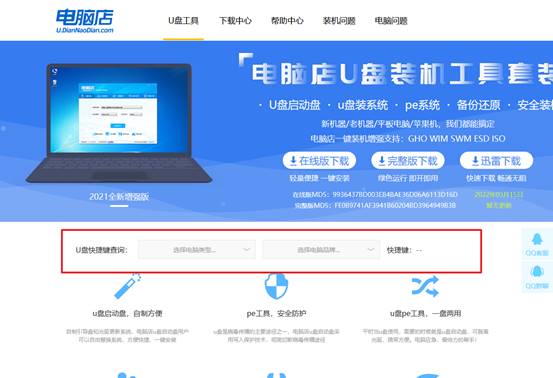
b.将制作好的启动U盘插入目标电脑,重启后,在开机LOGO显示期间,连续快速按下启动快捷键,进入引导设备选择界面。
c. 在启动菜单中找到你的U盘设备,按下回车进入。此时电脑将通过U盘加载WinPE系统。
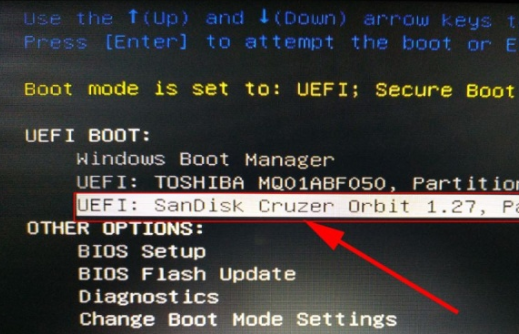
d.几秒后,系统会自动进入“电脑店”PE系统环境,并显示主菜单页面,选择【1】选项并回车进入桌面环境,准备进行系统安装。
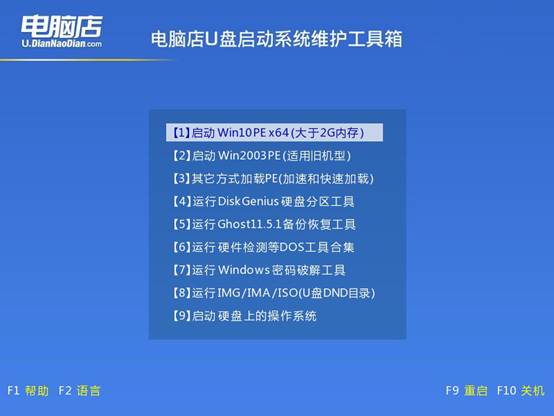
3、u盘装系统
a.在WinPE桌面上,双击打开【电脑店一键装机】软件,这是安装系统的核心工具。
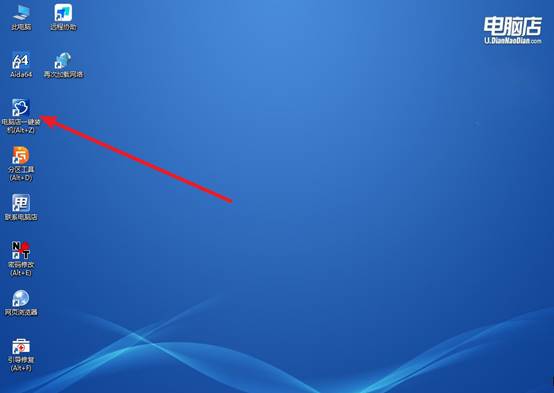
b.在安装界面中,选择你事先准备好的Windows镜像文件(建议放在U盘或非系统盘),然后指定安装路径,通常为C盘。
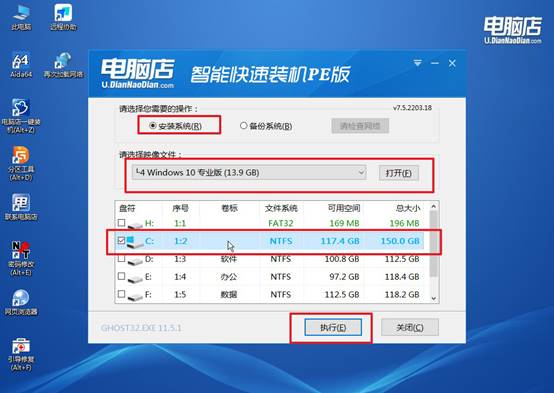
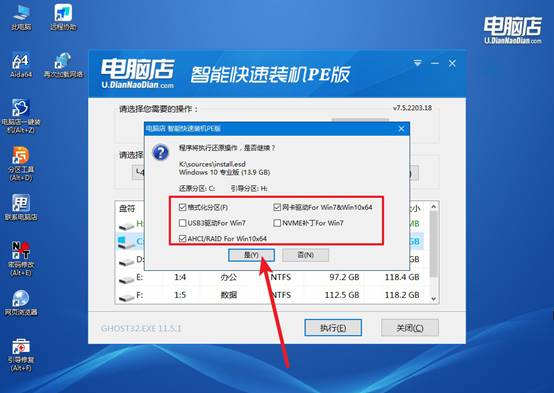
c.确认设置无误后,点击“执行”。弹出的确认窗口中,点击“是”继续。建议勾选“安装完成后自动重启”,减少后续操作干预。
d.安装过程中无需操作,系统将自动完成镜像写入、文件复制等步骤。完成后电脑会重启,进入全新Windows系统。
四、电脑常见问题
唤醒后USB设备失灵如何重启USB控制器?
1、在设备管理器中重启USB控制器。按Win+X打开设备管理器,展开“通用串行总线控制器”,右键USB根集线器选择“卸载设备”,然后点击“扫描检测硬件改动”,系统会重新检测并启用所有USB设备。
2、关闭USB选择性暂停。进入控制面板→电源选项→更改高级电源设置,展开“USB设置→USB选择性暂停设置”,将其设为“已禁用”,防止系统在睡眠时关闭USB供电。
3、禁用USB根集线器节能选项。在设备管理器中右键每个USB根集线器→属性→电源管理,取消勾选“允许计算机关闭此设备以节约电源”,逐一设置后重启电脑。
上面的内容,就是电脑系统安装win10教程。你上网搜“怎么关掉Win10自动更新”,搜出来的方法五花八门,有的让你改注册表,有的让你禁用服务,你照着做了,过几天更新又自己打开了。但这个对系统更新的控制权,是原版系统才能给你的,OEM定制版做不到。