

怎样用u盘装系统的操作 图解,怎样用u盘装系统
发布时间:2026-10-15 10:10:41

一、重装系统所需的工具
1、激活系统的工具
2、系统版本:windows 10专业版
3、装机工具:电脑店u盘启动盘,首页下载制作工具
二、重装系统的准备工作
1. 挑选合适的U盘
要准备一个容量足够的U盘,一般建议8GB及以上,并且选择品牌可靠的产品,以降低制作启动盘时出现故障的风险。制作前,确保里面没有未备份的重要文件。
2. 获取官方系统镜像
安装系统前,需要下载官方提供的Windows ISO镜像文件。务必通过微软官方网站获取,避免使用来源不明的镜像,以免带来安全隐患。
3.数据备份
重装系统会涉及格式化或分区操作,因此在开始前,应将所有重要文件提前备份。可以将文档、照片、视频、工作资料等保存到外部硬盘、U盘或云端,以避免意外丢失。
三、重装系统过程
1、制作u盘启动盘
a. 下载制作工具:在电脑浏览器中搜索“电脑店”,进入官方网站,切换到 下载中心,点击 立即下载 获取U盘启动盘制作工具。

b. 准备U盘并运行程序:下载完成后将压缩包解压,准备一只容量8GB以上的U盘,插入电脑USB接口,双击打开电脑店制作软件。
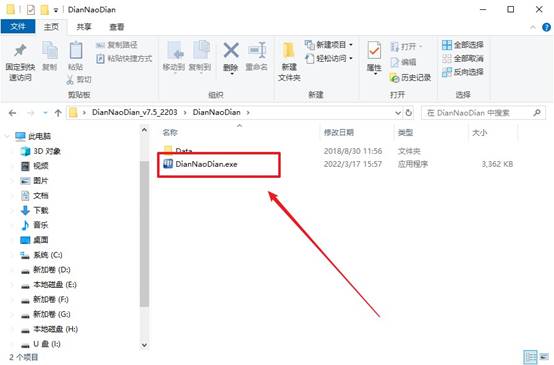
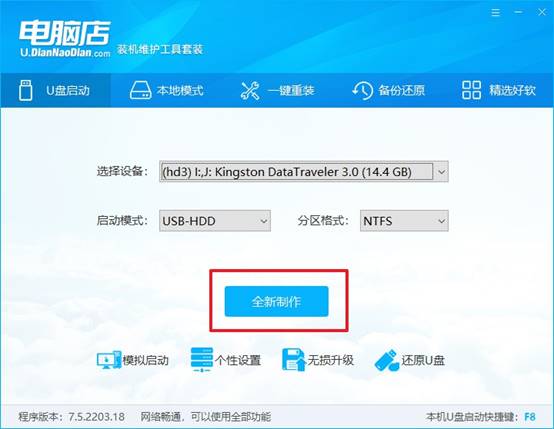
c.开始制作启动盘:软件会自动识别U盘,并默认配置启动模式和分区格式。直接点击 全新制作,即可启动U盘制作流程。
2、设置u盘启动
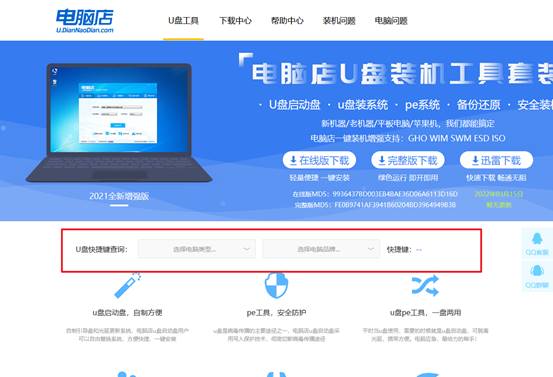
a. 查询启动快捷键:在电脑店官网首页输入电脑型号和品牌,即可查询u盘启动快捷键,也可自行搜索获取信息。
b.进入启动菜单:插入已制作好的U盘,重启电脑或开机时连续按启动快捷键,进入启动项选择界面。
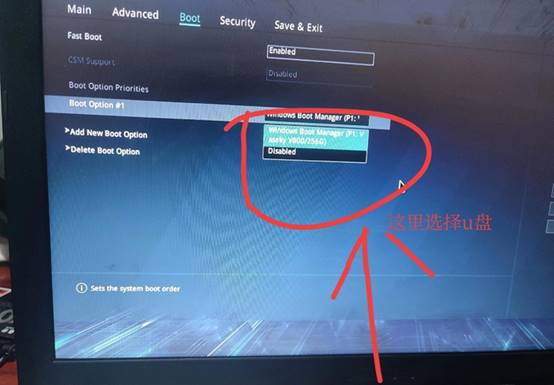
c. 选择U盘启动:在启动列表中找到带USB字样的U盘选项,按回车键确认,电脑将从U盘启动。
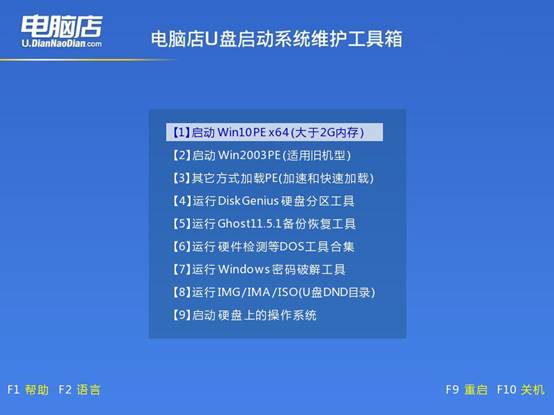
d. 进入WinPE系统:电脑启动后会显示电脑店WinPE主菜单。新款电脑选择 选项 1,老款电脑选择 选项 2,按回车进入PE桌面。
3、u盘装系统
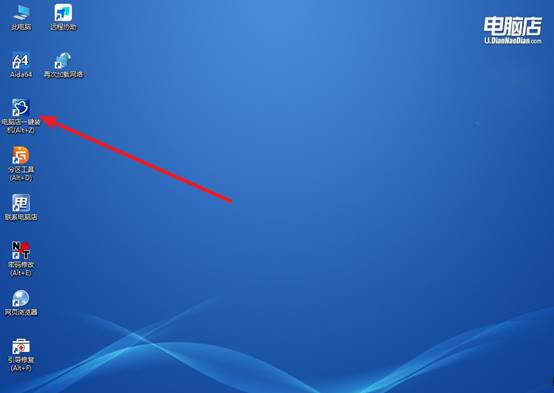
a. 启动一键装机工具:在PE系统桌面找到 电脑店WinPE一键装机 软件,双击打开即可开始系统重装。
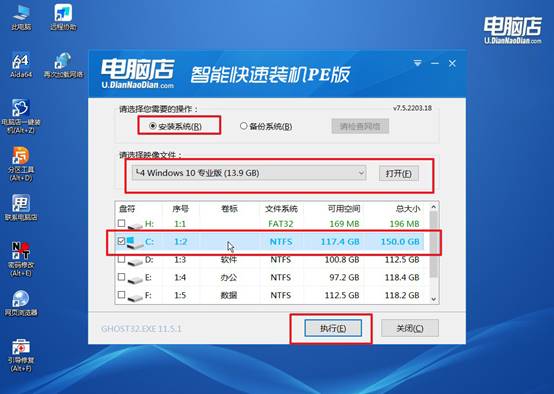
b. 配置安装选项:按照软件提示完成重装前的必要设置,确认后点击 执行 开始安装。
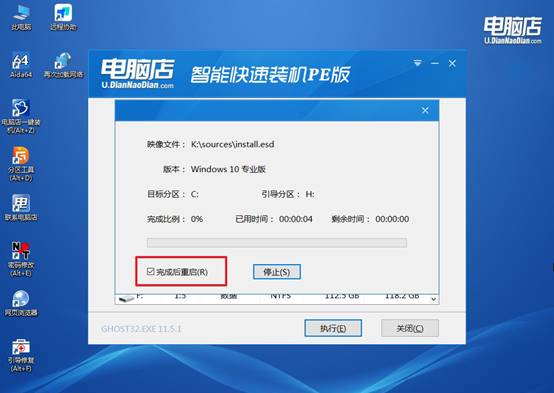
c. 等待系统安装完成:系统会自动完成还原设置和安装过程,安装结束后电脑会重启。
d.进入新系统:重启完成后,电脑进入系统部署阶段,等待几分钟即可看到Windows桌面,系统安装成功。
四、重装系统相关内容
使用VPN后断开连接,电脑无法正常上网,如何清除VPN残留路由表?
1、重置路由表恢复默认。以管理员运行cmd,执行route /f清除所有静态路由,然后重启电脑,系统会自动重建正确的路由表。
2、删除VPN默认路由。执行route delete 0.0.0.0 mask 0.0.0.0 <VPN网关IP>,删除VPN创建的冲突默认路由,恢复物理网卡的默认路由。
3、禁用VPN的默认网关功能。打开VPN网卡属性→网络→IPv4→高级,取消勾选“在远程网络上使用默认网关”,从根本上避免VPN修改默认路由。
关于怎样用u盘装系统,小编就讲解到这里了。注意,制作u盘启动盘,写入会清空U盘,所以别拿存着资料的盘。做好之后先别急着装,重启进BIOS或启动菜单,试一次能不能从U盘引导,能进安装界面说明盘没问题。然后回原系统把数据备份好,装失败了也不影响数据。