

电脑店u盘装系统设置教程,电脑店u盘启动盘装系统步骤
发布时间:2026-10-16 10:34:45
电脑店u盘装系统设置教程。鉴于,笔记本电脑的品牌和型号比较多,具体操作时不能完全照搬同一份教程。比如,联想、戴尔、华硕、惠普等品牌的部分机型,进入启动菜单所使用的快捷键就可能不同,即使是同一个品牌,不同系列的设置也未必完全一致。有些电脑开机后按快捷键就能选择启动设备,有些则需要进入BIOS进行调整。今天就来看看电脑店u盘启动盘装系统步骤。

一、重装Win10前的准备工作
1、兼容设备:只要符合Win10的安装要求,都可以进行重装操作。
2、系统版本:win10专业版
3、装机工具:电脑店u盘启动盘工具,请认准官网u.diannaodian.com
二、重装win10的系统准备
系统安装需要使用官方或可靠来源的ISO镜像文件,版本选择要与电脑配置和使用需求相匹配。
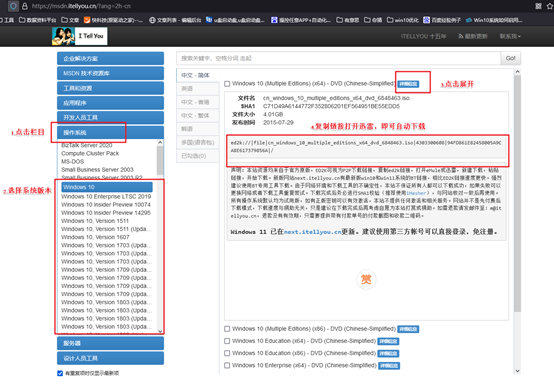
1、通过搜索方式进入可信的MSDN镜像下载站点,确保下载环境安全。
2、根据自身需求选择合适的Windows 10版本,普通用户可选基础版本,对功能有要求的可选择功能更完整的版本。
3、进入下载页面后复制镜像地址,使用下载工具保存ISO文件,下载前注意核对版本和系统架构信息是否正确。
三、重装win10系统步骤
步骤1:制作u盘启动盘
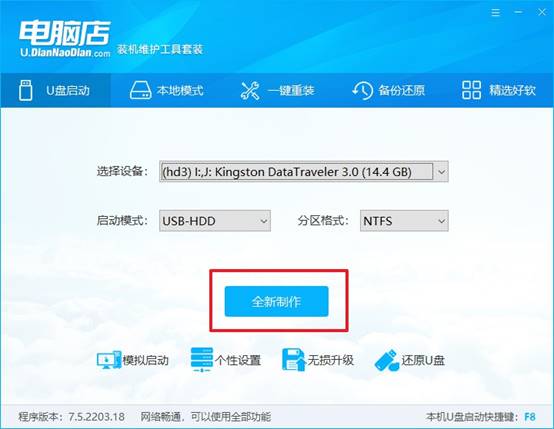
a. 打开浏览器进入电脑店官方网站,下载官方提供的U盘启动盘制作工具,下载完成后先进行解压备用。

b. 准备一个容量不少于 8GB 的U盘,插入电脑USB接口。工具启动后,会自动识别当前连接的U盘设备。
c. 在界面中确认U盘无误,根据需要选择分区格式,其余参数保持默认即可,点击 全新制作,程序会自动写入启动环境。
步骤2:设置u盘启动电脑
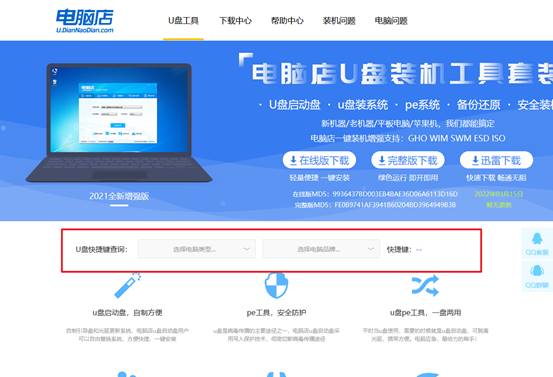
a. 不同品牌电脑进入启动菜单的u盘启动快捷键并不相同,建议提前在电脑店官网查询,或通过搜索确认对应按键。
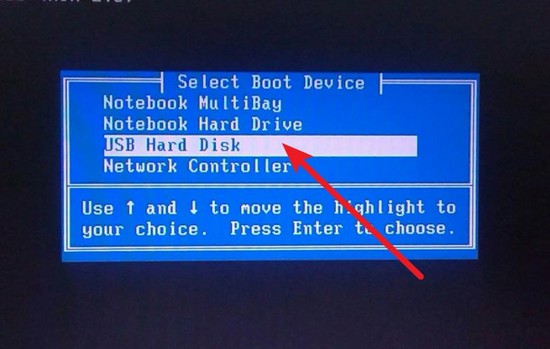
b.将制作完成的U盘插入目标电脑,开机或重启时连续按下启动快捷键,进入启动项选择界面。在列表中找到带有 USB 字样的启动项,选中后按回车确认。
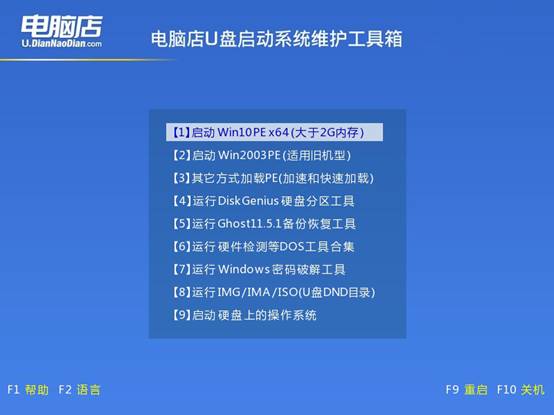
c.随后会进入电脑店启动菜单,选择【1】,系统将自动加载PE运行环境。
步骤3:电脑店u盘装系统
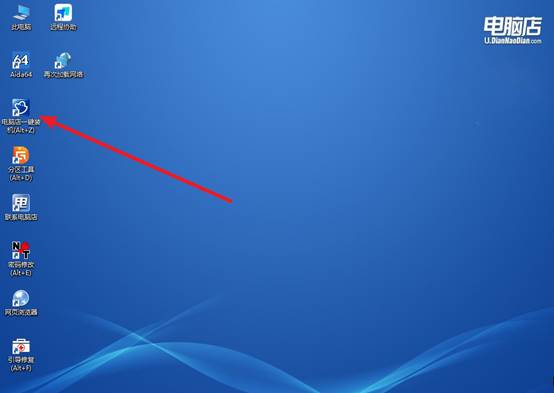
a.进入PE桌面后,双击打开 电脑店一键装机 程序。
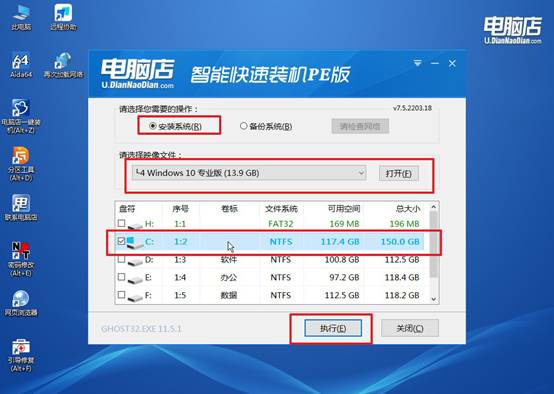
b.按照界面提示选择系统安装位置及相关选项,确认无误后点击 执行。
c.系统会依次完成还原、写入和安装过程,全程无需人工干预,保持默认设置即可。
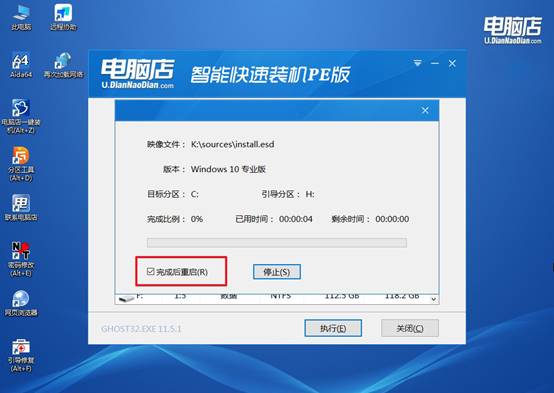
d.安装结束后,根据提示重启电脑,稍等片刻即可进入全新的 Windows 10 系统桌面。
四、系统常见问题与解决方案
账户权限被恶意篡改如何恢复默认设置?
1. 先检查账户类型和管理员账户。 打开设置,进入账户,再查看其他用户或账户信息,确认当前账户是否仍具有管理员权限。如果账户被降级为标准用户,可以尝试通过其他可信的管理员账户恢复权限。不要随意运行网上来源不明的提权脚本,以免进一步破坏系统安全。
2. 检查异常账户和登录记录。 在设置的账户页面查看是否出现不认识的本地账户,也可以打开计算机管理,进入本地用户和组查看账户情况。家庭电脑发现可疑账户时,应先确认是否为其他家庭成员或软件创建,再通过可信管理员账户禁用或删除确认不需要的账户。
3. 使用系统还原恢复近期改动。 如果权限异常是在安装软件、运行脚本或修改系统设置后出现的,可以搜索“创建还原点”,打开系统保护中的系统还原,选择问题发生前的还原点。
关于电脑店u盘启动盘装系统步骤,你学会了吗?关于设置u盘启动盘,如果不清楚自己的电脑,可以先查看说明书,或者根据完整型号查询厂商提供的操作说明。需要注意的是,启动菜单中显示的U盘名称可能与品牌名称有关,选择时应仔细核对,避免误选硬盘或其他启动设备。