

惠普笔记本u盘重装系统步骤图最新-惠普笔记本U盘重装系统步骤图
发布时间:2026-10-16 10:35:11

一、重装系统材料检查
1、电脑品牌:惠普
2、系统版本:windows 10专业版
3、装机工具:电脑店u盘启动盘,点击上方“下载中心”下载工具制作即可
二、重装系统注意事项
1、在开始安装系统前,建议先检查U盘的使用状态,确认U盘读写正常、没有异常问题,避免在安装过程中因存储介质故障导致失败。
2、确认要安装的操作系统版本是否合适,不同版本在功能和硬件要求上存在差异,选择前可结合自己的使用需求和电脑配置进行判断,必要时参考官方说明或咨询相关技术人员。
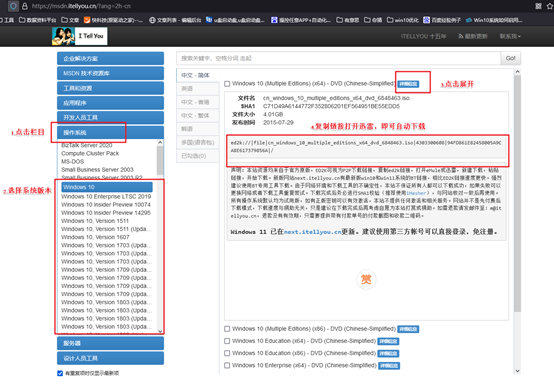
3、系统镜像的获取也很关键。可以前往可靠的镜像下载站点,如MSDN相关平台,在系统分类中找到需要安装的版本,进入对应页面后获取下载地址,并使用下载工具完成镜像保存。
三、重装系统操作步骤
1、制作u盘启动盘
a.百度搜索【电脑店】进入官网,将栏目切换到【下载中心】,点击【立即下载】,即可下载u盘启动盘制作工具。

b.下载完成后,将压缩包解压,准备一个容量不低于 8GB 的U盘并插入电脑,然后运行电脑店启动盘制作程序。
c.软件启动后会自动检测到已插入的U盘设备,无需手动调整启动方式或分区格式,直接点击 全新制作 即可。
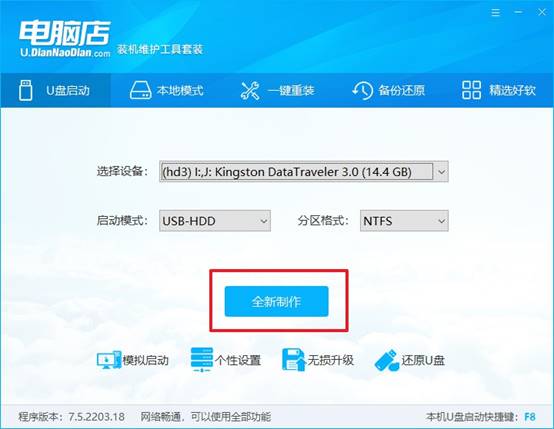
d.程序会自动执行格式化与写入操作,整个过程只需等待,完成后会弹出制作成功的提示窗口。
2、设置u盘启动
a.进入电脑店官网,根据需要重装的电脑品牌和型号,查询对应的u盘启动快捷键,并提前记下。
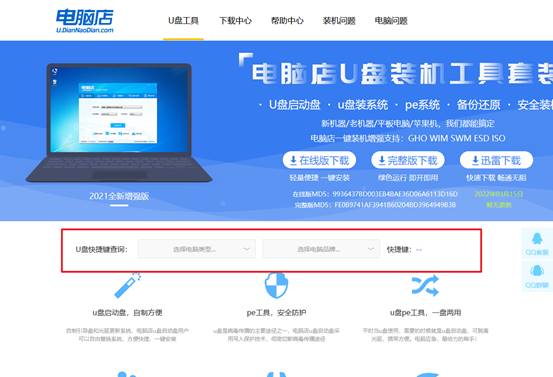
b.将制作好的U盘插入目标电脑,重启设备,在开机画面出现时连续按下查询到的快捷键。
c.进入启动设备选择界面后,使用方向键选中带有USB字样的启动项,按回车确认。
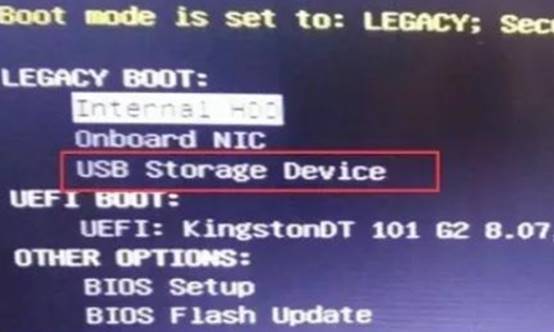
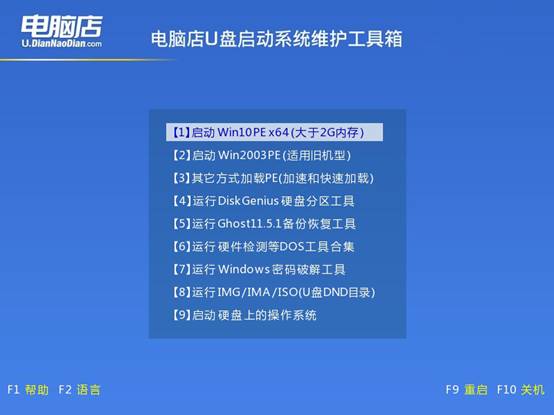
d.系统会自动加载电脑店的WinPE启动界面,在菜单中选择第一项并回车,进入PE环境。
3、u盘装系统
a.成功进入WinPE桌面后,双击运行 电脑店一键装机 程序。
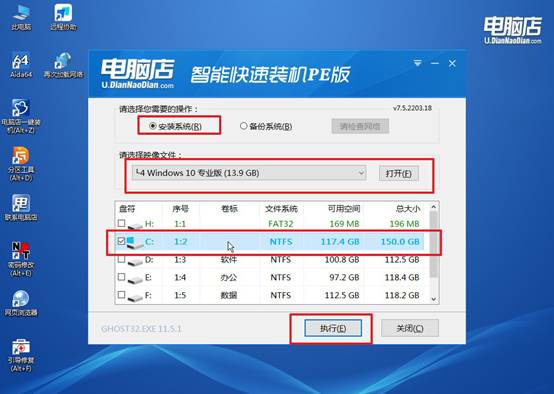
b.按照软件提示,依次选择安装方式、系统镜像文件,并确认系统安装分区为C盘,确认无误后点击 执行。
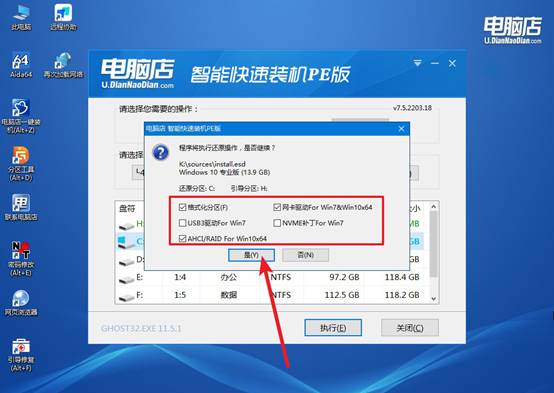
c.弹出还原确认窗口时,保持默认设置,点击 是,程序将自动开始系统部署。
d.等待安装流程结束,电脑自动重启后,即可进入全新的 Windows 10 系统桌面。
四、重装系统可能遇到的问题
CRITICAL_PROCESS_DIED蓝屏该如何修复?
1. 拔掉近期新增的外设并重启。 如果蓝屏是在连接新硬盘、USB设备或安装新驱动后出现的,可以先断开不必要的外设,再尝试启动电脑。如果能够正常进入系统,逐个重新连接设备,确认问题是否与某个外设或对应驱动有关。
2. 进入恢复环境修复系统文件。 如果电脑反复蓝屏无法进入桌面,可以通过Windows安装U盘进入修复计算机,打开高级选项,尝试启动修复。如果能够进入安全模式,可以以管理员身份运行 sfc /scannow 检查系统文件,必要时再使用DISM修复系统映像。
3. 卸载近期更新或回退驱动。 如果蓝屏出现在Windows更新、显卡驱动或存储驱动安装之后,可以通过恢复环境中的卸载更新功能移除近期质量更新,或者进入安全模式回退有问题的驱动。
上面的操作,就是惠普笔记本U盘重装系统步骤图了。大家重装系统之前,建议先确认电脑的完整型号,再根据厂商提供的信息判断适合安装哪个系统版本。对于原本使用Win10或Win11的笔记本,也不必为了重装而随意更换成较旧的系统,应该结合软件需求和硬件支持情况来决定。