

电脑店u盘启动安装系统教程-电脑店U盘启动安装系统教程
发布时间:2026-10-19 10:22:47
电脑店u盘启动安装系统教程。在用u盘重装系统的时候,下载镜像这一步最容易出问题。很多人直接在搜索框里打“Win10下载”,点进前几个广告站,下下来一个几百兆的“装机版”,装完主页被锁、软件一堆。新手记住:镜像只去微软官网下,或者msdn我告诉你网站,总之是需要去可靠的网站,确保系统镜像来源安全,确保安装不会出问题。今天就来看看电脑店U盘启动安装系统教程。
系统版本:win10
U盘:一个16GB容量的u盘
装机工具:电脑店u盘启动盘制作工具(点击“下载中心”下载)
二、电脑重装系统注意
1、先确认U盘本身是否正常
在动手制作U盘启动盘之前,建议先简单检查一下U盘的状态。
一个比较直观的判断方法是尝试往U盘里复制一些文件,如果在复制过程中出现速度特别慢、卡顿,甚至提示复制失败、文件损坏等情况,那就要提高警惕了。
2、下载系统镜像文件
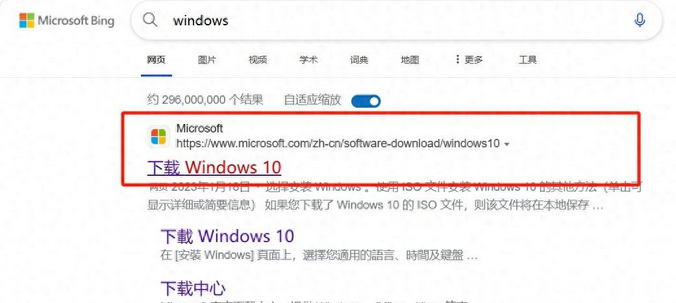
a.打开网页并搜索“ windows ”,如图所示,点击“下载Windows10”;
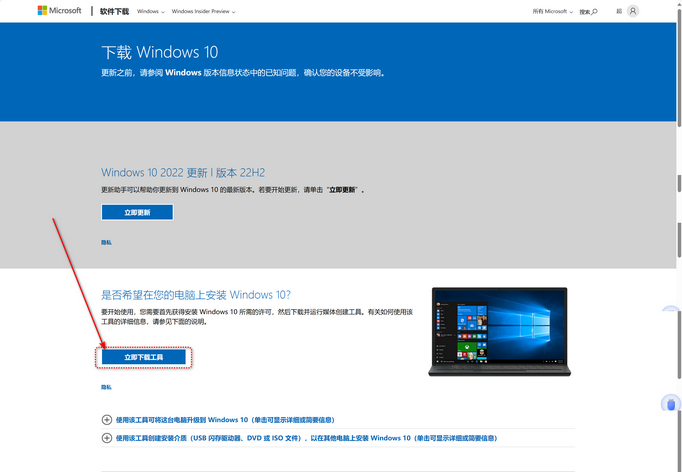
b.Windows10直接用官方提供的下载工具下载即可。你可以将系统iso存入u盘启动盘,也可以放置电脑(除C盘)的其他分区。
三、电脑重装系统步骤
1、制作u盘启动盘
a. 打开浏览器进入电脑店官网,下载官方提供的U盘启动盘制作工具。

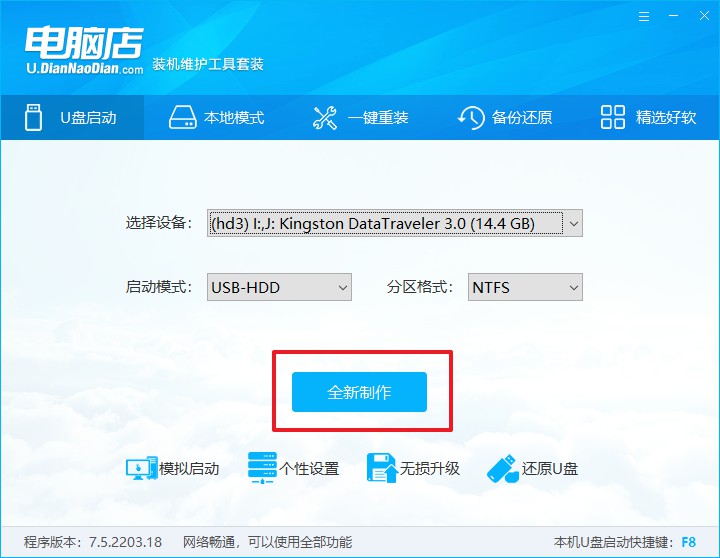
b.下载完成后解压文件,运行制作程序,同时将一个容量在 8GB以上 的U盘插入电脑。软件会自动识别设备,保持默认参数即可。
c.确认U盘设备后点击 “全新制作” 按钮,程序会提示需要格式化,确认后工具会自动写入启动环境,等待制作结束即可。
2、设置进入u盘
a.不同品牌电脑进入启动菜单的u盘启动快捷键并不相同,可以根据电脑品牌型号查询对应按键,例如 F12、Esc、F2 等。
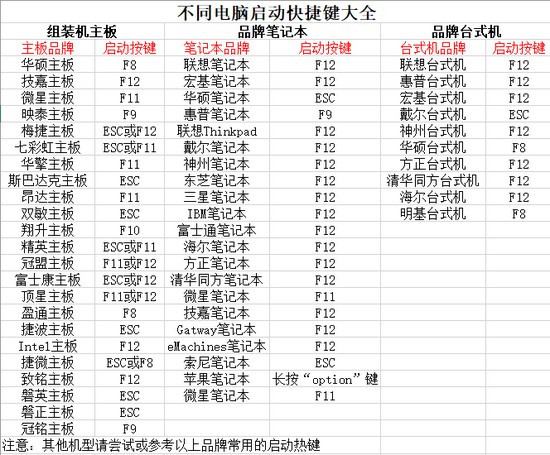
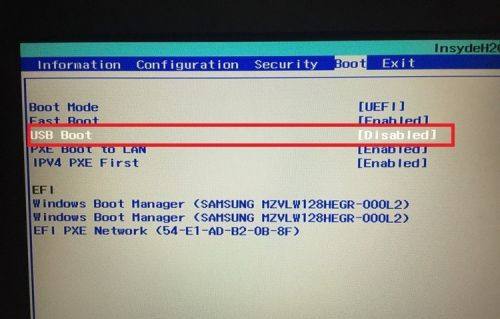
b.将制作好的U盘插入需要重装系统的电脑,重新启动电脑,在开机画面出现时连续按下启动快捷键,找到带有 USB 标识的启动项并选中,按回车确认即可。
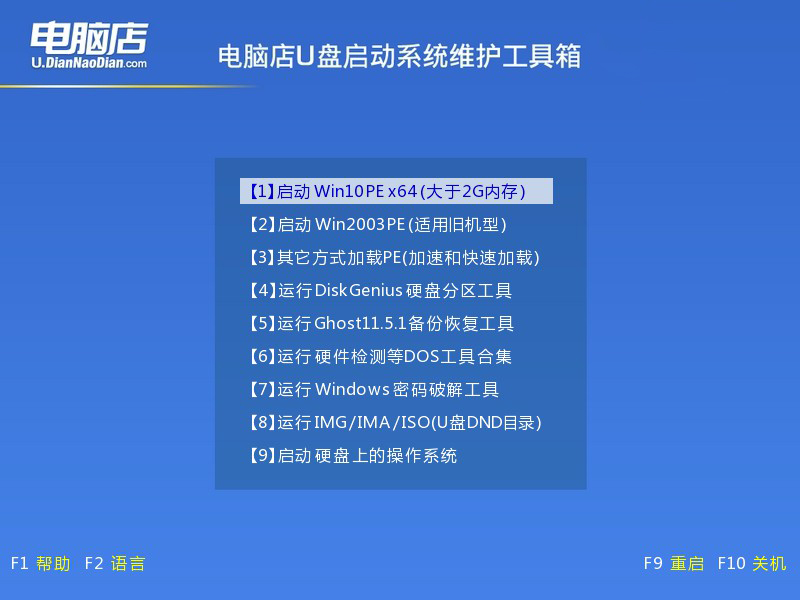
c.电脑会加载电脑店PE菜单,在列表中选择 【1】启动 Win10PEx64,然后按回车进入PE桌面。
3、u盘装系统
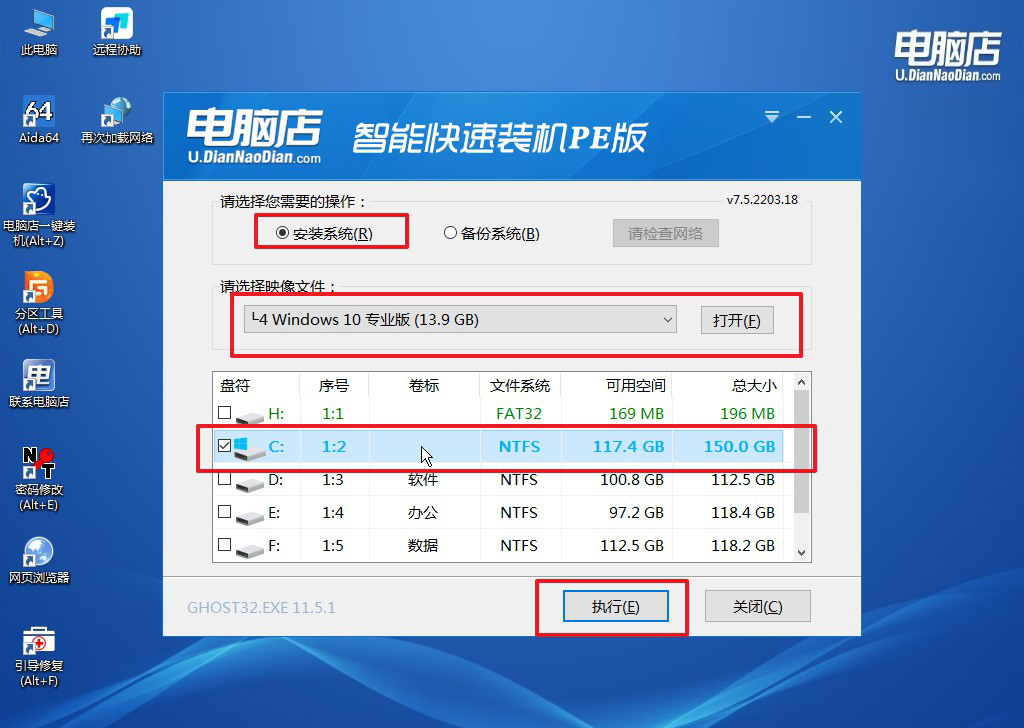
a.如图所示,进入PE系统桌面后,找到并运行 “电脑店一键装机” 软件,选中镜像文件,并指定系统安装分区(通常为 C 盘),然后点击 “执行” 开始安装。
b.系统会弹出还原提示窗口,一般保持默认设置即可,点击 “是” 继续。
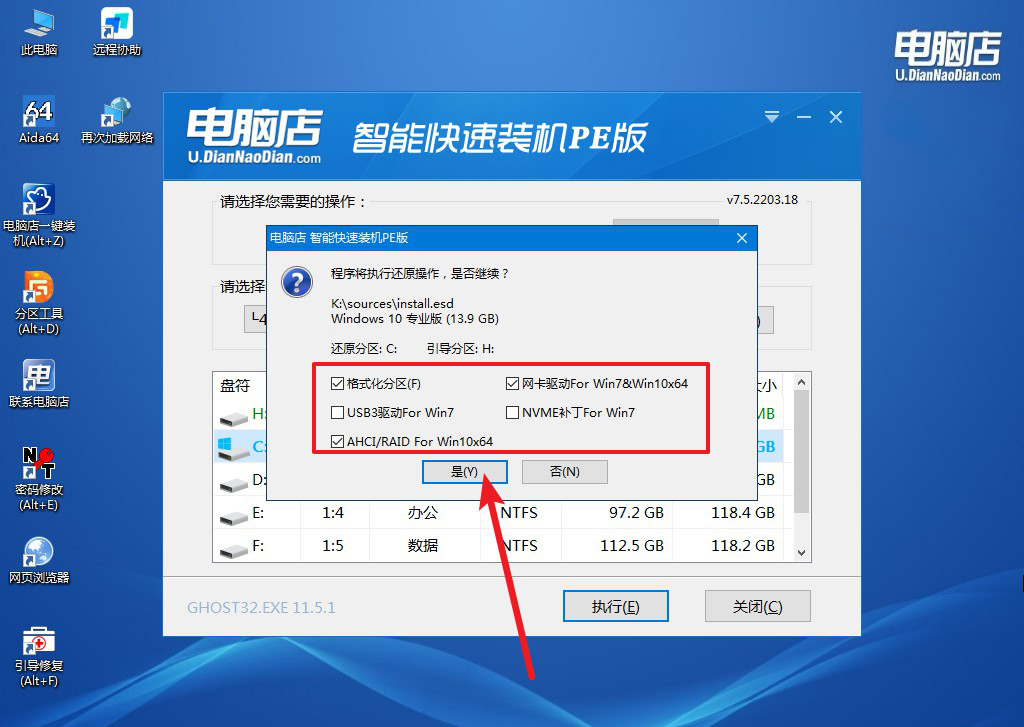
c. 接下来程序会自动完成系统解压与安装,过程无需手动操作。安装结束后电脑会自动重启,随后即可进入全新的 Windows 系统。
四、电脑重装系统可能会遇到的问题
Hyper-V无法启用如何检查CPU虚拟化?
1、在任务管理器中查看虚拟化状态。按Ctrl+Shift+Esc打开任务管理器→性能→CPU,查看右侧“虚拟化”是否显示“已启用”,若显示“已禁用”需进BIOS开启。
2、进入BIOS开启CPU虚拟化。重启按Del或F2进入BIOS,找到Intel Virtualization Technology或AMD-V选项,设为Enabled,保存退出后重启。
3、使用systeminfo命令确认。以管理员运行cmd,执行systeminfo | findstr "Hyper-V",查看Hyper-V要求列表中各项是否均显示“是”,确认虚拟化已生效。
就这样,我们完成了电脑店U盘启动安装系统教程。关于系统镜像,下载之前看清是64位还是32位,现在基本都装64位。下完核对文件大小,Win10的ISO大概5到6G,太小肯定不对。如果官网下载慢,可以换个时间段,别去第三方站下,尤其是不明来源的网站。