

华硕重装win10系统步骤图解最新 ,华硕一体机怎么重装系统步骤图解
发布时间:2026-10-19 10:24:46

一、U盘重装系统所需工具
电脑型号:华硕
系统版本:win10专业版
制作工具:电脑店u盘启动盘,进入官网下载,安全可靠
二、U盘重装系统准备事项
1、提前备份重要资料
重装系统前,先把文档、照片、工作文件等重要数据保存到移动硬盘、U盘或云端。这样即使系统盘被清空,也不用担心资料丢失。
2、获取系统镜像文件
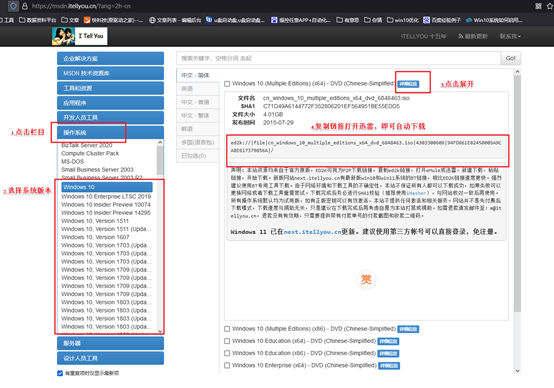
打开微软官方网站,进入 Windows 下载页面;选择需要安装的系统版本、语言和位数;
点击下载获取 ISO 镜像文件,并保存到电脑其他分区或外接设备中,方便后续制作启动盘。
三、U盘重装系统操作步骤
1、制作u盘启动盘
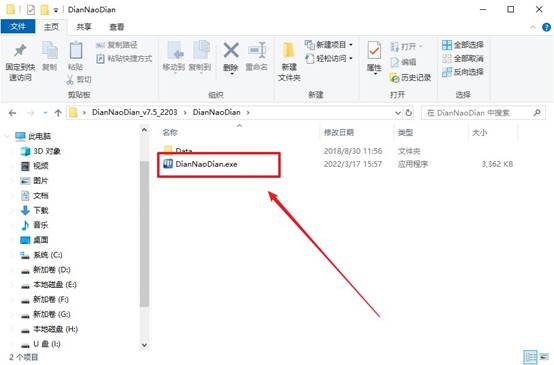
a.进入电脑店官方网站,在页面中找到“下载中心”,下载官方提供的U盘启动盘制作程序,用于后续制作启动U盘。

b.下载完成后,将文件解压并启动工具,进入启动盘制作界面。
c.把U盘连接到电脑USB接口,软件识别设备后,一般保持默认参数即可,直接点击 全新制作 开始写入启动环境。
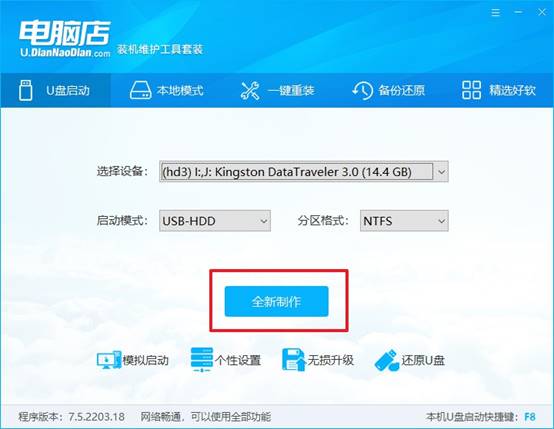
d.等待进度结束后,程序会提示制作成功,同时可根据需要选择是否查看相关使用说明。
2、BIOS设置u盘启动
a. 不同品牌电脑进入启动菜单的u盘启动快捷键不同,可先在电脑店官网输入电脑品牌与类型查询。
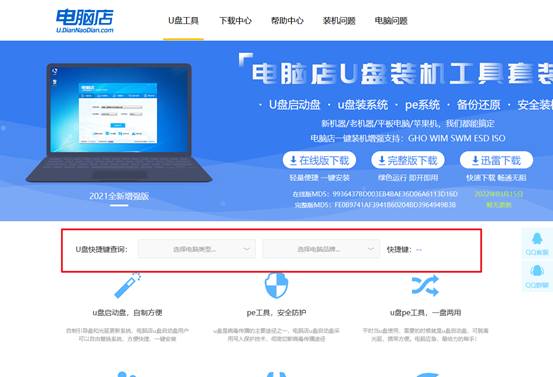
b. 将制作好的U盘插在电脑上,然后重新启动设备。在开机画面出现时,连续按下查询到的快捷键。
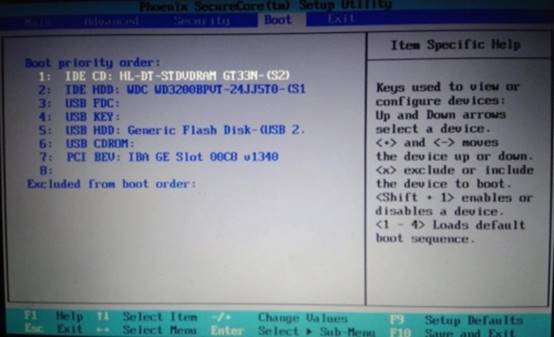
c. 进入启动项列表后,使用键盘方向键移动到U盘设备选项,按回车确认,让电脑从U盘启动。
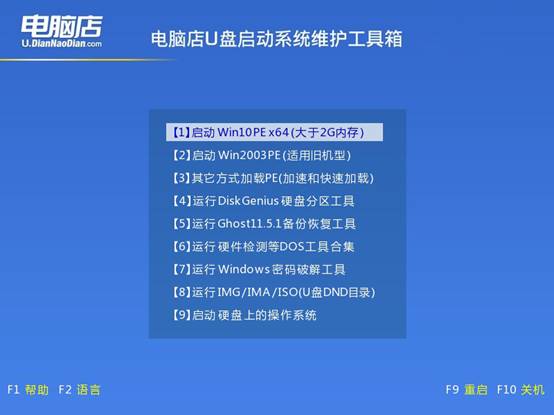
d.电脑重新加载后,会进入电脑店主菜单界面,选择第【1】个选项并按回车,进入PE系统。
3、u盘装系统
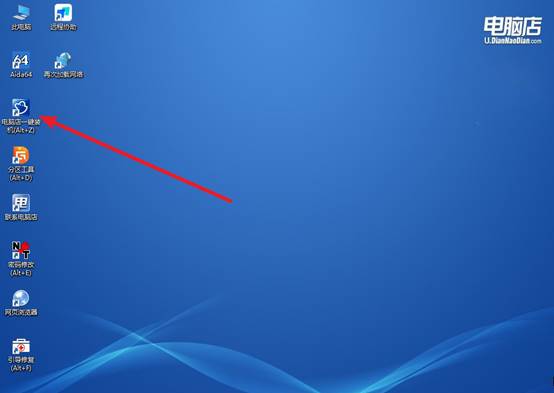
a. 进入WinPE桌面后,找到并双击运行一键装机软件,开始系统安装流程。
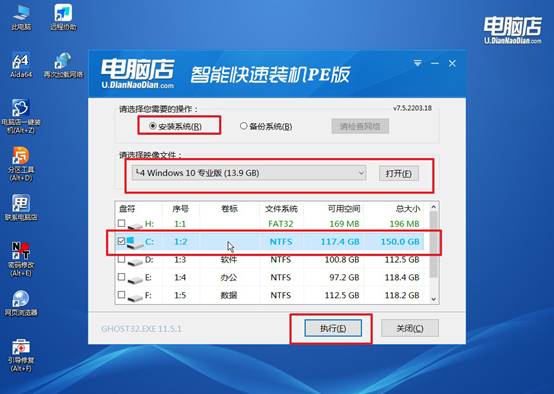
b. 点击“打开”,选择提前准备好的系统镜像文件,同时确认安装目标分区(通常为C盘),然后点击 执行。
c.弹出还原窗口后,保持默认设置点击 是,并勾选“完成后重启”,程序会自动继续安装。
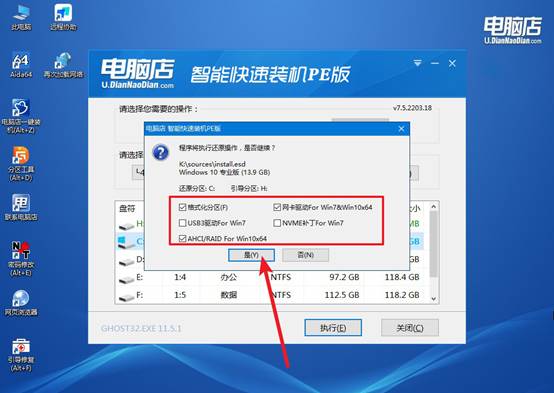
d. 系统会自动完成部署并重启电脑,稍等片刻后,即可进入全新的Windows系统桌面。
四、U盘重装系统相关内容
启动菜单中显示多个Windows选项,其中一个无效,如何删除多余的引导项?
1、使用msconfig删除。按Win+R输入msconfig,切换到“引导”选项卡,选中无效的引导项点击“删除”,确定后重启,启动菜单中多余选项即被移除。
2、使用bcdedit命令删除。以管理员运行cmd,先执行bcdedit /enum列出所有引导项及其标识符,再执行bcdedit /delete {标识符}删除无效项。
3、删除前创建系统还原点。在修改引导配置前,先创建系统还原点备份当前引导状态,以便误删后可通过还原点恢复。
关于华硕一体机怎么重装系统步骤图解,就分享到这里了。大家可以去微软官网或者正规渠道下对应ISO,用电脑店制作u盘启动盘,安装时选对版本,别选错。LTSC没有应用商店,更新少,适合工控机、收银机、老电脑,但不适合想用商店和Xbox的人,它确实砍掉了很多功能。