

如何制作win10系统u盘启动盘-如何制作win10系统U盘启动盘重装
发布时间:2026-10-20 10:26:40

系统版本:win10专业版
U盘:一个16GB容量的u盘
装机工具:电脑店u盘启动盘,可从官网首页或下载中心栏目中下载
二、U盘重装系统准备工作
1、先检查U盘是否正常
制作启动盘前,建议先测试一下U盘的读写状态。如果出现传输速度异常、文件复制失败等情况,最好先进行磁盘检测,确认U盘没有损坏后再继续操作。
2、获取Windows安装文件
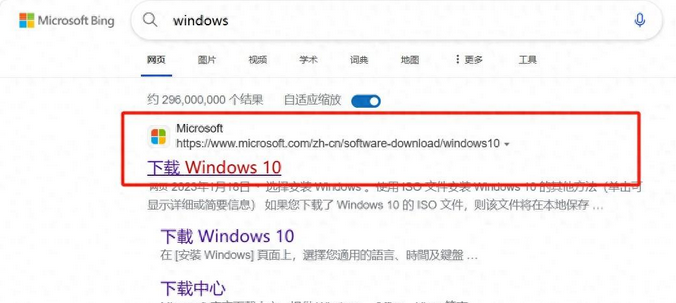
打开浏览器搜索“Windows官方下载”;
进入微软官网下载页面;
下载官方提供的安装工具,并按提示获取Windows 10系统镜像文件。
3、选择镜像存放位置
系统镜像不一定非要放在启动U盘中。既可以将ISO文件直接保存到启动盘内,也可以单独存放在电脑的D盘或其他非系统分区,后续进入PE环境后再进行安装。
三、U盘重装系统教程
1、制作u盘启动盘
a. 首先进入电脑店官方网站,找到U盘启动盘制作工具并下载安装。为了避免制作过程中出现文件被拦截或删除的情况,建议提前关闭电脑中的安全卫士、杀毒软件以及系统防火墙。

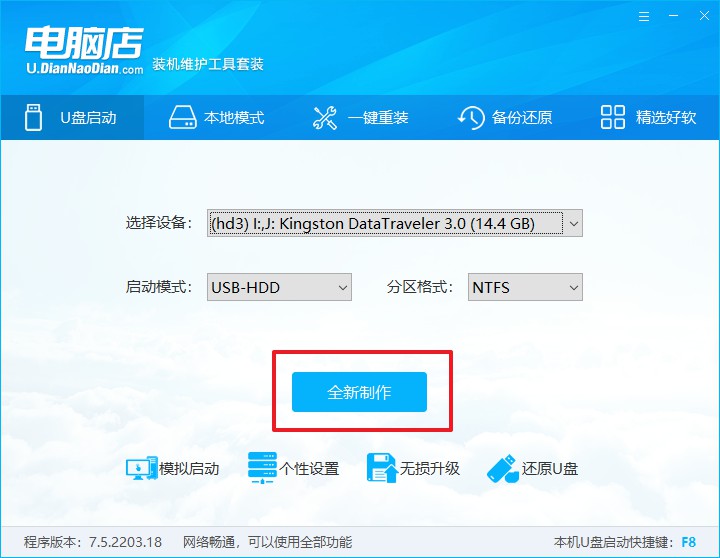
b. 准备一个容量8GB以上的U盘,并确保里面没有需要保留的重要资料。打开制作工具后插入U盘,待软件识别设备后,直接点击【全新制作】开始创建启动盘。
c. 启动盘制作完成后,还需要准备Windows系统镜像文件。下载完成后,建议将镜像文件保存到启动U盘中,或者存放在电脑除系统盘之外的其他磁盘分区中,方便后续安装调用。
2、设置进入u盘
a. 不同品牌电脑进入启动菜单的按键并不相同,可根据电脑品牌和型号查询对应的u盘启动快捷键。
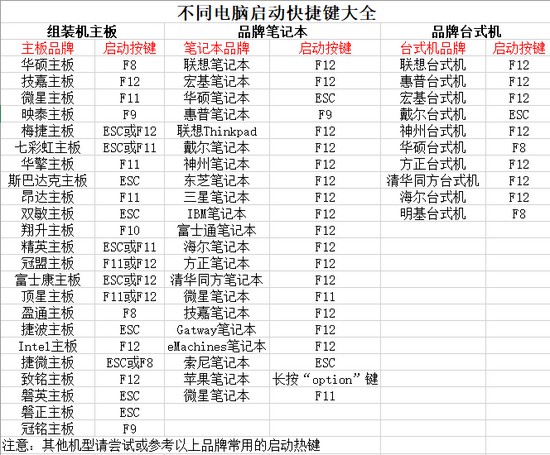
b. 将制作好的启动U盘连接到需要重装系统的电脑,然后重新启动设备。在出现品牌Logo时连续按下对应快捷键,进入启动设备选择界面。
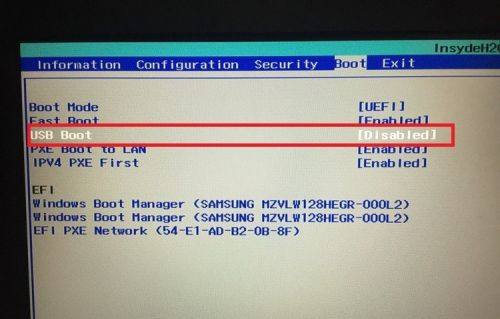
c. 在启动菜单中找到带有USB标识的设备名称,选中后按回车确认,让电脑优先从U盘加载启动环境。
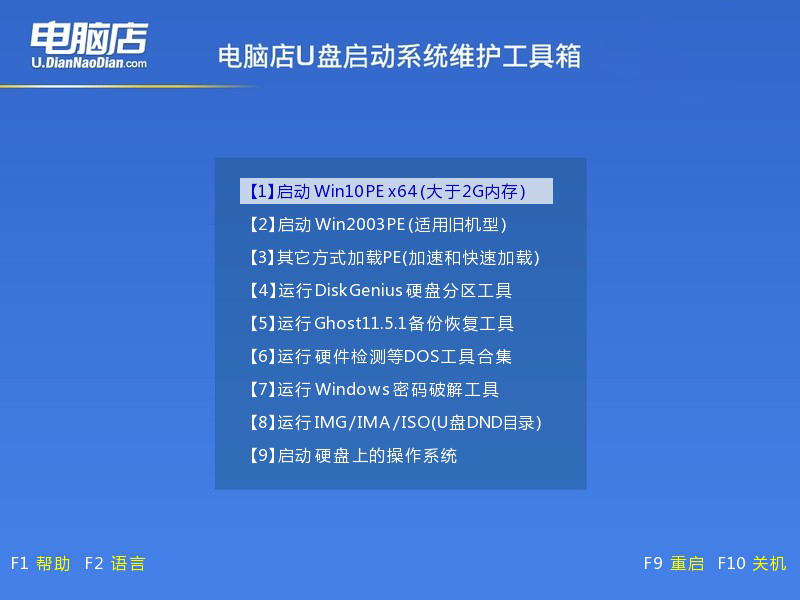
d. 随后会显示电脑店PE启动菜单,选择【1】Win10 PE x64(适用于2GB以上内存)并回车,等待进入PE桌面。
3、u盘装系统
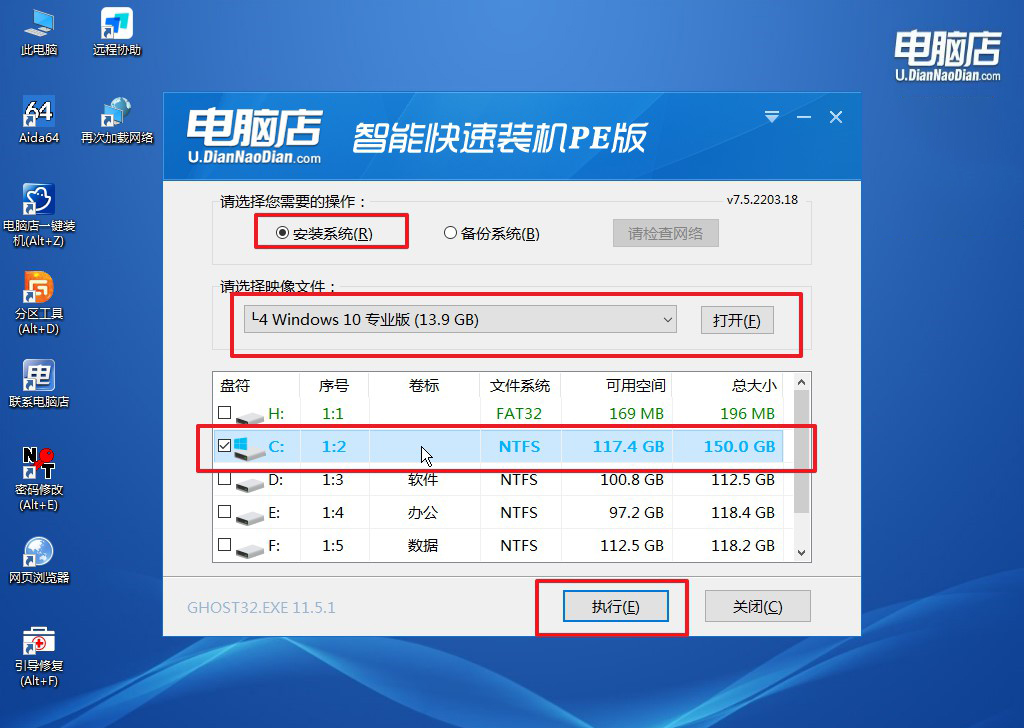
a.进入PE桌面后,双击打开电脑店一键装机程序,进入系统安装界面,选择提前准备好的系统镜像文件,同时确认系统安装分区(通常为C盘),检查无误后点击【执行】。
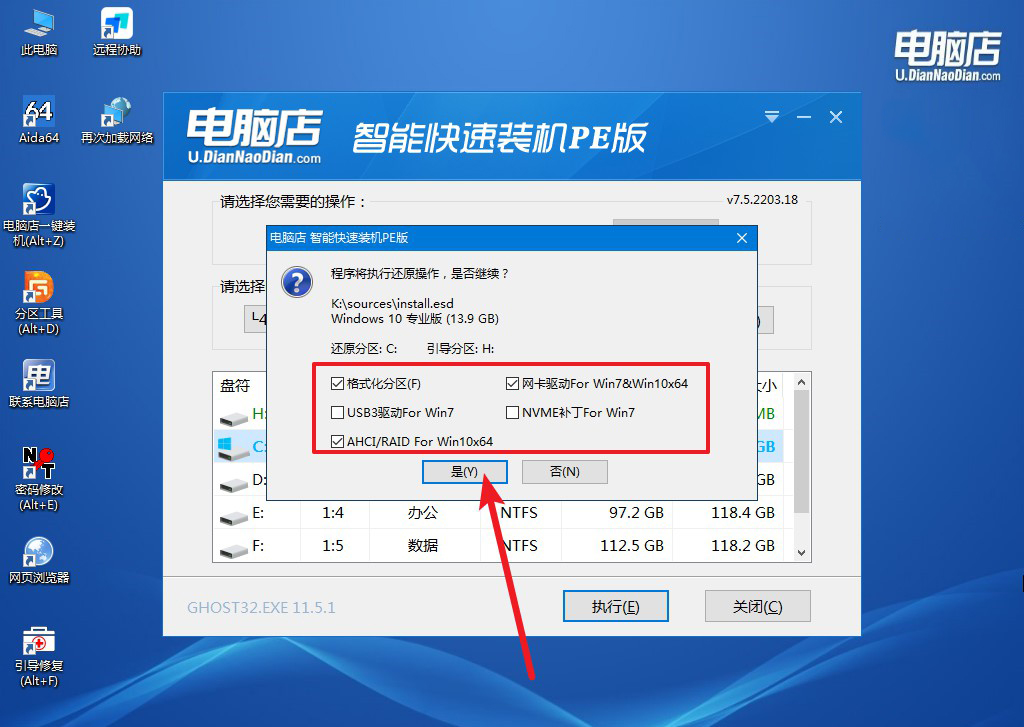
b.弹出还原提示窗口后,保持默认选项即可,直接点击【是】进入安装流程。程序会自动进行系统文件释放和安装。
c.等待安装结束后电脑会自动重启,随后进行系统初始化配置。全部完成后即可进入全新的Windows桌面,重装操作到此结束。
四、U盘重装系统相关问题
屏幕出现键盘压痕合盖压力过大如何预防?
1、合盖前在键盘与屏幕之间垫一张原装保护纸或干净A4纸,重点覆盖Y、U、H、J等容易留下印痕的键位列,这是成本最低且有效的物理隔离方式。
2、取下键盘膜、摄像头防窥贴、掌托贴等附加物,这些会增加合盖时的厚度,使屏幕局部受压;若必须使用键盘膜,选择0.1mm以下的超薄款并在合盖前取下。
3、避免在合盖状态下将笔记本长时间紧压放入背包,背包内其他物品的挤压会加剧键盘对屏幕的局部压力,可选用带独立电脑隔层的背包减少形变。
本文讲解了如何制作win10系统U盘启动盘重装,你学会了吗?你如果只是给自己一台电脑重装,把ISO写进U盘够用,8G U盘就能做;你如果是帮别人装、或者电脑已经进不去桌面需要先备份数据,那就得做PE启动盘,16G起步。建议认真学习,确保要用的时候,能用上。