

u盘启动盘制作工具哪个好 -u盘启动盘制作重装工具哪个好
发布时间:2026-10-21 10:10:09

一、u盘装系统前期准备
1、系统版本: Windows 10
2、装机工具: U盘启动盘制作工具(如电脑店),请从官网首页或下载中心获取
二、u盘装系统关键准备
1、U盘规格要达标
Win10镜像体积较大,通常超过4GB,因此手中U盘的存储空间至少要有8GB,16GB或更大则更从容,能避免写入时报空间不足。
2、清空U盘前检查
启动盘制作流程会强制格式化U盘,所有已有资料会被抹掉。请提前把U盘里的个人文件转移到电脑硬盘或云盘上,避免事后找不回来。
3、镜像来源要靠谱
推荐优先从微软官方渠道或MSDN订阅站获取原版ISO文件,不要使用来路不明的精简版或Ghost版,以免植入危险后门。
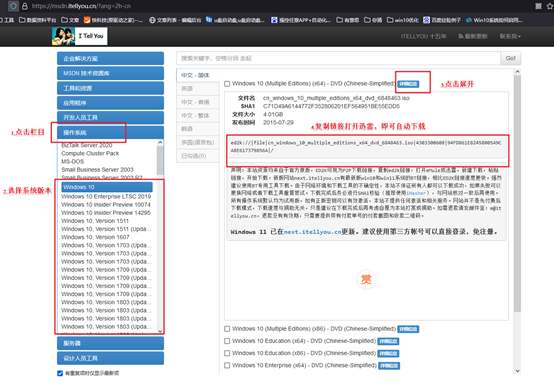
三、u盘装系统步骤拆解
1、制作u盘启动盘
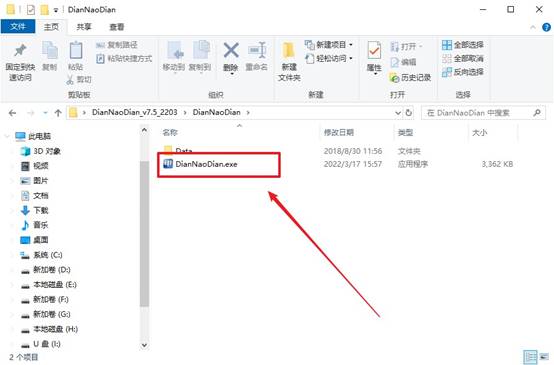
a. 下载制作工具
如图,下载制作工具后,双击安装包,按默认选项完成解压并打开。

b. 准备U盘
将准备好的U盘插进USB口,随后启动PE制作程序。在设备选择栏里确认选中的是你想用的那个U盘,别误选。
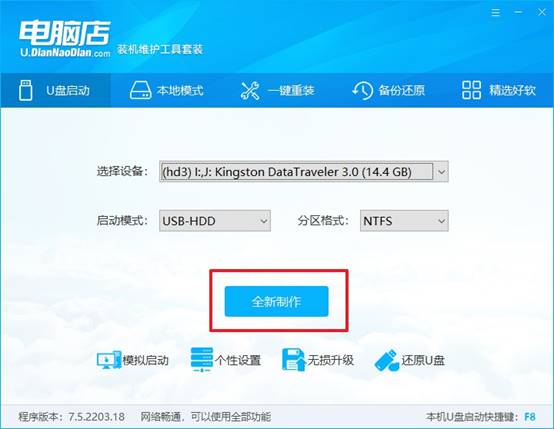
c. 启动盘制作
大部分场景下无需手动调整分区格式或文件系统,软件会自动匹配最佳参数,确认设置后,点击“全新制作”后,工具会先清空U盘,再写入PE内核和引导文件。
d. 完成提示
制作进度条跑满后,界面会弹窗提示“制作成功”。此时可选择直接关闭窗口,或根据提示翻阅简要使用说明,以备后续参考。
2、设置u盘启动
a. 查找启动快捷键
先别着急重启,提前查询你电脑品牌的u盘启动快捷键(常见的有F12、ESC、F9、F11等,不同品牌差异较大)。如果不确定,可以在官网查询电脑的启动热键。
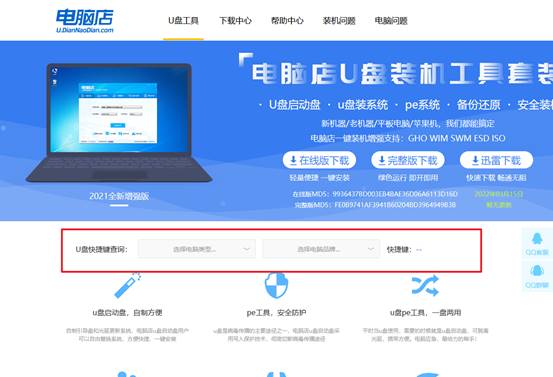
b. 使用快捷键启动
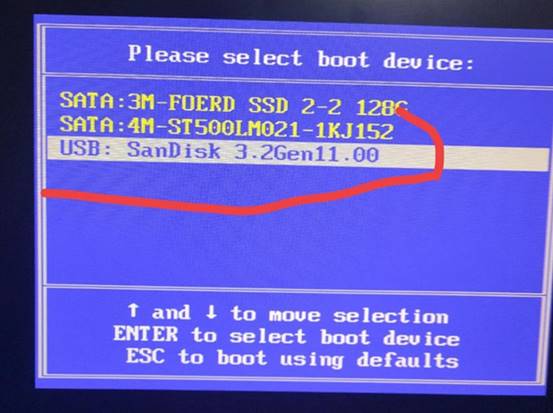
插入做好的U盘,重新启动主机。开机后立刻反复敲击刚才查到的快捷键,直到屏幕出现一个设备列表,其中会显示你的U盘。
c. 设置启动顺序
用键盘上下键移到U盘那一行,按回车确认。如果列表里没有出现U盘,则需要进BIOS把UEFI/Legacy模式调整一下,并将USB设备调到引导顺序的第一位,保存退出后再次重启。
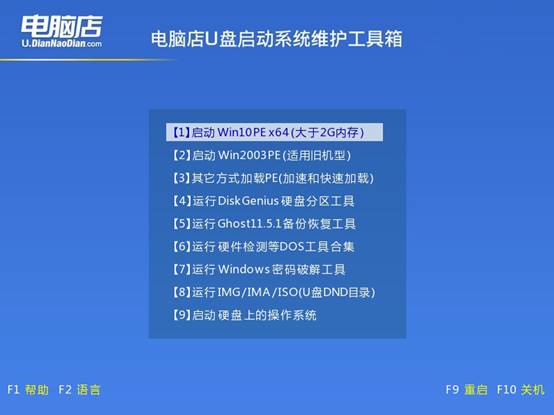
d. 进入PE系统
顺利的话,屏幕会加载出PE系统的菜单页,通常默认第一项就是"启动WinPE"或"进入桌面",选中后回车,稍等片刻即可进入PE操作界面。
3、u盘装系统
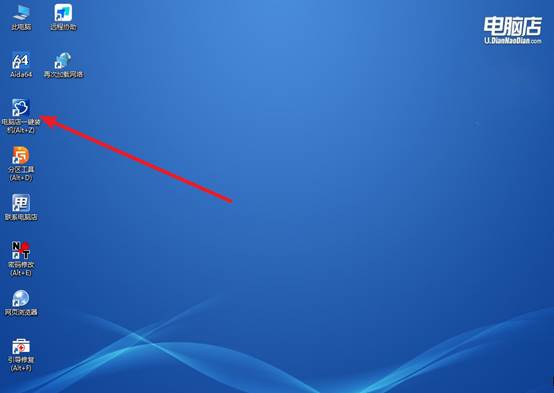
a. 打开一键装机工具
在PE桌面找到系统安装程序,放心,不用担心找不到,它的图标通常比较醒目,双击运行它。
b. 选择安装镜像和分区
打开软件后,点击"浏览"定位到你提前存放的镜像,软件一般会自动识别其中的安装映像。接着在"目标分区"下拉框中选择你要装系统的盘符(绝大多数情况是C盘)。
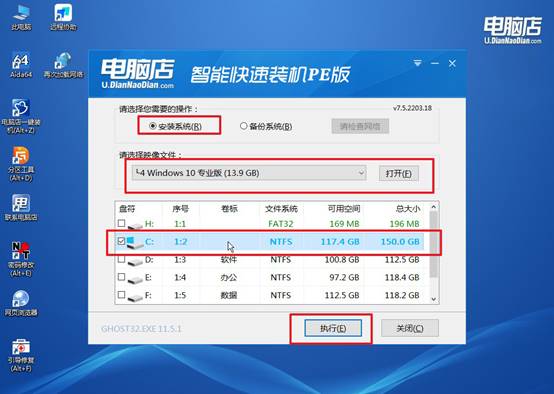
c. 执行安装
再三确认目标分区无误后,点击"执行"按钮。此时程序会释放镜像文件到系统盘,并自动配置引导记录,整个过程不需要人工干预。
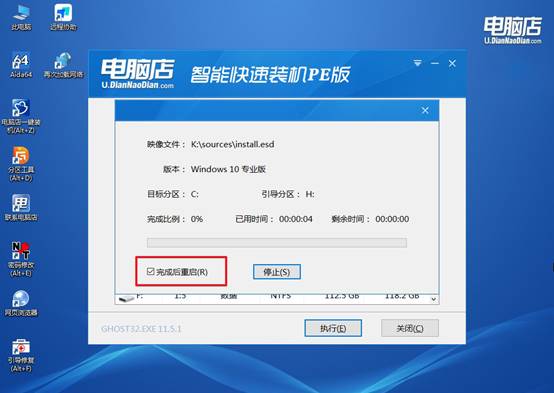
d. 等待安装完成
等进度条走完,程序会提示"还原完成"并自动重启电脑。重启时记得拔掉U盘,之后屏幕就会进入Windows的初始化设置界面,按照提示设置账户、密码和隐私偏好即可完成收尾。
四、u盘装系统附加提醒
第三方输入法无法安装如何检查系统版本?
1、按Win+R输入winver回车,查看当前Windows的具体版本号和内部版本号(如22H2、23H2、Build号),与输入法官网标注的最低系统要求逐项对比,确认是否满足。
2、进入设置→系统→关于,确认“系统类型”是64位还是ARM64。部分第三方输入法仅提供x86/x64版本,在ARM64设备上可能无法安装或运行,需下载ARM原生版本或使用兼容层。
3、检查系统是否为精简版或Ghost版。精简版可能移除了Windows Installer、.NET Framework或字体组件,导致安装包无法解压或注册。可尝试以管理员身份运行安装包,或先安装VC++运行库和.NET Framework后重试。
如今,你知道u盘启动盘制作重装工具哪个好了吧。有了u盘启动盘,你就可以在装系统之前,把D盘里的绿色软件目录、配置文件、环境变量清单记下来,装完系统再把快捷方式建回去、把路径加回环境变量,很多便携软件直接就能继续用,你要去电脑店,人家才不管这么多。