

如何u盘安装win10系统,电脑装系统教程win10
发布时间:2026-10-21 10:13:16

一、winpe安装系统所需工具
1、系统版本:win10专业版
2、装机工具:电脑店u盘启动盘制作工具(进入u.diannaodian.com下载即可)
3、u盘工具:8GB或以上容量的空白u盘
二、winpe安装系统准备工作
第1:确认电脑的内存、处理器、硬盘空间等配置,能不能跑得动 Win10 专业版。一般来说近五年的机器都没问题,但老古董最好还是看一眼官方最低配置要求。
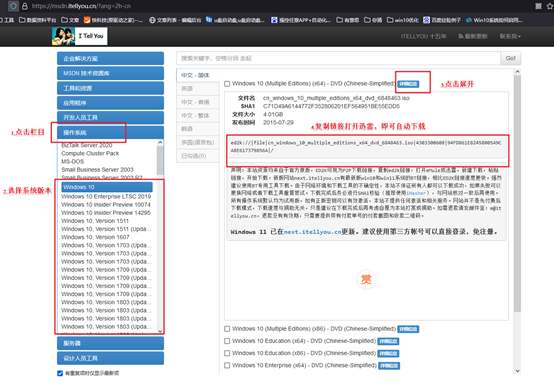
第2:系统镜像的下载要确保安全,个人习惯去 MSDN 网站找原版镜像,干净、版本全,选好自己要的版本直接下载到电脑本地(非 C 盘)就行,下完之后记住存放位置。
三、winpe安装系统教程
1、制作u盘启动盘
a. 进入电脑店官网,下载并解压电脑店工具包。

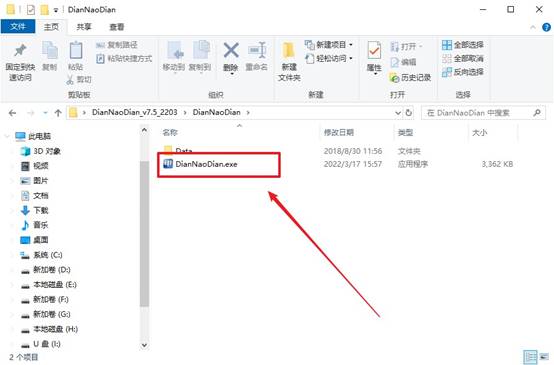
b.打开解压后的文件夹,双击运行主程序。
c. U盘插上去之后,程序会自动识别出来,确认盘符没选错(千万别选成硬盘)。界面上的其他选项保持默认就好,点击【全新制作】。
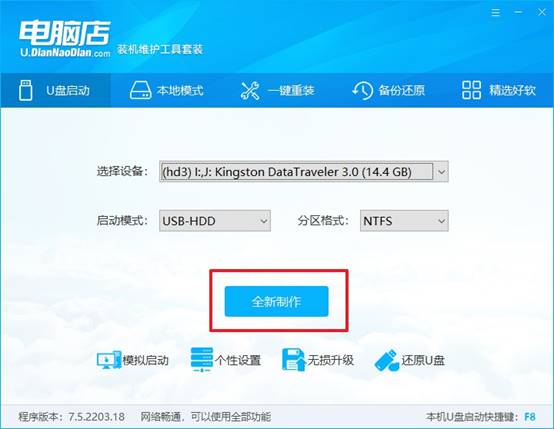
d.弹窗提示格式化 U 盘的时候,点【确定】,剩下的就是等进度条走完。这个过程大概几分钟到十几分钟不等,看 U 盘速度。
2、设置u盘启动
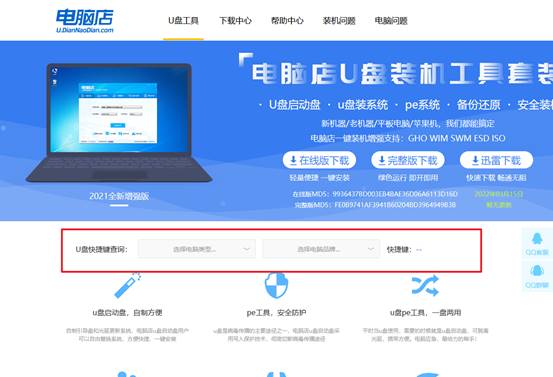
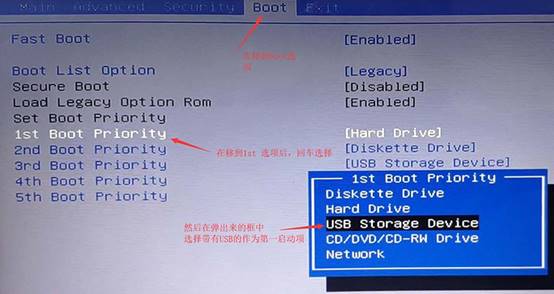
a.先去电脑店官网首页查询u盘启动快捷键,找到自己机器品牌对应的按键,可能是 F12、F8、ESC 之类,记下来。
b. 重启电脑,屏幕刚亮起来的时候,连续敲那个快捷键,直到出现启动项选择菜单。在菜单里找到自己的 U 盘(通常会带 USB 或品牌名称字样),选中回车。
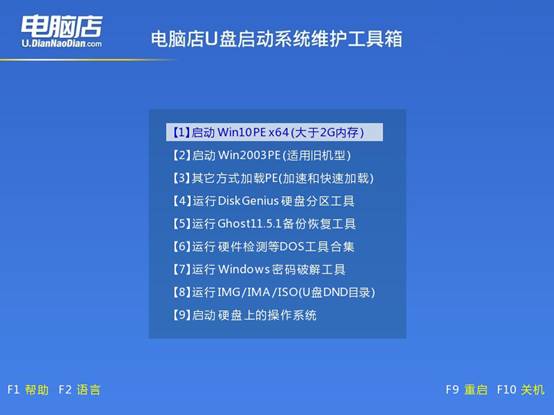
c. 接着会看到一个PE 选择界面,方向键选【1】Win10X64PE(2G以上内存那项),回车进入 PE 桌面。
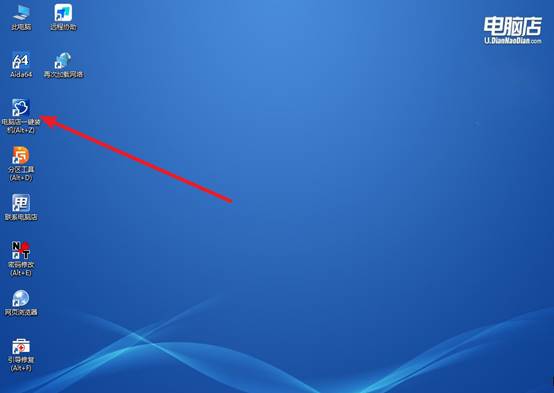
3、u盘装系统
a.进入 PE 桌面后,桌面上有个叫“一键装机”程序的图标,双击打开
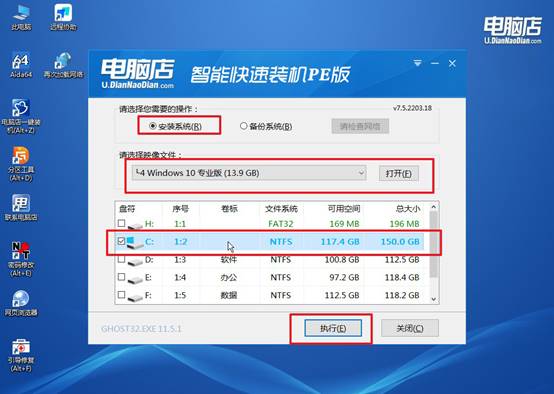
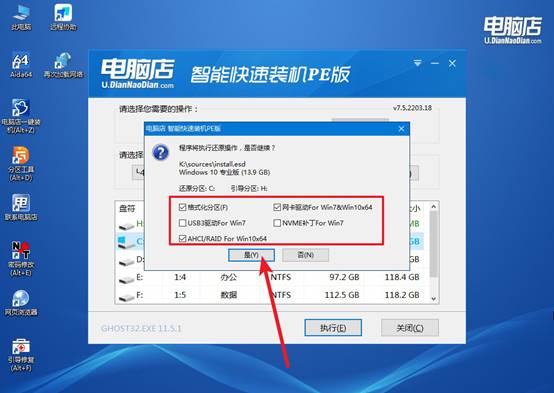
b. 注意,检查系统镜像,检查安装位置,一般是 C 盘(可以根据分区大小和盘符来判断,别选错了),确认无误后点【执行】。
c. 弹出来的确认窗口不用改设置,直接点【是】,接下来就进入自动解压和安装阶段。
四、winpe安装系统相关内容
电池续航骤减如何检查电池健康度?
1、以管理员身份打开命令提示符,执行powercfg /batteryreport,报告默认保存在C:\Users\用户名\battery-report.html,用浏览器打开查看。
2、重点对比“Design Capacity”(设计容量)和“Full Charge Capacity”(满电容量)。如果满电容量低于设计容量的40%,说明电池已严重老化,续航骤减属于硬件衰减,应考虑更换电池。
3、查看“Recent usage”和“Battery life estimates”部分,确认是否存在异常高耗电时段或阻止系统进入睡眠的应用。软件层耗电异常也可能表现为续航骤减,需与电池老化区分。
上面的步骤,就是电脑装系统教程win10的内容了。一般来说,老机器只认Legacy引导,新机器默认UEFI加Secure Boot;老机器是SATA机械盘,新机器是NVMe固态。你制作时如果只选了一种引导模式的u盘,基本是不够的。所以,最好制作一个通用的电脑店u盘启动盘。