

电脑店U盘怎么重装系统-怎么使用电脑店U盘重装系统
发布时间:2026-10-22 10:03:58
一、重装系统所需工具
U盘:容量不小于8GB的空白U盘。
系统镜像:Windows 10镜像文件
制作工具:电脑店u盘启动盘,点击“下载中心”栏目,可下载制作工具
二、重装系统前期准备
1、个人文件:将桌面、文档、照片、视频等所有个人文件复制到移动硬盘或云盘。特别注意微信文件、浏览器下载等默认保存在C盘的内容。
2、浏览器数据:导出浏览器书签为HTML文件,或使用Chrome/Edge的同步功能备份。
3、系统镜像下载:不要去不明来源的网站下载。
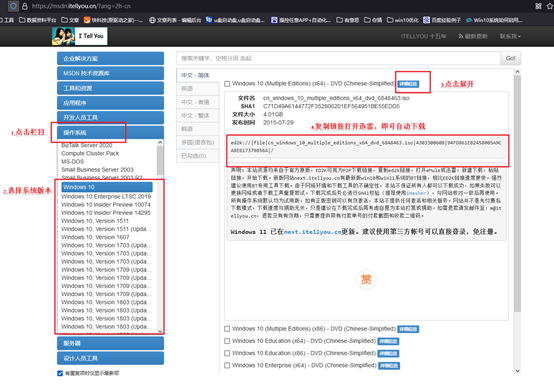
三、重装系统详细教程
1、制作u启动盘
a. 搜索“电脑店”进入官网,点击“下载中心”,选择“U盘启动盘制作工具”最新版本下载。

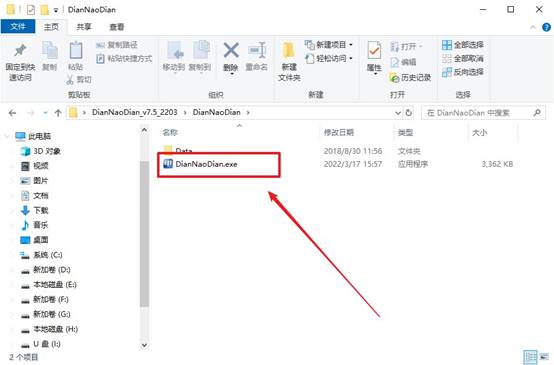
b.将下载的压缩包解压到本地,插入你的U盘,右键点击主程序,选择“以管理员身份运行”。
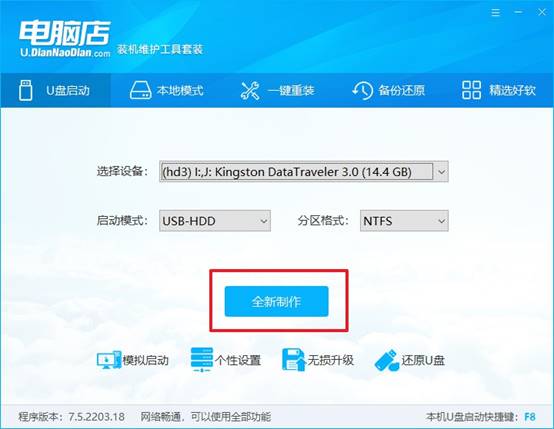
c. 启动后,软件会自动识别U盘,一般情况下,保持默认设置,点击制作u盘启动盘即可。
2、BIOS设置u盘启动
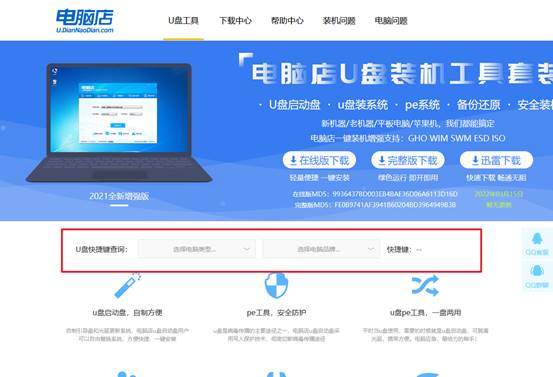
a.在电脑店官方网站首页,根据电脑相关的信息,便可查询到对应的u盘启动快捷键。
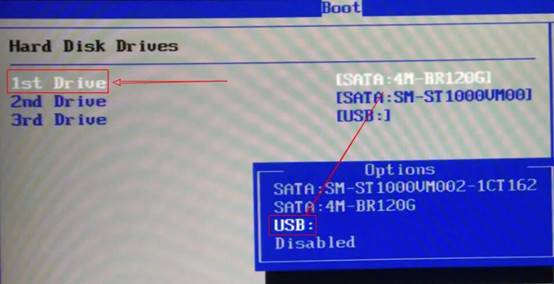
b.将制作好的U盘启动盘插入电脑,重启并在开机时迅速按下刚刚查询到的快捷键。进入BIOS设置界面后,将U盘设置为第一启动项,按F10保存并重启。
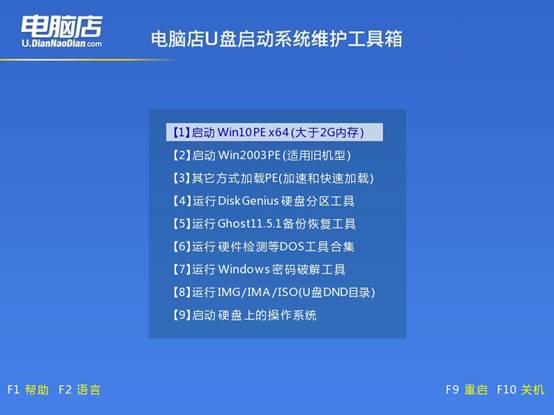
c.随后电脑将自动进入“电脑店”主菜单,此时选择标有【1】的选项并回车,即可继续操作。
3、u盘装系统
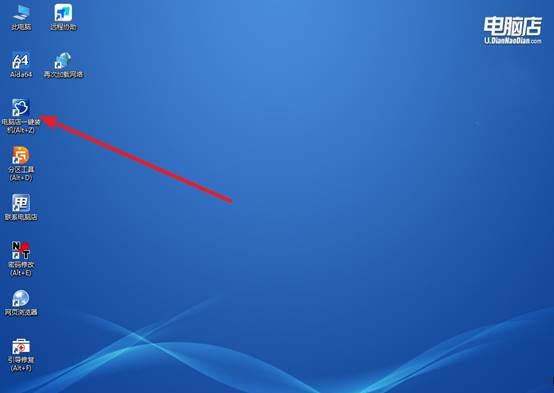
a. U盘启动成功后,进入电脑店WinPE系统,在桌面双击打开【电脑店一键装机】工具。
b.在工具界面中,根据提示依次选择操作方式、系统镜像文件以及目标系统盘(通常为C盘),确认无误后点击【执行】。
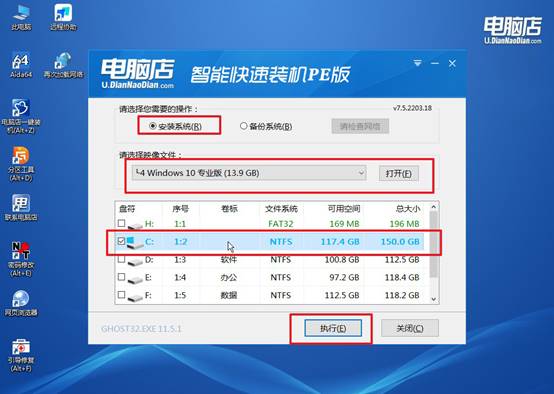
c.在弹出的还原确认窗口中,保持默认设置,点击【是】开始还原操作。接着勾选【完成后重启】选项,等待系统自动完成安装过程。
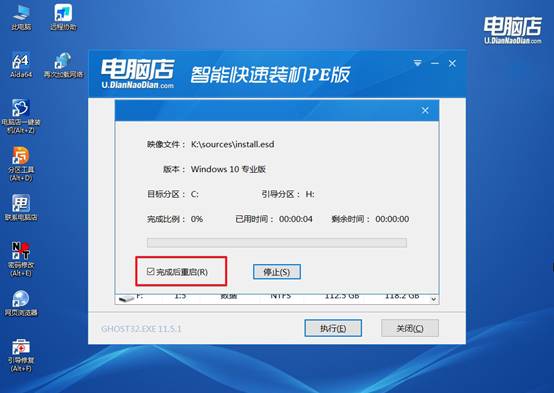
d.电脑将自动重启并进入系统部署阶段,稍等片刻即可进入全新的Win10系统桌面。
四、重装系统后可能碰到的问题
Win7安装卡在Windows启动画面怎么解决?
1、在BIOS中检查SATA模式。若为AHCI,尝试改为IDE(或反之),部分老主板在安装Win7时对AHCI兼容性不佳,切换后保存重启再试。同时将Secure Boot设为Disabled,关闭CSM限制(或根据分区表格式开启Legacy支持)。
2、确认硬盘分区表格式与启动模式匹配。Win7在纯UEFI+GPT环境下容易卡启动画面,可在安装界面按Shift+F10打开命令提示符,运行diskpart→list disk→select disk 0→clean→convert mbr将磁盘转为MBR,再重新分区安装(操作前备份数据)。
上面的操作,就是怎么使用电脑店U盘重装系统的步骤了。电脑开不了机,以为系统坏了,不用着急,尝试进PE用引导修复工具点了一下,两秒钟重启就进桌面了,系统都不用重装。放心,等熟练之后,你也知道哪些情况该修、哪些才该重装,而不是一卡就重装。