

戴尔电脑怎么用u盘重装系统,戴尔笔记本重装系统设置u盘启动
发布时间:2026-10-22 10:04:36

1、主板品牌: 戴尔
2、系统版本:win10专业版
3、装机工具:电脑店u盘启动盘工具,可从u.diannaodian.com下载
二、u盘装系统准备工作
1、建议将U盘格式化为合适的文件系统,具体选择如下:
FAT32:兼容性较好,适用于传统BIOS模式,但单个文件大小不得超过4GB;
NTFS:支持大于4GB的单个文件,兼容性略低,适用于UEFI模式。
2、系统镜像请从官方网站或可信渠道下载,以免引入不安全文件:
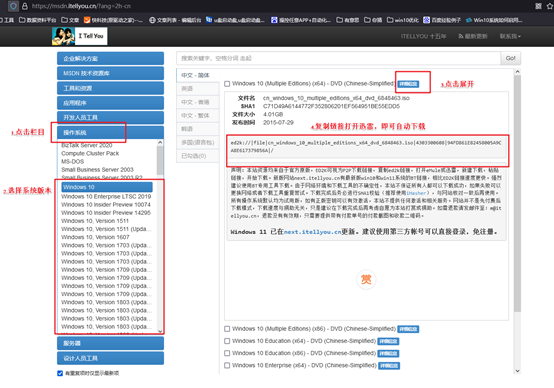
推荐前往“MSDN我告诉你”网站获取:依次点击【操作系统】→ 选择所需系统版本 → 点击【详细信息】→ 复制链接至迅雷下载。
三、u盘装系统详细步骤
1、制作u盘启动盘
a.进入电脑店官网首页,切换到【下载中心】页面,下载合适的制作工具。注意: 下载前请关闭防火墙及第三方杀毒软件,以免误删工具组件。

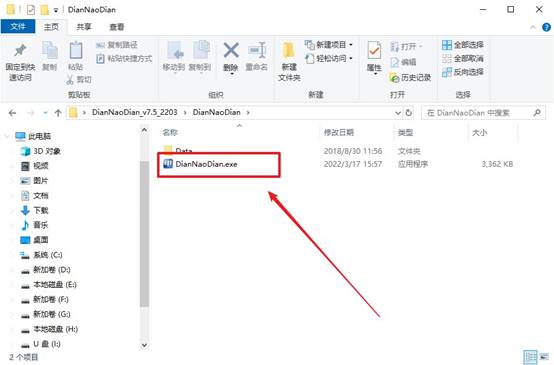
b.下载完成后解压安装包,插入容量不低于8GB的U盘,双击运行电脑店程序。
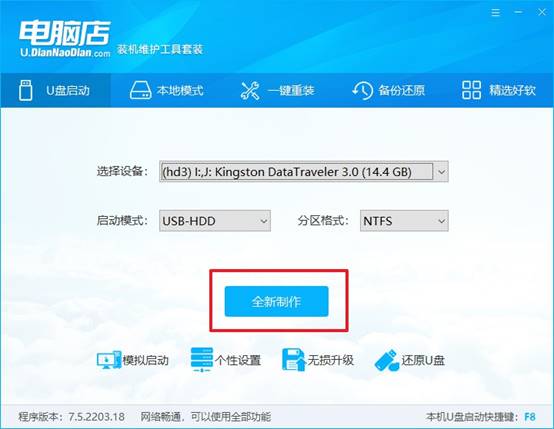
c.保持默认设置不变,点击【全新制作】。在弹出的确认窗口中点击【确定】,等待制作进度完成即可。
2、设置u盘启动
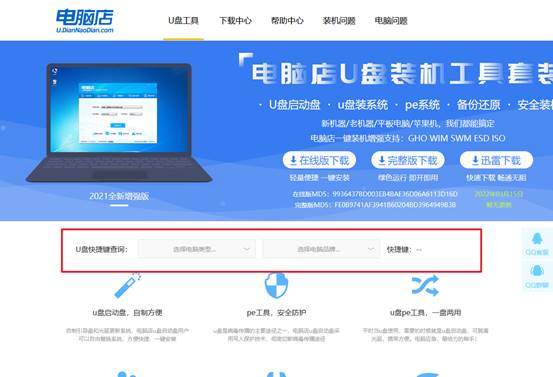
a.打开电脑店官网首页,根据电脑类型和品牌查询对应的u盘启动快捷键。
b.将制作好的U盘启动盘插入电脑,重启系统,在开机画面出现时迅速按下查询到的快捷键。
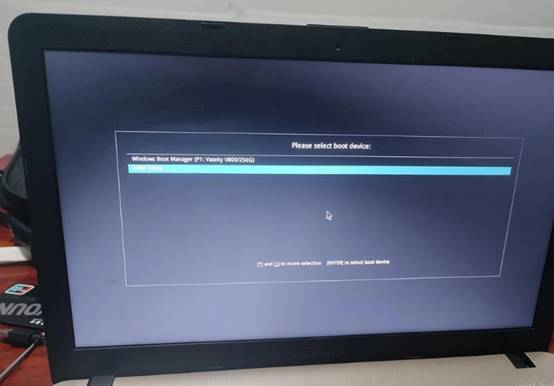
c.在启动项选择界面中,移动光标至U盘选项,按回车键确认。
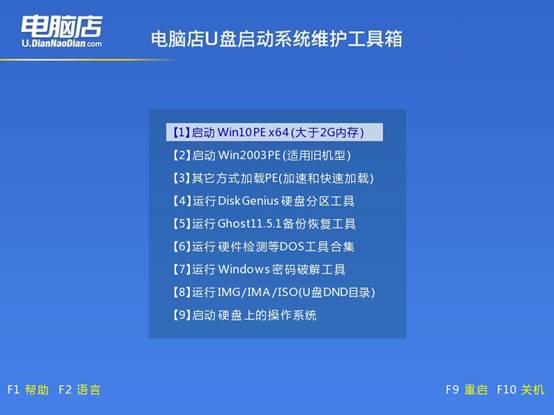
d.进入电脑店主菜单后,选择【1】“启动Win10 PE X64(适用于2GB以上内存)”选项,按回车键进入。
3、u盘装系统
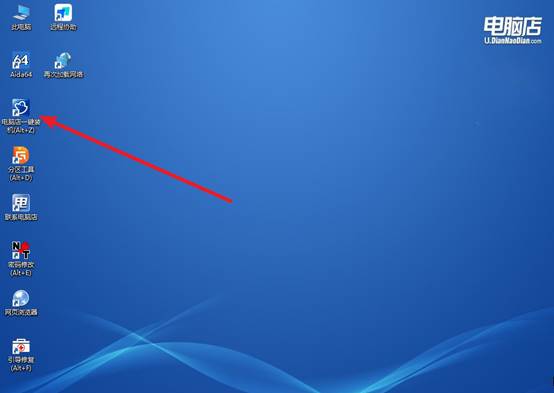
a.引导启动,进入电脑店WinPE系统桌面,双击运行桌面上的【电脑店一键装机】。
b.在程序主界面,参照提示依次设置操作模式、指定镜像文件、选择系统安装盘符(一般为C盘),完成后点击【执行】按钮。
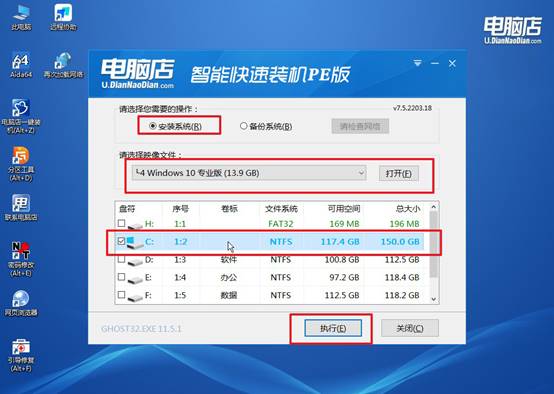
c.系统弹出还原确认对话框时,直接点击【是】确认。随后勾选【完成后重启】复选框,程序将自动进行系统释放与安装。
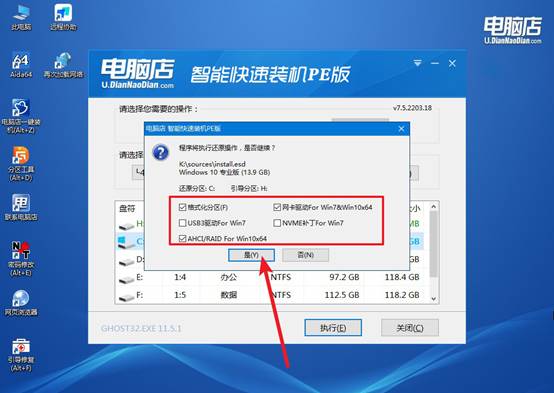
d.安装完成后电脑将自动重启,进入Windows系统初始化阶段,等待数分钟即可顺利进入Win10桌面。
四、u盘装系统可能遇到的问题
第二块硬盘系统保留分区显示未分配如何修复?
1、先确认该“未分配”空间是否曾包含数据。若只是新硬盘未初始化,在磁盘管理中右键磁盘选择初始化磁盘(GPT或MBR按需选择),然后右键未分配空间新建简单卷分配驱动器号即可;若该空间曾有分区数据丢失,切勿直接新建,应先用DiskGenius等工具的“恢复分区”功能扫描丢失的分区元数据。
2、若“未分配”空间实际是系统保留分区(通常约100–500MB),但被误删或标记异常,可在PE环境下用DiskGenius右键该未分配空间,选择恢复分区或搜索已丢失分区,找到原系统保留分区后保存分区表,恢复其原始属性。
就这样,我们完成了戴尔笔记本重装系统设置u盘启动的操作。注意,电脑分区格式GPT和MBR也别搞混,不然u盘启动盘装完系统可能引导不了。它简单的地方是不用拆机、不用光驱,插上就能开始;麻烦的地方是老机器USB口慢,装完等驱动、等更新,耐心等待即可。